Creatore di siti web con AIUn'idea che puoi aprire.
Definisci i testi e crea le immagini nella stessa conversazione Clico. Porta la descrizione scelta e le immagini disponibili in un progetto Website da visualizzare, rivedere e pubblicare.
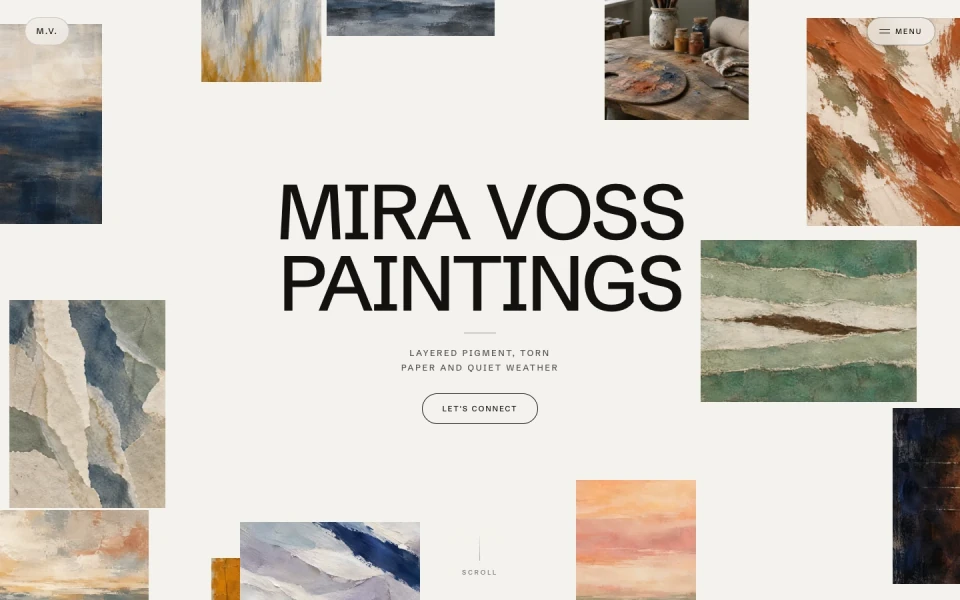
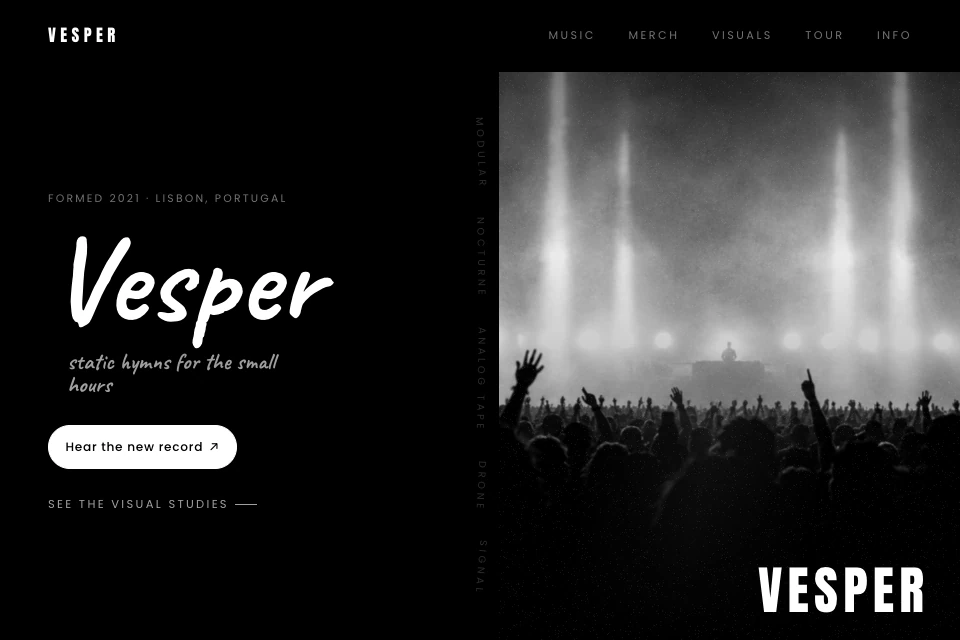
Mira Voss mette i dipinti al primo posto, poi presenta la storia dell'artista e un modo per contattarla. Esplora il portfolio Clico esistente per vedere come opere e percorso di contatto si integrano.
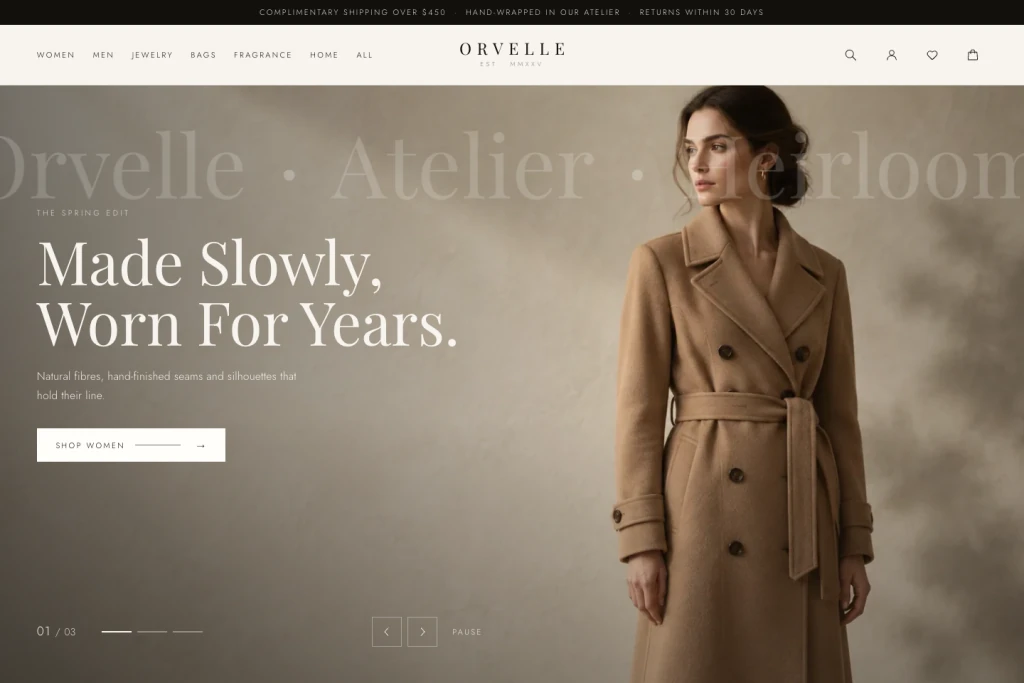
Orvelle presenta una collezione con immagini editoriali e navigazione dedicata. Una pagina così può indirizzare i visitatori a un negozio esistente, che gestisce pagamento, inventario e account clienti.
Definisci i testi in chat, crea le immagini necessarie e porta la descrizione confermata in Website. La creazione parte dalle decisioni già prese.
La tua immagine e la tua descrizione in un progetto web.
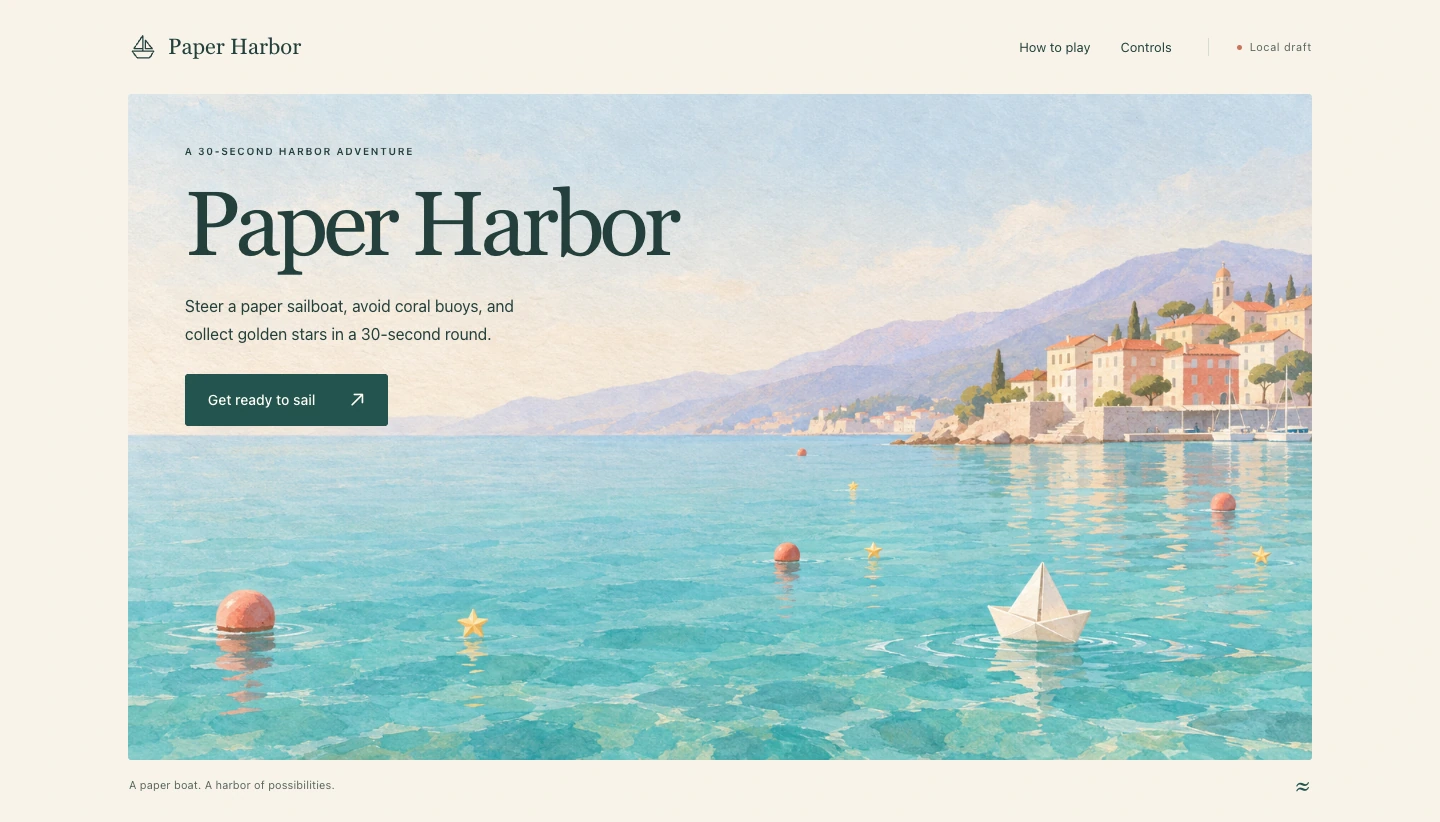
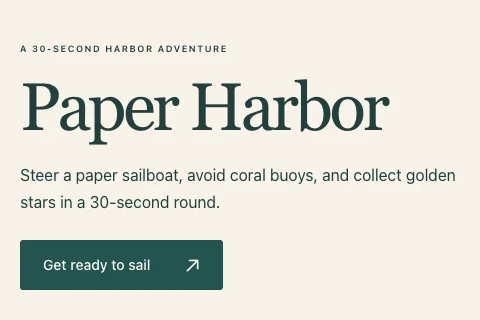
Paper Harbor è partito da un'immagine e da una descrizione confermata nella chat Clico. Crea sito web ha portato l'immagine scelta in questa pagina di lancio con premessa, regole e controlli. Il pulsante principale porta direttamente alle istruzioni.
Abbiamo confermato i requisiti della pagina di lancio nella stessa conversazione con l'immagine generata del porto, poi scelto Crea sito web. L'immagine è entrata nel nuovo progetto come file di riferimento e compare nell'anteprima finita. La pagina è una bozza di lancio: il pulsante porta a Controls. Aggiungi e verifica l'URL di un gioco realmente pubblicato prima di promettere che i visitatori possano giocare da lì.
Paper Harbor, pagina di lancio creata in Clico
Adatta l'immagine alla pagina.
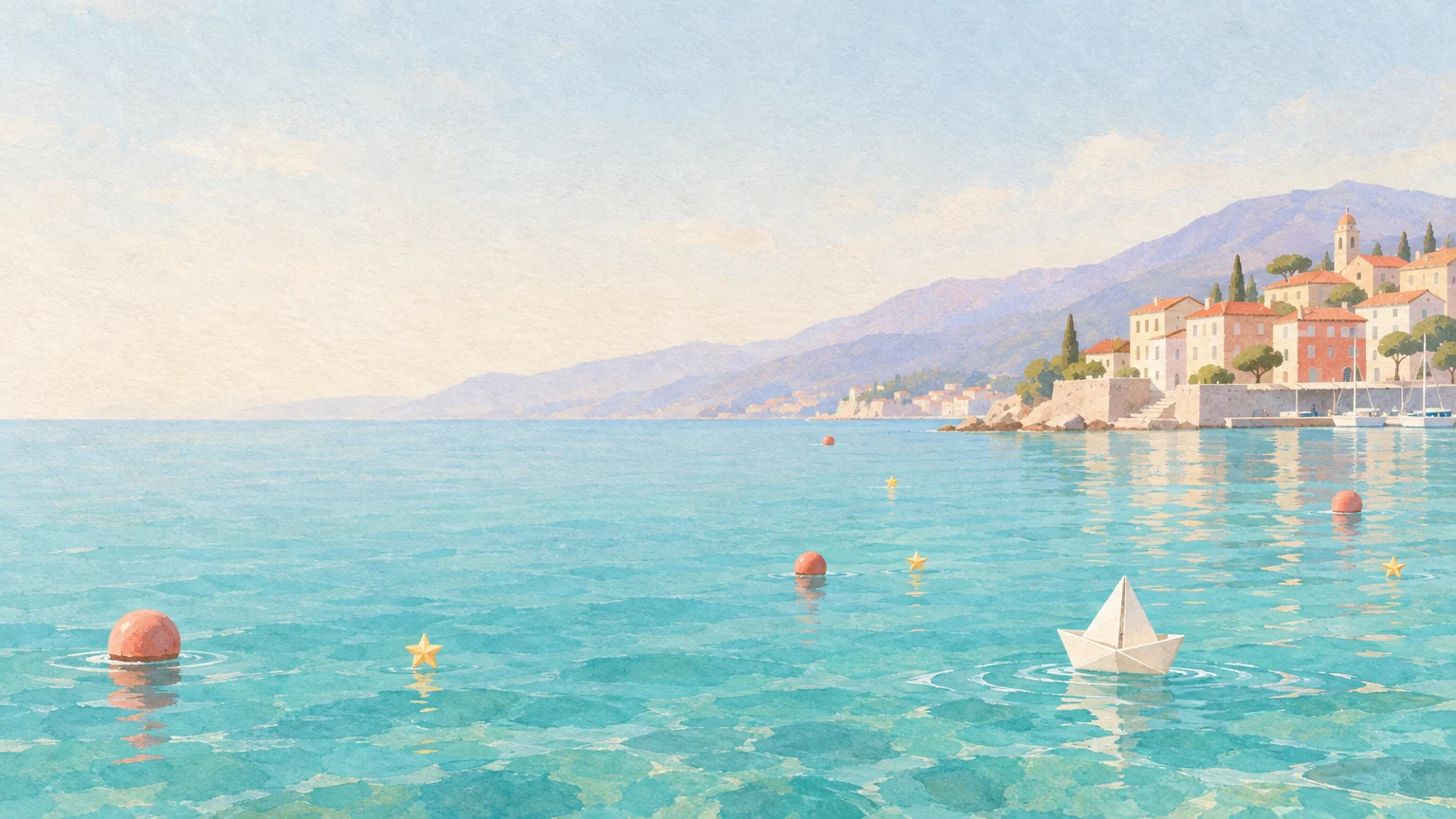
Questa immagine di lancio di Paper Harbor è stata generata in Clico e verificata per il suo ruolo nella pagina. La descrizione abbina barca di carta, boe e stelle a un'area libera in alto a sinistra per il titolo. Scegli l'immagine e portala con la descrizione confermata in un progetto Website.
Definisci l'immagine in base al suo ruolo nella pagina
Definisci l'immagine in base alla sua funzione. Per Paper Harbor, l'immagine di lancio presenta barca, pericoli e oggetti da raccogliere lasciando spazio al testo. Controlla la composizione ricevuta prima di sceglierla. Nella conversazione di pianificazione, conferma l'immagine e i requisiti della pagina, poi scegli Crea sito web. Le immagini supportate disponibili e la descrizione confermata possono passare a un nuovo progetto Website.
Paper Harbor, immagine di lancio creata in Clico
Porta la pagina nel tuo editor.
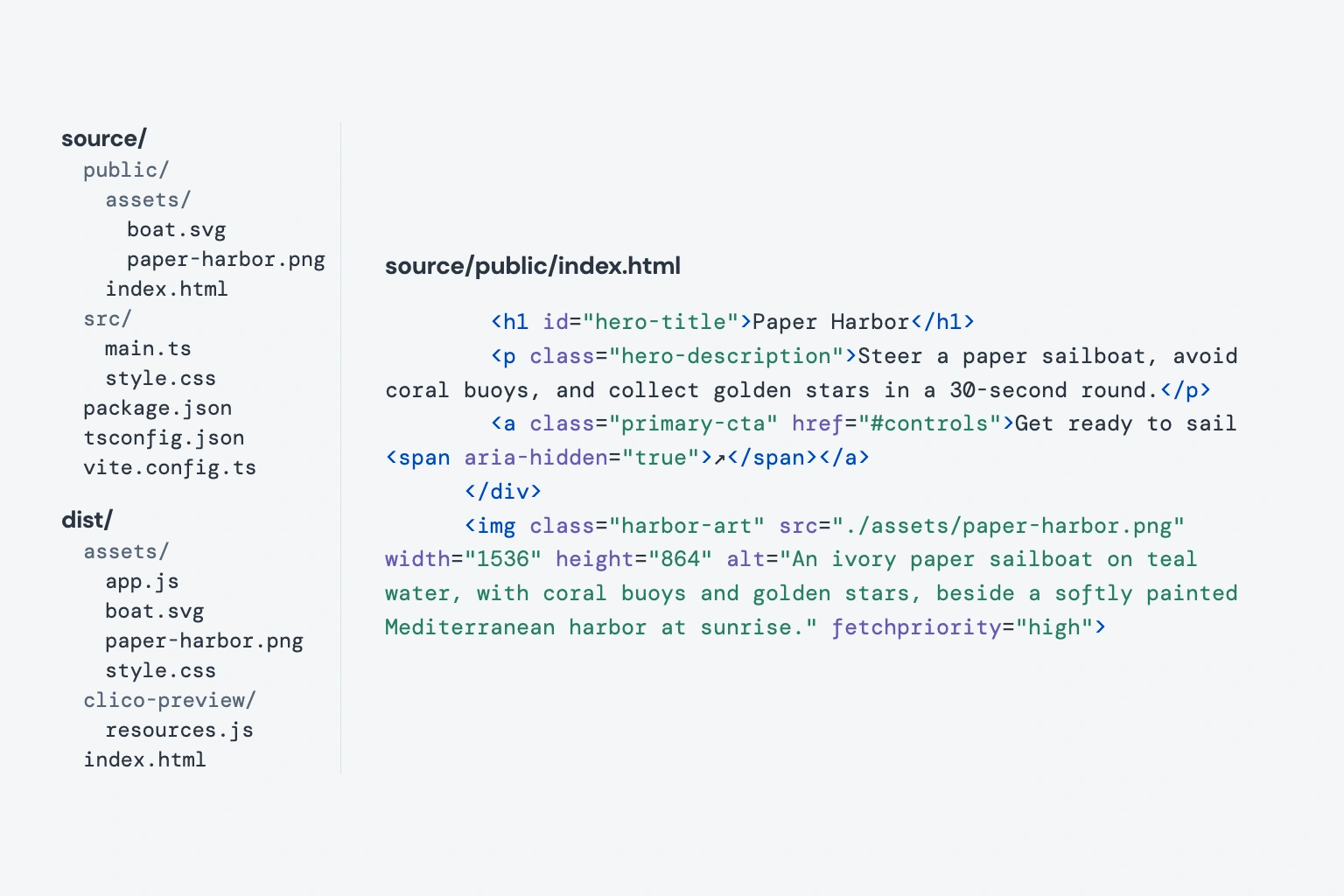
Questa esportazione di Paper Harbor contiene sorgenti, sito compilato e immagine generata originale. Con Pro o Max, scarica lo ZIP per continuare nel tuo editor, collegare servizi o predisporre l'hosting. La stessa immagine è inclusa con la pagina.
Lo ZIP scaricato contiene i sorgenti del progetto e un'anteprima compilata che si apre localmente. Entrambi includono l'esatta immagine originale del porto. Apri i sorgenti nel tuo editor quando servono hosting o servizi propri. Dipendenze e API esterne richiedono ancora una configurazione; esportare un frontend non fornisce un backend.
File selezionati e HTML dallo ZIP del sito effettivamente scaricato
Visualizza prima di pubblicare.
Parti da ciò che i visitatori devono capire e fare. Paper Harbor presenta il gioco, mostra il suo mondo e spiega i controlli.
Conferma testi, immagine scelta e azione principale nella chat Clico, poi scegli Crea sito web. I requisiti e i riferimenti supportati disponibili entrano nel nuovo progetto. In questa pagina, Crea sito web porta la descrizione modificabile in Clico per revisione e invio.
Prova il prossimo passo del visitatore
Apri l'anteprima e segui l'azione principale della pagina. Per Paper Harbor significa arrivare a Controls e capire come funziona un turno. Chiedi una revisione mirata nella conversazione del progetto e controlla la pagina aggiornata su computer e telefono.
Scegli come consegnarlo
Pubblica crea un link pubblico al sito. Usa Pubblica modifiche quando una revisione è pronta. Con Pro o Max, scarica lo ZIP dei sorgenti per continuare in un editor di codice o collegare servizi che già usi.
Metti online il tuo sito.
Pubblica un link pubblico, continua a rivedere lo stesso sito o porta con te i sorgenti.
Aggiungi l'URL della pagina, del prodotto o dell'iscrizione alla descrizione. Controlla il pulsante nell'anteprima.
Esporta i sorgentiScarica i file sorgente del sito con Pro o Max.↗
Nel progetto Website, scegli Scarica sorgenti e build. Lo ZIP contiene i file sorgente e un'anteprima compilata disponibile. Dipendenze, API esterne e funzioni server richiedono ancora una configurazione propria.
Domande frequenti
Posso usare i miei testi e le mie immagini?+
Sì. Aggiungi testi approvati e riferimenti immagine supportati alla descrizione. Puoi anche preparare testi e generare o modificare immagini nella chat Clico prima di scegliere Crea sito web.
Cosa passa dalla chat a Website?+
L'azione esplicita Crea sito web porta requisiti confermati, conversazione di origine e riferimenti supportati disponibili in un nuovo progetto Website. Conferma quali materiali usare. Restano validi disponibilità, proprietà, tipi supportati e limiti dell'attività.
Posso continuare a modificare lo stesso sito?+
Sì. Continua nella conversazione del progetto Website salvato e richiedi una modifica mirata. Controlla l'anteprima aggiornata prima di pubblicare la revisione.
Può gestire il mio negozio o sistema di prenotazione?+
Clico può creare l'interfaccia di un negozio o di una pagina di prenotazione e collegarla a un servizio che già usi. Pagamenti, inventario, account e database richiedono servizi e integrazioni propri.
Creare la pagina la rende pubblica?+
No. Creazione e anteprima sono separate dalla pubblicazione. Scegli Pubblica per creare un link pubblico e Pubblica modifiche quando una revisione successiva è pronta.
Cosa posso portare nel mio editor di codice?+
Con Pro o Max, scarica i sorgenti e l'anteprima compilata quando disponibile. Lo ZIP non include le dipendenze di esecuzione; i progetti che usano API esterne, file ospitati o routing server ne hanno ancora bisogno.