Instala Clico desde Chrome Web Store
Instalación con un clic. Sin descargas adicionales, configuración, clave API ni tarjeta de crédito. Funciona en Chrome, Edge, Brave, Arc y cualquier navegador Chromium.

Clico es una herramienta gratuita de escritura automática para Chrome. Describe lo que necesitas. Clico redacta con IA y escribe el resultado a un ritmo normal en Google Docs, Gmail, Notion, LinkedIn y cualquier campo del navegador. Sin descargas adicionales, sin copiar y pegar y sin clave API.
Clico es una herramienta gratuita de escritura automática para Chrome. Describe lo que necesitas. Clico redacta con IA y escribe el resultado a un ritmo normal en Google Docs, Gmail, Notion, LinkedIn y cualquier campo del navegador. Sin descargas adicionales, sin copiar y pegar y sin clave API.
Instalación con un clic. Sin descargas adicionales, configuración, clave API ni tarjeta de crédito. Funciona en Chrome, Edge, Brave, Arc y cualquier navegador Chromium.
Coloca el cursor en Google Docs, Gmail, Notion, LinkedIn, un ticket del CRM o cualquier campo del navegador. Pulsa el atajo para abrir la entrada de Clico.
Escribe una instrucción de una línea. Clico redacta con IA y escribe el texto en el campo activo a un ritmo natural. Puedes pausarlo o detenerlo cuando quieras.
Edita el texto, reescríbelo o detén la escritura. Clico no envía formularios, pulsa Enviar ni publica nada en tu nombre.
La escritura automática cubre dos tareas. Da a Clico un prompt de una línea para crear un borrador y verlo aparecer en el campo. O selecciona un párrafo por pulir y pide una reescritura. En ambos casos, el texto aparece en el cursor del campo activo. Clico funciona en Google Docs, Gmail, Notion, LinkedIn, Slack, Twitter, herramientas de soporte, tu CRM y otros campos de texto del navegador.
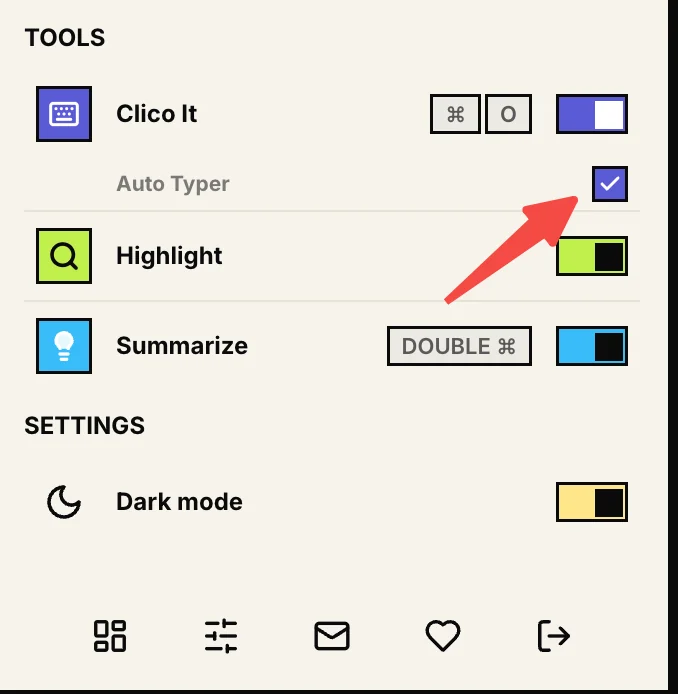
La escritura automática tiene su propio interruptor en los ajustes de Clico, debajo de Clico It en la lista Herramientas. Desactívala si solo quieres seleccionar, resumir o usar Clico It sin que se escriba en el campo. Actívala de nuevo para que Clico vuelva a escribir en el cursor. Un solo control, sin ajustes complicados ni desinstalación.
Una herramienta de escritura automática introduce texto en un campo para que no tengas que pulsar cada tecla. Las herramientas tradicionales, como Murgee y Autosofted, repiten texto guardado y no redactan nada nuevo. Clico sí redacta. Con un prompt de una línea, crea el borrador con Claude o GPT y escribe el resultado donde está el cursor. Es una extensión de Chrome y funciona en Google Docs, Gmail, Notion, LinkedIn, Slack y los campos del navegador. Sin descargas adicionales, sin copiar y pegar y sin una segunda pestaña.
Clico pasa cada borrador por Especialista en escritura natural antes de escribirlo. Este paso suaviza el ritmo típico de la IA para que el texto de Google Docs o la respuesta de Gmail suenen a escritura. Tú sigues leyendo y editando, pero te ahorras la ronda de retoques que muchas herramientas de IA exigen.
Las frases varían de longitud. Las transiciones tienen sentido. Los matices y comentarios aparecen donde los pondría una persona.
Con un atajo, haz el borrador más conciso, más suave o más formal. Útil para respuestas que deben encajar en la conversación.
Genera el borrador, dale naturalidad y escríbelo automáticamente. Todo en un mismo flujo y en la misma página.
La mayoría de las herramientas de escritura automática para Google Docs son aplicaciones de pago para Windows. Las gratuitas pegan un bloque de golpe y lo llaman escritura. Clico es una extensión de Chrome que escribe directamente en el documento, donde está el cursor, a un ritmo normal y a partir de un prompt de una línea. Redactar una publicación, ampliar un esquema, pulir un párrafo o responder a un comentario: todo ocurre dentro del documento.
Coloca el cursor, pide a Clico que redacte una sección y observa cómo escribe. Sin una segunda pestaña de ChatGPT.
Selecciona un párrafo y pide que sea más corto o claro. Clico escribe la nueva versión en el mismo lugar.
El plan gratuito incluye escritura automática dentro de sus 200 créditos mensuales. Suficiente para la mayoría de escritores y estudiantes.
Plan gratuito →La mayoría de las herramientas se dividen en dos grupos: las que repiten texto guardado y las que lo redactan con IA y lo escriben. Clico pertenece al segundo y añade reescritura: selecciona un párrafo, pide que suene a ti y observa cómo lo reemplaza. Así se compara con tres nombres que se suelen buscar.
Aplicación de pago para Windows que escribe texto guardado. Útil para formularios que completas de la misma manera cada semana.
VentajasFrente a Clico: Murgee repite texto que has escrito. Clico redacta el primer borrador, reescribe un párrafo seleccionado y escribe cualquiera de los dos resultados en el campo activo.
Herramienta gratuita para Windows que hace lo mismo que Murgee. Le das texto, pulsas un atajo y lo escribe. Es popular para macros de chat en juegos y respuestas de soporte predefinidas.
VentajasFrente a Clico: Autosofted repite lo que ya has escrito. Clico redacta el primer borrador, reescribe un párrafo seleccionado con tu voz y escribe cualquiera de los dos en el campo activo.
Otra extensión de Chrome que genera texto con IA y lo escribe en tu documento. Diseñada principalmente para Google Docs y Word Online.
VentajasFrente a Clico: Duey destaca dentro de Google Docs. Clico redacta y reescribe en todos los campos que abres en Chrome y toma contexto de las pestañas abiertas.
Clico está pensado para escribir de verdad: correos, borradores, páginas de Notion, ensayos en Google Docs, publicaciones de LinkedIn y respuestas de soporte. No es para Nitro Type, Typing Club, Monkeytype ni las pruebas de velocidad con las que te evalúan. Tampoco intenta eludir programas de examen o supervisión. Si buscas falsear una prueba de mecanografía o enviar formularios automáticamente, esta herramienta no es para ti. Usa Clico donde ya tengas permiso para escribir.
¿El texto necesita información de un brief, un artículo o una conversación con un cliente? Escribe @ y elige la pestaña abierta antes de que Clico redacte. El borrador usa su contenido y se escribe en el campo activo. Sin pegado manual ni detalles perdidos.
Escribe una respuesta breve usando @Conversación con el cliente y @Brief del proyecto, y escríbela aquí.
Última comprobación: junio de 2026, con las páginas públicas de Murgee, Autosofted y Duey.ai.
| Función | Clico | Murgee / Autosofted | Duey.ai | ChatGPT en una pestaña |
|---|---|---|---|---|
| Plataforma | Extensión de Chrome | Descarga .exe para Windows | Extensión de Chrome | Pestaña del navegador |
| Instalar | Un clic, sin descarga adicional | Instalador + reinicio | Un clic | Ya está en la web |
| Generación de texto con IA | Integrada (Claude / GPT) | No, solo repite texto guardado | Sí | Sí |
| Humanizador para un resultado natural | Especialista en escritura natural | No | Humanizador | No (manual) |
| Escribe en Google Docs / Gmail / Notion | Sí, de forma nativa | Solo pulsaciones del sistema operativo | Docs + Word Online | Copiar + pegar |
| Usa las pestañas abiertas como contexto | Selector de pestañas con @ | No | No | Pegado manual |
| Compatible con Mac / Chromebook | Sí (cualquier navegador Chromium) | Solo para Windows | Sí | Sí |
| Envía formularios o mensajes | Nunca | A veces | Nunca | Nunca |
| Precio | Gratis incluye 200 créditos mensuales. Pro desde $19.90/mes | Pago único de $39 | Planes gratuitos + de pago | Planes gratuitos + de pago |
Clico solo escribe contenido que le pides generar y únicamente en el campo activo. No rastrea todas las páginas, envía formularios ni manda mensajes por su cuenta.
Una herramienta de escritura automática introduce texto por ti en lugar de hacerte pulsar cada tecla. Las tradicionales solo repiten texto guardado. Clico lo redacta: describes lo que quieres, lo crea con IA y lo escribe donde está el cursor. Puedes pausarlo y editar lo que aparece.
Sí. El plan gratuito incluye escritura automática y 200 créditos mensuales. Clico Pro cuesta $19.90 al mes e incluye 2000 créditos mensuales, mayor acceso a modelos en Web y enrutamiento mejorado.
Sí. Abre un documento de Google, coloca el cursor donde debe aparecer el texto, pulsa el atajo y describe qué escribir. Clico redacta y escribe en el documento a un ritmo normal. Sin otra pestaña de ChatGPT ni copiar y pegar. Guía completa: el flujo de IA de Clico para Google Docs
Clico es una extensión de Chrome. Instalarla es la única preparación: sin .exe, aplicación de escritorio independiente ni pantalla de configuración. Funciona en cuanto haces clic en un campo de texto del navegador.
Sí. Clico funciona en cualquier navegador Chromium, como Chrome, Edge, Brave y Arc, en Mac, Windows, Linux y Chromebook. Herramientas exclusivas de Windows como Murgee no funcionan en esos equipos con otros sistemas.
Clico pasa cada borrador por Especialista en escritura natural antes de escribirlo. Este paso varía el ritmo y añade matices naturales para que el texto se lea como escritura, en lugar de una salida pulida de una máquina. También puedes darle una voz más informal o formal antes de que Clico lo escriba.
Sí. Clico está diseñado para los espacios de escritura del navegador: redacción de Gmail, bloques de Notion, publicaciones y comentarios de LinkedIn, Google Docs y la mayoría de los campos de texto. La forma de insertar texto puede variar según el editor.
No. Pegar inserta el bloque entero de golpe. La escritura automática de Clico introduce el texto poco a poco, a un ritmo normal y con algún retroceso, para que puedas leerlo y detenerlo a mitad.
Clico está hecho para escribir correos, documentos, publicaciones y respuestas, no para falsear evaluaciones de mecanografía ni eludir pruebas. Si quieres hacer trampas en Nitro Type, Typing Club o Monkeytype, no es la herramienta adecuada.
No. Clico escribe donde lo invocas y se detiene. Tú lees el texto y decides si enviarlo, publicarlo o remitir el formulario.
Escritura automática gratis para Chrome. Redacta con IA y escribe en Google Docs, Gmail, Notion y LinkedIn a un ritmo natural. Sin descargas adicionales ni copiar y pegar.