Die Oberfläche im Fokus
Eine nähere Kamerafahrt und Streiflicht lenken den Blick auf das Glas, das Etikett und den Flaschenboden.
Eine nähere Kamerafahrt und Streiflicht lenken den Blick auf das Glas, das Etikett und den Flaschenboden.

Mach aus Produktfotos Videos für Anzeigen, Onlineshops und Produktstarts in sozialen Netzwerken. Zeige, was Käufer erhalten, wie sie das Produkt nutzen können und welche Details einen näheren Blick verdienen.
Dein Videobereich wird vorbereitet…
Öffne Clico, um dein Video zu erstellen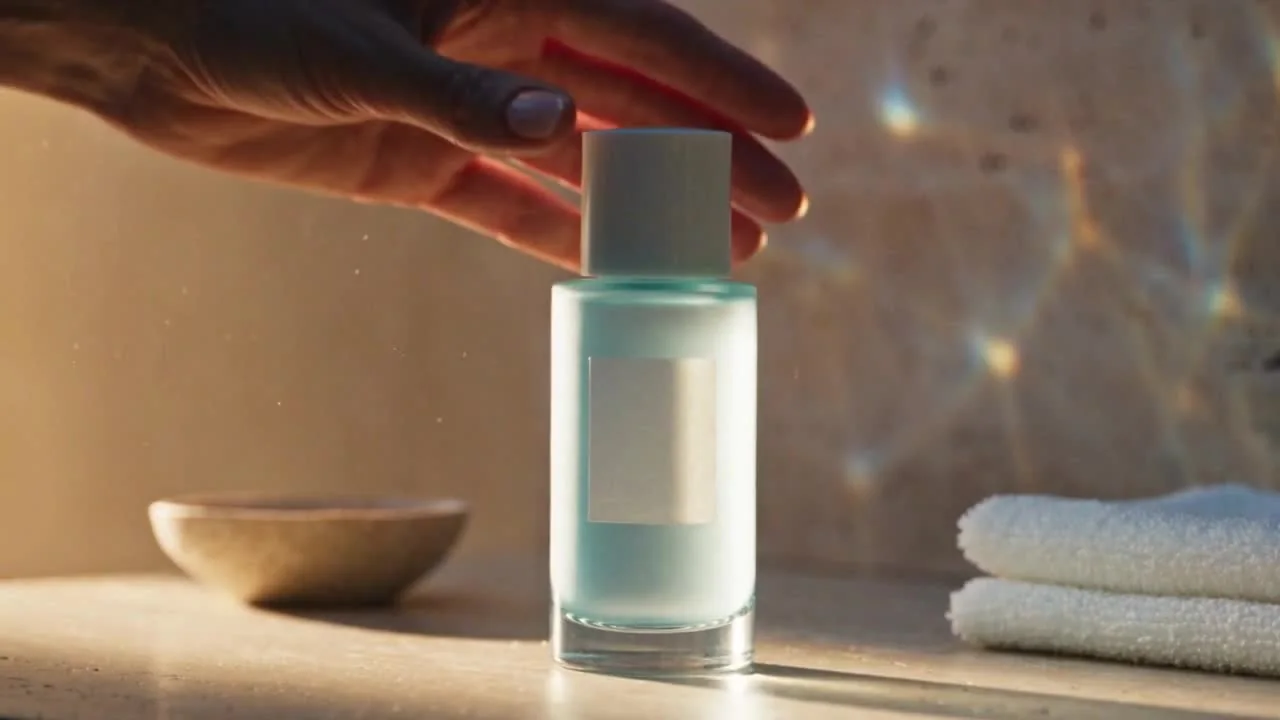
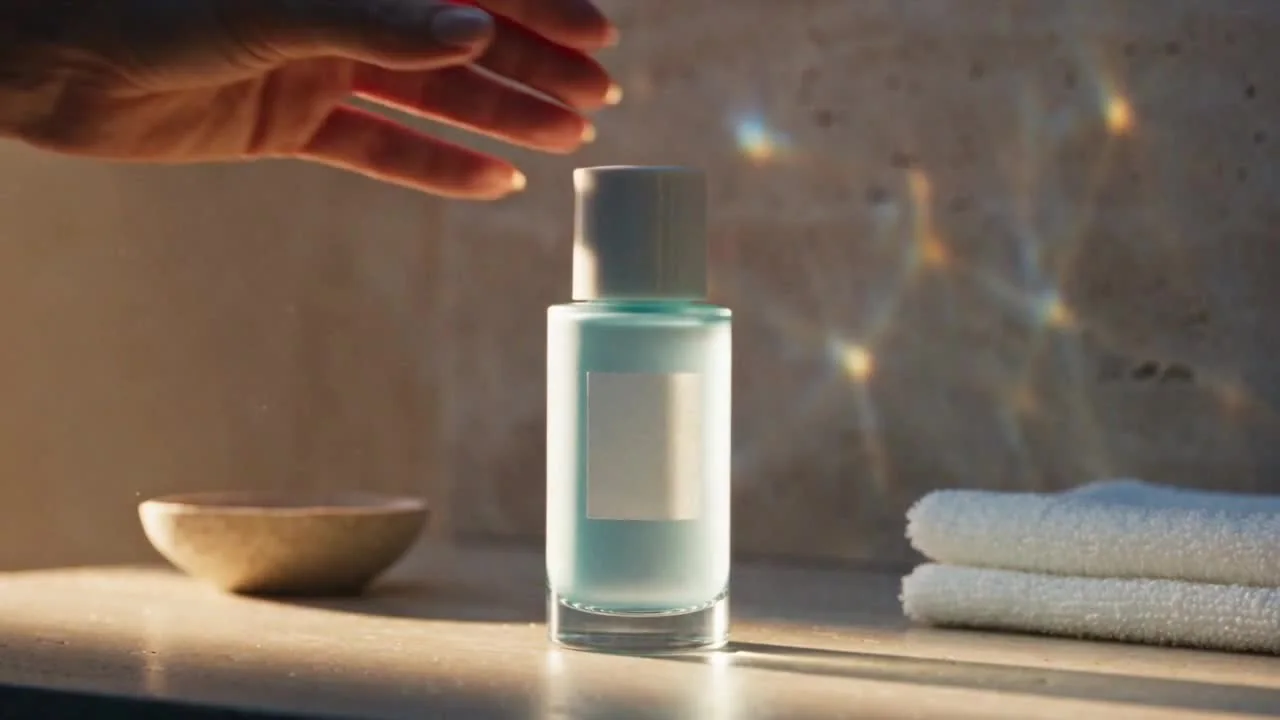
Eine Flasche mit einem Pflegeprodukt erscheint in einer sonnigen Morgenroutine. Danach wird das Produkt in eine Handfläche gegeben und aufgetragen. Zum Schluss folgt eine Produktaufnahme mit Musik.
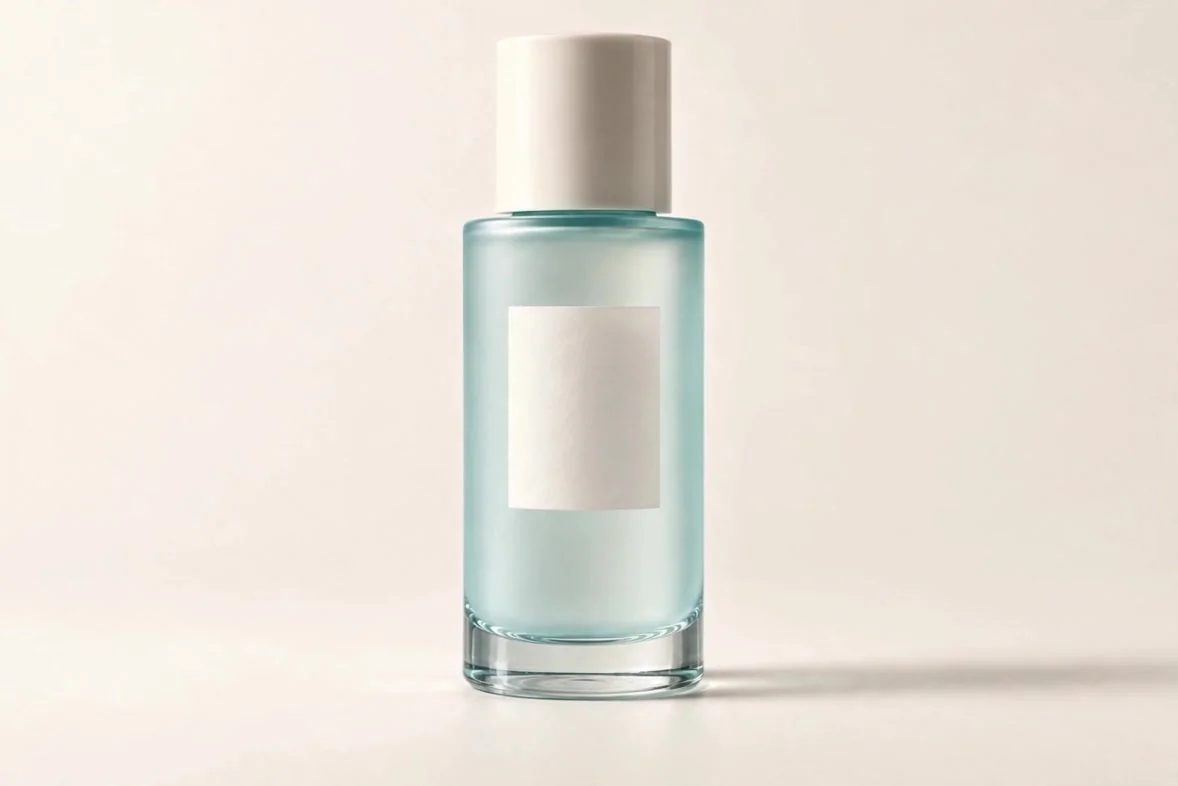
Starte mit einem klaren Produktfoto und beschreibe, was Käufer sehen sollen. Vergleiche das Original mit einem Bild aus dem fertigen Video.
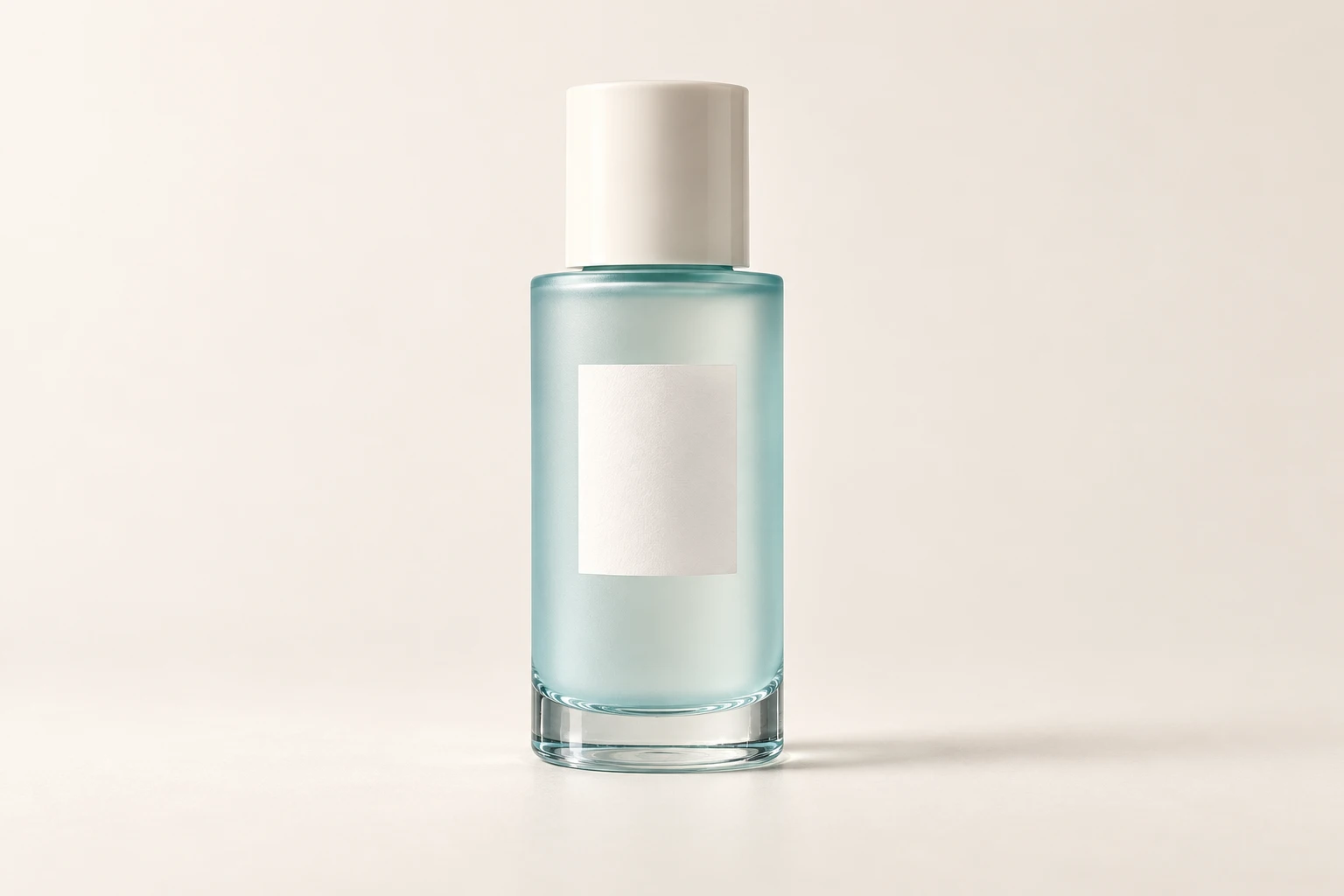
Nutze dein Foto als Vorlage für Form, Farbe und Verpackung. Vergleiche das ganze Video mit dem Original. Kleine Schrift, Logos und Proportionen können sich verändern.
Zeige, was in der Verpackung steckt, stelle ein neues Produkt vor oder zeige es im Alltag. Beschreibe in deiner Anfrage die Handlung und die gewünschte Kameraführung.
Wähle aus den verfügbaren Formaten und Längen des Modells. Eine Anzeige im Hochformat und eine Detailaufnahme für eine Produktseite brauchen einen anderen Bildausschnitt und Schwerpunkt.
Beantworte mit einer klaren Handlung eine Frage vor dem Kauf: Was kommt im Paket an? Wie nutzt man das Produkt? Welches Detail sollte man sich genauer ansehen?
Zeige, wie sich der Deckel öffnet, die Flasche herausgenommen wird und welches Tuch beiliegt. So sehen Käufer, was zum Set gehört.

Zeige, wie sich der Deckel öffnet, die Flasche herausgenommen wird und welches Tuch beiliegt. So sehen Käufer, was zum Set gehört.
Generiere die Produktpräsentation und ergänze eine Überschrift sowie eine Handlungsaufforderung. So wird aus dem Material eine Anzeige zum Produktstart, passend für ein Smartphone.
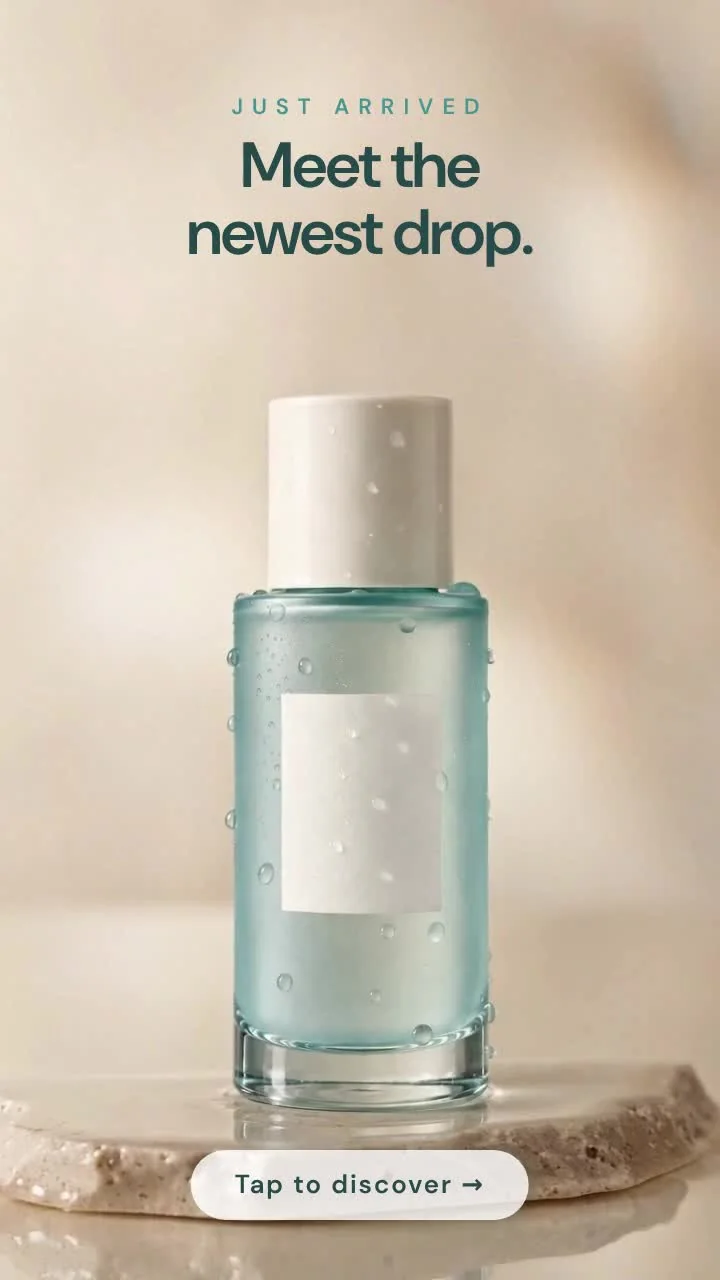
Eine Hochformatanzeige für den Start eines Pflegeprodukts. Sie zeigt einen fallenden Wassertropfen, die Flasche und eine Präsentation auf Stein. Die Titel sind auf Englisch, am Ende steht die Aufforderung „Tap to discover“.
Auf einen fallenden Wassertropfen folgt die Flasche, die aus dem Wasser auftaucht. Aus demselben Foto vor einem schlichten Hintergrund wird eine neue Szene im Hochformat.
Die Texte „Meet the newest drop.“ und „Tap to discover“ wurden nach der Erzeugung des Materials in Clico ergänzt. Verwende deine eigene Botschaft zum Produktstart, prüfe das Ergebnis und exportiere es für deine Kampagne.
Briefing für diese Anzeige verwendenZeige Material, Form und Oberfläche aus der Nähe. Ein kurzes Video neben den Produktfotos kann vor dem Kauf eine Frage beantworten.
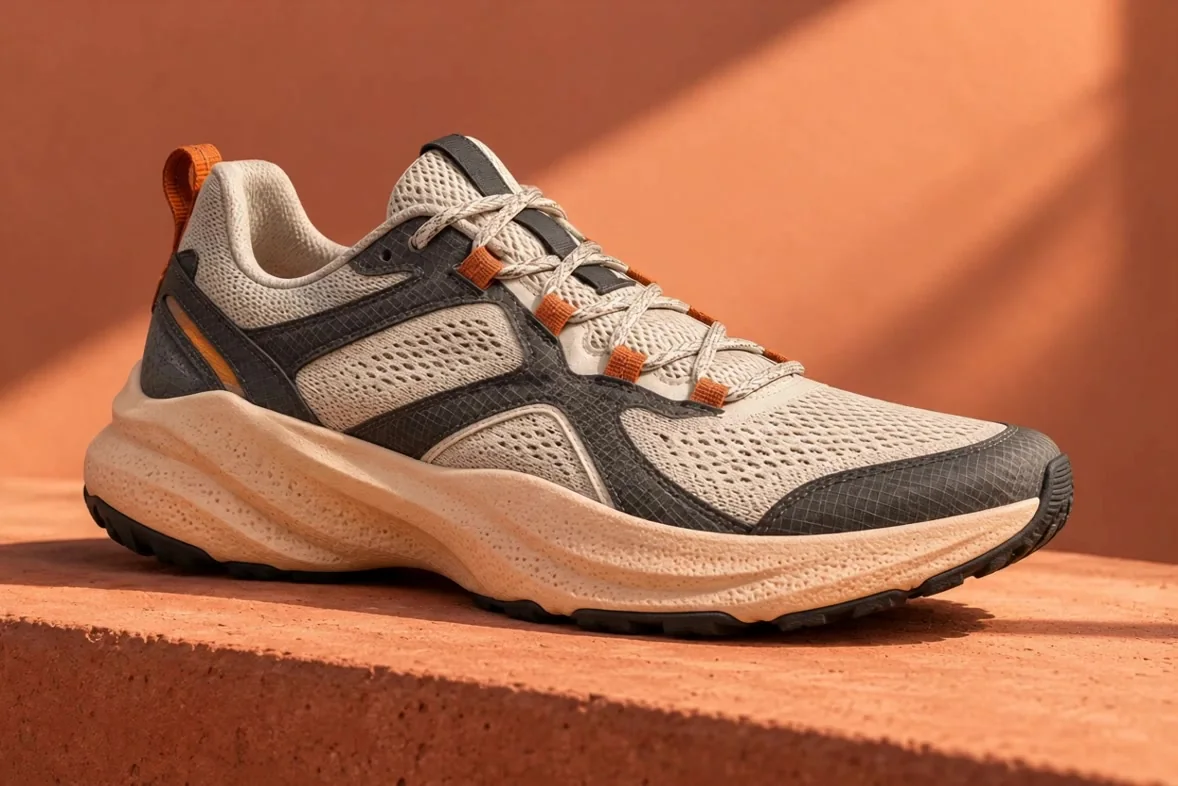
Stelle Struktur, Nähte und Form der Schuhe in den Mittelpunkt der Aufnahme.
Schuhe / Laufschuhe für den Alltag
Sieh dir das Strickmaterial, die übereinanderliegenden Einsätze und die geformte Sohle aus einer sich verändernden Perspektive an.
Lade dein geprüftes Video herunter und füge es über die Medienfunktionen deines Shops zum Produkt hinzu.
Beide Clips beginnen mit demselben Produktfoto vor einem schlichten Hintergrund. Vergleiche eine Nahaufnahme der Oberfläche mit einer Szene aus einer Morgenroutine. Teste, welcher Blickwinkel deinem Publikum das Produkt besser erklärt.
Eine nähere Kamerafahrt und Streiflicht lenken den Blick auf das Glas, das Etikett und den Flaschenboden.
Eine nähere Kamerafahrt und Streiflicht lenken den Blick auf das Glas, das Etikett und den Flaschenboden.
Ein Badezimmer und ein einfacher Handgriff zeigen dasselbe Produkt im Alltag.
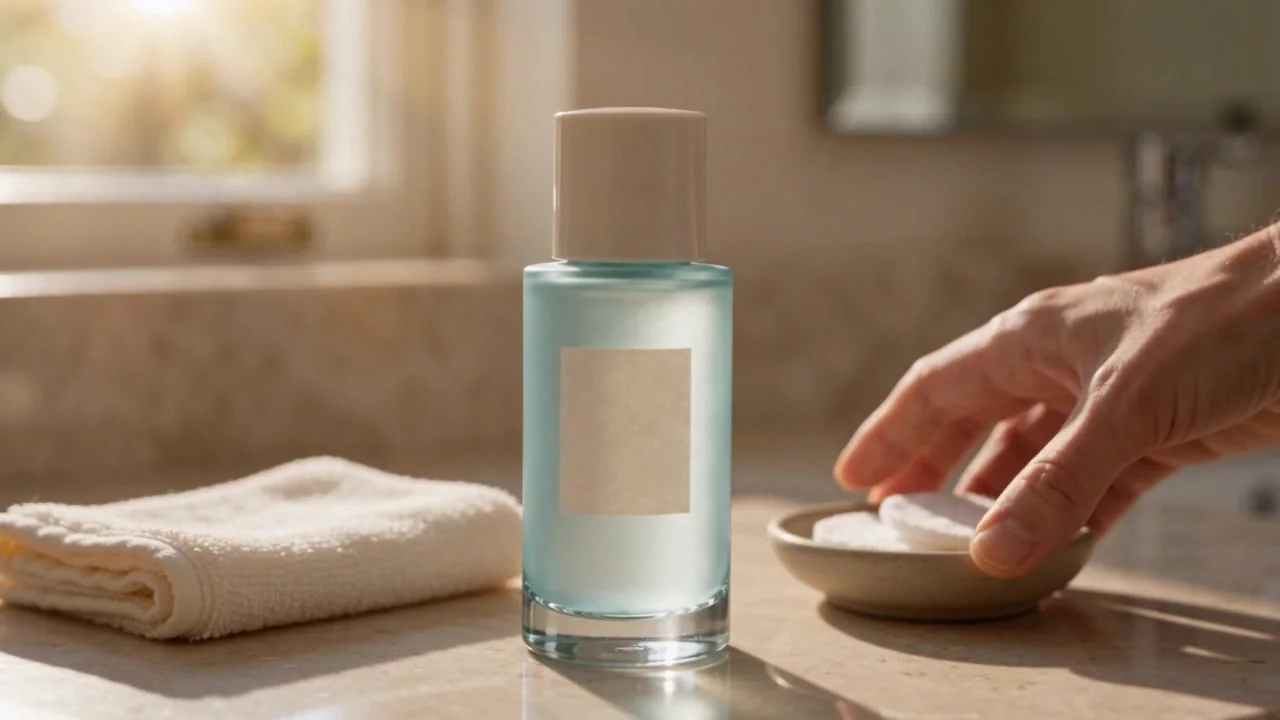
Ein Badezimmer und ein einfacher Handgriff zeigen dasselbe Produkt im Alltag.
Verwende ein klares Produktfoto oder eine vorbereitete Szene. Achte bei einem Video vom Auspacken darauf, dass die tatsächliche Verpackung und der Inhalt zu sehen sind.
Beschreibe, welches Video du erstellen möchtest und was Käufer darin erkennen sollen. Mach in Clico weiter und prüfe Format und Kosten. Generiere das Video und sieh dir das vollständige Ergebnis an.
Prüfe das Produkt, die Bewegungen und sämtliche Texte. Lade das Video herunter, nimm letzte Änderungen vor und lade es in deinem Shop oder deiner Werbeplattform hoch. Für andere Themen und Videostile nutze Clicos Videogenerator mit KI.
Die Generierung verbraucht Credits und erfordert einen Tarif mit Zugriff auf diese Funktion. Prüfe vor dem Absenden die Kosten und Einstellungen in Clico. Tarife ansehen
Du möchtest aus dem Foto einer Person, die dein Produkt hält, eine gesprochene Produktpräsentation erstellen? Eine Person dein Produkt im Video vorstellen lassen.
Lade ein klares Produktfoto hoch und beschreibe, wofür du das Video brauchst. Zeige Verpackung, Zubehör oder eine vorbereitete Szene, wenn diese Details wichtig sind. Zu jedem Beispiel kannst du das tatsächliche Ausgangsmaterial ansehen. Die neuen Beispiele für Produkteinführungen und soziale Netzwerke enthalten auch das in Clico verwendete kreative Briefing.
Nicht immer. Eine Referenz dient als Orientierung für das Aussehen des Produkts. Die KI kann aber Text, Etiketten, Proportionen und Spiegelungen verändern. Diese Beispiele für Pflegeprodukte zeigen eine Flasche ohne Marke. Sie belegen deshalb keine exakte Wiedergabe von Logos. Vergleiche vor der Veröffentlichung das ganze Video mit deinem Originalprodukt.
Beschreibe in deiner Anfrage eine Nahaufnahme, eine Kamerabewegung, einen Hintergrund oder eine Handlung. Das sind kreative Vorgaben, keine exakten physikalischen Steuerungen. Mit Video Director kannst du auch ein Konzept entwickeln und nach der Sichtung Änderungen anfragen.
Wähle in Clicos Videoeinstellungen ein verfügbares Seitenverhältnis und eine passende Dauer. Die Optionen hängen vom Modell ab. Auf dieser Seite gibt es ein Beispiel im Hochformat und kurze Clips von etwa 5 bis 10 Sekunden. Prüfe die Abmessungen und spiele die heruntergeladene Datei vollständig ab, bevor du sie in einer Anzeige oder auf einer Produktseite verwendest.
Diese Seite zeigt Produktclips und eine fertig bearbeitete Anzeige für soziale Netzwerke. Die Anzeige im Hochformat verbindet generiertes Material mit englischen Titeln und einer in Clico ergänzten Handlungsaufforderung. Eine fertige Anzeige braucht einen Bearbeitungsschritt: Frage nach dem gewünschten Text, der Musik und dem Schluss. Prüfe danach das exportierte Video. Die anderen Beispiele sind einfache Clips ohne Ton.
Die Videoerstellung verbraucht Credits und erfordert einen passenden Tarif. Prüfe vor dem Absenden die aktuellen Kosten, das Modell, die Dauer und die Auflösung in Clico. Der Button „Weiter“ bereitet deinen Entwurf für Clico vor. Hier wird noch nichts generiert oder berechnet.
Lade die fertige Datei herunter und füge sie mit den Medienfunktionen deines Shops oder Marktplatzes hinzu. Prüfe die unterstützten Formate und Dateigrenzen. Die hier gezeigte Produktseite ist ein Gestaltungsbeispiel. Sie ist keine Anbindung an einen Shop und veröffentlicht nichts automatisch.
Du erhältst verschiedene Werbevarianten zum Testen. Vergleiche Einstiege, Details oder Kulissen mit demselben Angebot und derselben Zielgruppe in deiner Werbeplattform. Clico garantiert keine Steigerung der Klicks oder Verkäufe.
Verwende Produktbilder, Markenmaterial und Musik, für die du die nötigen Rechte hast. Prüfe vor der Veröffentlichung die erzeugten Details, Produktaussagen und die Bedingungen des Modells. Beim Laden eines Beispiels werden dessen Referenz und Anfrage übernommen. Dasselbe Ergebnis ist damit nicht garantiert. Die Briefings für Produkteinführungen und soziale Netzwerke öffnen Video Director. Ältere Aufnahmebeispiele verwenden den Videomodus.
Starte mit deinem Produktfoto und einem Detail, das du Käufern zeigen möchtest.
Produktvideo erstellen