
De imagen a prompt
Convierte una imagen de Chrome en un prompt útil. La extensión de Clico describe sujeto, composición, iluminación y materiales, y permite editar, copiar o guardar el resultado.
Añadir a Chrome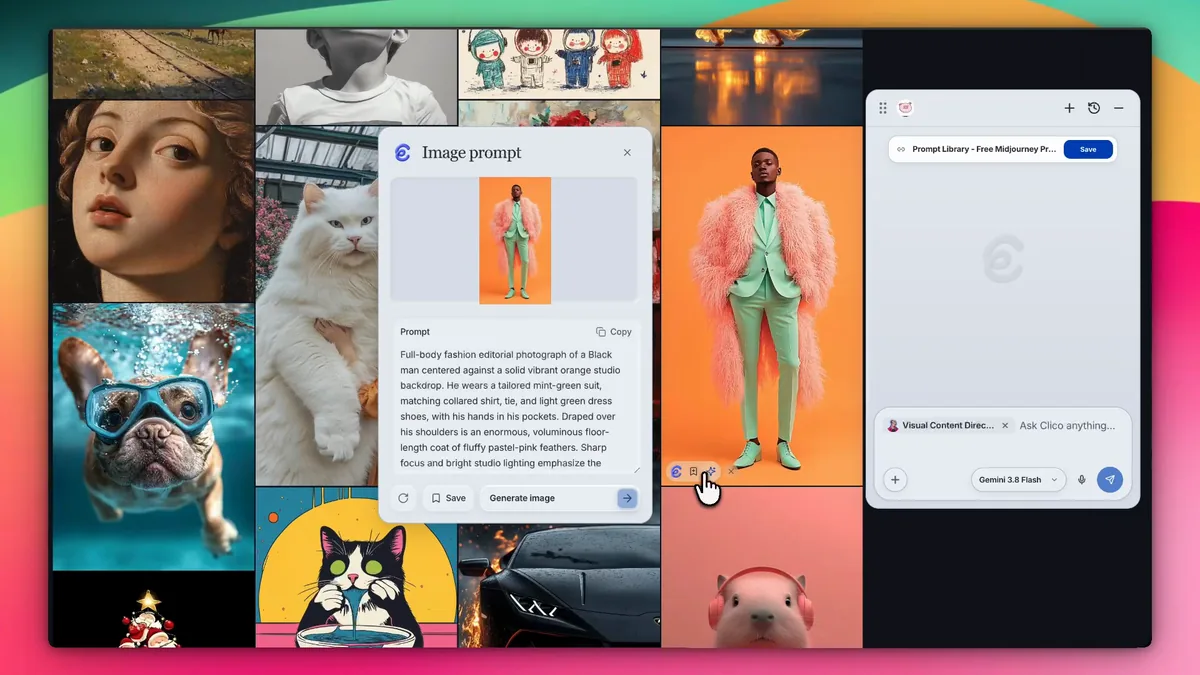
Mira cómo describe Clico una imagen.
Esta grabación muestra Imagen a prompt con una referencia de moda en Chrome. La imagen sigue visible mientras Clico la describe en el panel del prompt.
Extrae y edita el prompt.
Elige una imagen
Pasa el cursor sobre una imagen en Chrome y elige Imagen a prompt. Clico abre la descripción junto a la referencia.
Revisa la descripción
Compara sujeto, iluminación, colores y materiales con la imagen. Edita el texto para corregir un detalle o describir otro resultado.
Copia, guarda o genera
Copia el prompt o guárdalo con la imagen. Generar imagen abre una conversación nueva con el texto editado.
¿Qué debe describir un prompt de imagen?
Una referencia puede mostrar una paleta, composición o material difícil de nombrar. Imagen a prompt convierte esas decisiones visibles en palabras editables. Después decides qué detalles conservar y qué debe lograr la nueva imagen.
Comprueba los detalles de la referencia
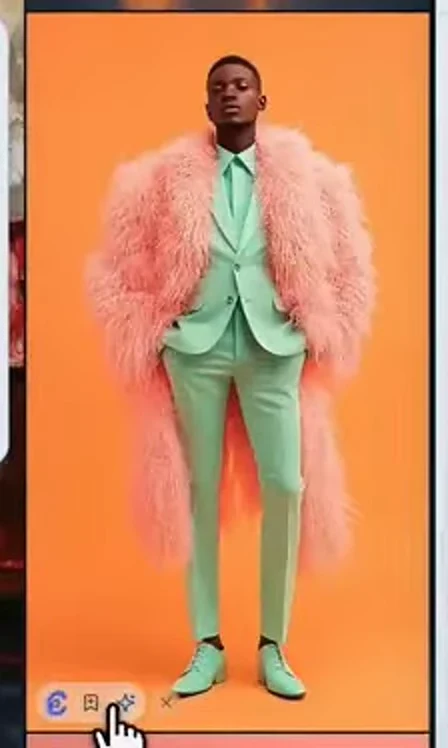
En esta referencia, el traje verde menta, el abrigo rosa y el fondo naranja definen la paleta. El encuadre centrado y la luz de estudio intensa describen la composición. Comprueba estos detalles con la imagen antes de reutilizar el texto.
Añade el propósito de tu próxima imagen
La imagen no puede decirle a Clico tu público, formato de campaña ni dónde colocar el texto. Añade tú esos requisitos. La guía de prompts de imágenes de Google también separa sujeto, composición, acción, ubicación, estilo e instrucciones de edición.
¿Cómo puedes reutilizar un prompt de imagen?
Describe el aspecto
Extrae el sujeto, la composición, la iluminación, la paleta y los materiales que hacen reconocible la imagen. Lee el prompt junto a la imagen original.
Cambia la dirección
Edita el texto recibido para conservar la luz o composición y elegir otro sujeto. El prompt revisado se convierte en el encargo de tu nueva imagen.
Conserva la referencia
Guarda el prompt con la imagen o copia el texto en la herramienta que quieras usar. También puedes elegir Generar imagen en el panel de Clico.
Cómo convertir una imagen en un prompt.
Abre la barra de herramientas de imagen
Añade Clico a Chrome de escritorio e inicia sesión. Activa la barra de herramientas de imagen en los ajustes de Clico. Pasa el cursor por una imagen de una página web, despliega la barra de Clico y elige Imagen a prompt.
Lee y edita el prompt
Clico abre el panel del prompt junto a la imagen. En este ejemplo de moda, el texto describe el traje verde menta, el abrigo rosa y el fondo naranja. Ajusta las palabras a la imagen que quieras crear.
Elige cómo usarlo
Copiar toma el texto del prompt. Guardar conserva el prompt actual con la imagen. Generar imagen abre una nueva conversación de generación en Clico con el prompt editado. Revisa la imagen cuando llegue.
Cómo adaptar un prompt de imagen a tu proyecto.
Imagen a prompt parte de lo visible. Prompt Generator parte de lo que quieres crear. Usa la descripción extraída como contexto y añade el propósito y las restricciones de la próxima imagen.
Escribe un prompt para una nueva imagen
Copia el texto extraído en Prompt Generator junto con tu nuevo encargo. Explica qué decisiones visuales deben mantenerse y cuáles cambiar. Para esta referencia de moda, una instrucción inicial podría ser:
Keep the mint, pink and orange palette and bright studio light. Create a landscape fashion campaign image with the subject on the right and clear space for copy on the left. Do not add text.Crea tu próximo prompt de imagen
Edita la imagen original
Usa el Editor de imágenes con IA con la imagen original adjunta cuando debas conservar un producto, persona o diseño concreto. Una descripción de texto por sí sola no lleva los píxeles originales.
Para una imagen nueva, usa las palabras editadas en un Generador de imágenes con IA, o elige Generar imagen en el panel de la extensión. Se abre una conversación nueva con el prompt editado. Compara el resultado con tu encargo; la descripción no puede recuperar la semilla original ni garantizar una copia exacta.
¿Quién puede usar imagen a prompt?
Imagen a prompt está disponible para usuarios de Clico que hayan iniciado sesión, incluido el plan Free, con créditos suficientes. La extracción consume tu saldo; generar una imagen nueva es una operación distinta. Comprueba tu plan y créditos antes de un lote grande.
Ver planes y límites de usoPreguntas frecuentes sobre imagen a prompt
¿Qué es imagen a prompt?
Imagen a prompt parte de una imagen existente y crea una descripción para generar imágenes. Clico describe sujetos visibles, composición, iluminación, paleta, materiales y estilo. Puedes editarla antes de usarla.
¿Recupera el prompt original exacto?
No. Una imagen no revela las instrucciones exactas, la semilla ni los ajustes ocultos usados para crearla. Clico crea una descripción nueva de los detalles visibles. La imagen generada puede parecerse a la referencia y diferir en diseño o detalles finos.
¿Dónde uso esta herramienta?
Usa Imagen a prompt en la extensión de Clico para Chrome de escritorio. Pasa el cursor sobre una imagen de una página web y elige la opción en la barra de Clico. Esta página explica la función; la extracción ocurre en la extensión.
¿Qué imágenes puede leer?
La extensión lee imágenes compatibles de páginas web. Acepta datos PNG, JPEG, WebP y GIF de hasta 8 MiB. Las imágenes muy pequeñas, los archivos inaccesibles y los elementos no compatibles pueden no ofrecer una barra o resultado utilizable.
¿Puedo editar o guardar el resultado?
Sí. Edita el texto en el panel del prompt, cópialo o guarda el prompt actual con la imagen original. Guardar conserva tus cambios; regenerar el prompt pide a Clico analizar otra vez la imagen.
¿Puedo crear una imagen con el prompt?
Sí. Elige Generar imagen en el panel para iniciar una nueva conversación de generación en Clico. También puedes copiar el texto a otro generador y adaptarlo a sus ajustes.
¿Es gratis convertir una imagen en prompt?
Los usuarios del plan Free que hayan iniciado sesión pueden acceder si tienen créditos suficientes. La extracción consume saldo según el uso del modelo. No es una herramienta de extracción gratuita e ilimitada.
¿Puedo usar el prompt en otro generador de imágenes?
Sí. Copiar proporciona texto editable que puedes pegar en otro generador. Revisa por separado los ajustes que admite. El texto no transfiere modelo, semilla, imagen de referencia ni ajustes ocultos, así que los resultados varían entre herramientas.
¿Por qué no aparece Imagen a prompt en una imagen?
La extensión debe detectar una imagen compatible y leer sus datos. Una URL bloqueada, una imagen muy pequeña o un elemento no compatible pueden impedirlo. Abre una página con una imagen accesible, comprueba que Clico esté activo y vuelve a probar su barra de imagen.