Visualizador de audio.Mira cómo se mueve tu sonido.
Convierte música o voz en ondas, espectros o imágenes 3D. Personaliza el aspecto y exporta MP4 o WebM con tu audio original.Gratis. Sin marca de agua. Sin cuenta.
Tu audio como punto de partida.Elige un MP3, WAV u otro archivo de audio compatible con tu navegador.
Cada pista tiene su forma.
También puedes elegir tu propio audio arriba.
0:00 / 0:00
El audio permanece en este navegador. Elige un archivo o prueba la muestra.
Para música, pódcast y marcas.
Convierte una pista, un fragmento hablado o la música de una marca en imágenes que acompañen tu trabajo donde lo compartas.
Promociona un lanzamiento musical
Crea imágenes para un sencillo, un ritmo o un adelanto musical en YouTube y redes sociales. Mantén la misma paleta en la pista completa y en los anuncios breves del lanzamiento.
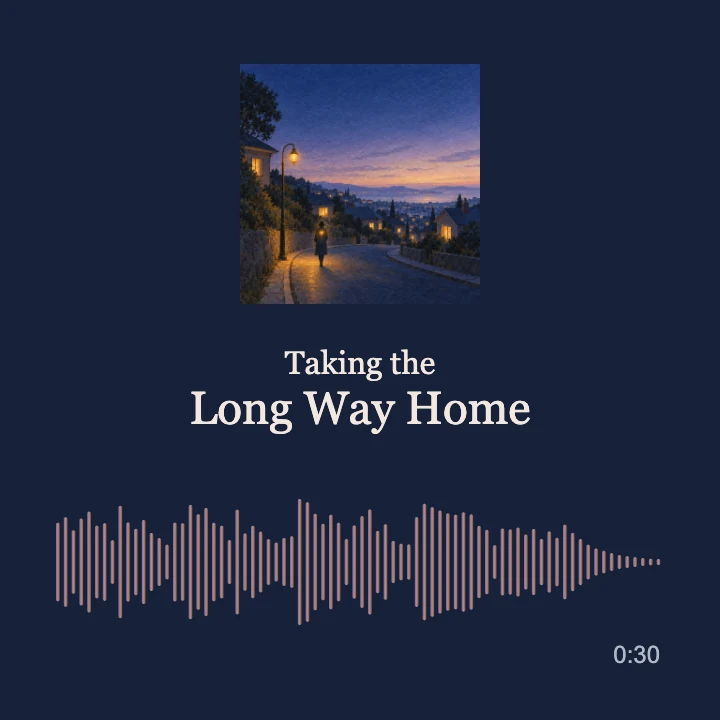
El espectro se creó con esta herramienta. La portada y el título se añadieron en otra edición de vídeo. Exporta aquí un MP4 y súbelo con tu portada a Clico para crear tu promoción.
Comparte un momento del pódcast
Convierte un fragmento de voz en un vídeo vertical para anunciar un episodio o destacar a un invitado. La onda sigue la grabación y la voz original se conserva al exportar.
La onda se creó con esta herramienta. El nombre del programa y la cita se añadieron en otra edición. Sube el MP4 exportado a Clico para añadir los datos de tu episodio.
Presenta la música de una marca
Pon imágenes a la música o al jingle de una campaña para una revisión con el cliente, un avance de producto o una publicación social. Adapta la paleta a la campaña y el encuadre a su destino.
El espectro se creó con esta herramienta. La imagen del estudio y el texto de la campaña se añadieron en otra edición. Lleva tu MP4 y las imágenes de marca a Clico para continuar.
Crea las imágenes parte de tu lanzamiento.
Lleva los colores de tu portada a la onda, prueba movimientos distintos a las barras o exporta una capa transparente para editar.
Los colores de tu portada.
Selecciona «Usar colores de la portada» y elige tu imagen. La herramienta extrae tres colores y los aplica al visualizador para que el movimiento encaje con tu lanzamiento.
Esto cambia la paleta. Para incluir la imagen de portada, añádela al vídeo exportado con un editor.
Del 3D al color en movimiento.
La misma pista mueve una esfera y un fluido de color. Hay ocho estilos, como ondas, espectros, Halo y Galaxia, con ajustes de respuesta y suavizado.
Una capa para tu edición.
Exporta un WebM transparente para superponer la onda en movimiento sobre imágenes o vídeos. Esta comparación usa una onda exportada sobre la misma portada.
Usa un editor compatible con la transparencia de WebM. La importación de WebM transparente en Clico no está verificada; usa MP4 en el proceso de Clico descrito abajo.
Crear una portaday vídeos promocionales.
Un lanzamiento, desde la portada y la música hasta una promoción breve. Descarga el visualizador en MP4 y súbelo a Clico junto con la imagen que quieras usar.
Crea tu portada
Genera imágenes para tu sencillo, pódcast o mezcla. Describe el ambiente, los colores y el estilo y usa el resultado como portada o miniatura de vídeo.
Sube el MP4 del visualizador y tu portada al editor de vídeo de Clico. Pide una promoción vertical breve con el título del lanzamiento, revisa la versión guardada y expórtala. Esta composición combina la misma canción y portada en una edición aparte.
La generación de música e imágenes, las solicitudes de edición y el renderizado de vídeo consumen créditos de Clico. Ver planes y límites de uso
Cómo crear un visualizador de audio.
Elige tu audio
Abre un archivo de audio local o prueba la muestra. Pulsa «Reproducir» para previsualizarlo y activa el sonido cuando quieras escucharlo.
Encuentra el movimiento adecuado
Elige un estilo y una paleta. Ajusta la respuesta y el suavizado y después el formato del lienzo y la resolución.
Exporta tu vídeo
Elige un formato compatible y pulsa «Exportar vídeo». Cuando termine el renderizado, descarga el archivo con tu audio original.
Preguntas frecuentes
¿Sirve como visualizador de música o generador de ondas de sonido?
Sí. Elige Onda para una onda animada, Barras o Espejo para un espectro, o Radial para un visualizador circular. Sirve con música, pódcast y grabaciones de voz. Exporta vídeo en movimiento, no una imagen estática de la onda.
¿Es gratis el visualizador de audio?
Puedes previsualizar y exportar sin cuenta, pago ni marca de agua. Crear música, imágenes o hacer más ediciones en Clico es un proceso aparte que consume créditos de Clico.
¿Puedo usar el visualizador de audio online sin descargar software?
Sí. Abre un MP3 o WAV en tu navegador, elige un estilo y selecciona Exportar vídeo. Descarga el MP4 o WebM terminado con el audio original. Los formatos disponibles dependen de tu navegador.
¿Puedo previsualizar el audio en tiempo real?
Sí. Pulsa Reproducir para ver cómo la visualización responde en tiempo real al archivo de audio seleccionado. Puedes cambiar estilos, colores, respuesta y suavizado durante la reproducción. No admite entrada de micrófono ni captura de audio en directo.
¿Puedo añadir aquí una portada, títulos o subtítulos?
«Usar colores de la portada» extrae una paleta, pero no añade la imagen al vídeo. Esta herramienta exporta el visualizador y el audio original. Para añadir imágenes, títulos o subtítulos, descarga un MP4 y continúa en un editor. Los ejemplos de música, pódcast y marcas incluyen elementos añadidos aparte.
¿Es un generador de vídeo con IA?
La herramienta analiza el audio y dibuja cada fotograma a partir de su onda y sus frecuencias. No necesitas un prompt; cambiar de estilo actualiza la vista previa.
¿Qué archivos de audio puedo usar?
Empieza con MP3 o WAV. M4A, AAC, OGG y FLAC también pueden funcionar si el navegador los decodifica. Si un archivo no carga, prueba a convertirlo a MP3 o WAV.
¿Por qué la vista previa empieza sin sonido?
Así puedes ver el movimiento sin sonidos inesperados. Pulsa «Activar sonido» para escuchar. El vídeo exportado incluye el audio original aunque la vista previa esté silenciada.
¿Cuánto tarda una exportación?
Depende de la duración, el estilo, la resolución y tu dispositivo. Los navegadores compatibles renderizan sin conexión. El WebM transparente y la grabación alternativa funcionan en tiempo real: mantén la página visible hasta que terminen.
¿Sale mi audio de mi dispositivo?
El visualizador procesa el archivo dentro de este navegador. No sube ni guarda el audio en una cuenta de Clico. Conserva el original y descarga el vídeo antes de salir de la página.
¿Cómo continúo editando en Clico?
Descarga un MP4 de esta herramienta y adjúntalo en Clico Web junto con tus instrucciones de edición. Debe pesar menos de 100 MB. Pide títulos o ajustes de tiempo y sonido, revisa la versión guardada y expórtala cuando esté lista.
¿Por qué no está disponible un formato de vídeo?
El menú solo muestra formatos de grabación compatibles con el navegador. Si falla la exportación, prueba otra opción o una resolución menor. La transparencia requiere WebM y un editor que lea su canal alfa.