De los atajos en el navegador a un estudio creativo con IA para el trabajo intelectual: esta es la historia de Clico.
Edición de video
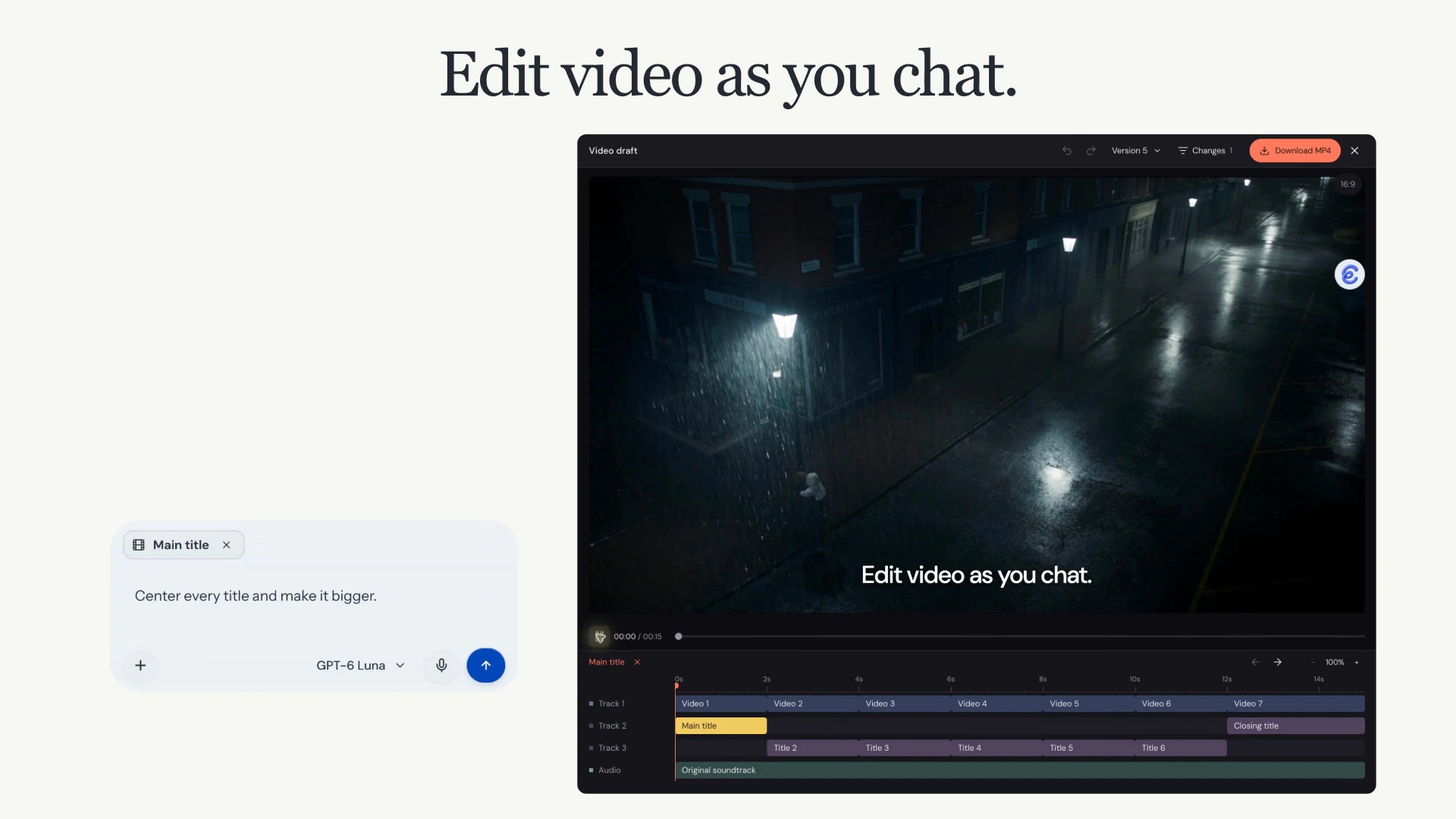
La petición «Center every title and make it bigger.» mueve «Edit video as you chat.» de la parte inferior al centro y aumenta su tamaño. La línea de tiempo muestra tres pistas visuales y una de audio, seguidas del video exportado.
Recorta clips, cambia títulos y ajusta el audio desde el chat. Después revisa los cambios y exporta un MP4 en Clico Web.
Abrir novedadCerrar novedad+
Edita videos desde el chat
Sube un MP4 de hasta 100 MB y pídele a Clico que lo edite, o selecciona Editar en un video de tu chat. La vista previa y la línea de tiempo se abren junto a la conversación. Selecciona un clip, una capa de texto o una capa de audio para indicar con precisión qué debe cambiar tu siguiente petición.
Qué puedes cambiar
Pídele a Clico que recorte o combine clips, adapte el diseño a otra relación de aspecto, añada títulos o subtítulos y cree transiciones o gráficos animados. También puedes colocar audio, ajustar su volumen y añadir fundidos.
Las ediciones se guardan como versiones del mismo proyecto de video. Revisa el resultado y describe el siguiente cambio en el mismo chat. En el móvil, alterna entre el video y la conversación.
Elige el modelo para tus ediciones
El modelo de chat seleccionado procesa las peticiones de edición. Los modelos disponibles dependen de tu plan. Puedes elegir otro para la siguiente petición y continuar con el mismo proyecto guardado. Los modelos que aceptan imágenes pueden revisar fotogramas extraídos del video.
Esta novedad no incluye una prueba comparativa de la calidad o la velocidad de edición de video entre modelos.
Revisa versiones y exporta
Consulta una versión guardada o restáurala como una versión nueva. Exportar MP4 renderiza la versión que elijas sin pedirle al modelo que vuelva a editarla. Descarga el archivo cuando termine la exportación.
Las exportaciones MP4 actuales usan 30 fps, admiten hasta 1920 píxeles por lado y videos de hasta 10 minutos.
Creador de sitios weby juegos
Crea sitios web y juegos de navegador a partir de una descripción. Prueba, ajusta y publica en Clico Web.
Abrir novedadCerrar novedad+
Dos nuevas formas de crear
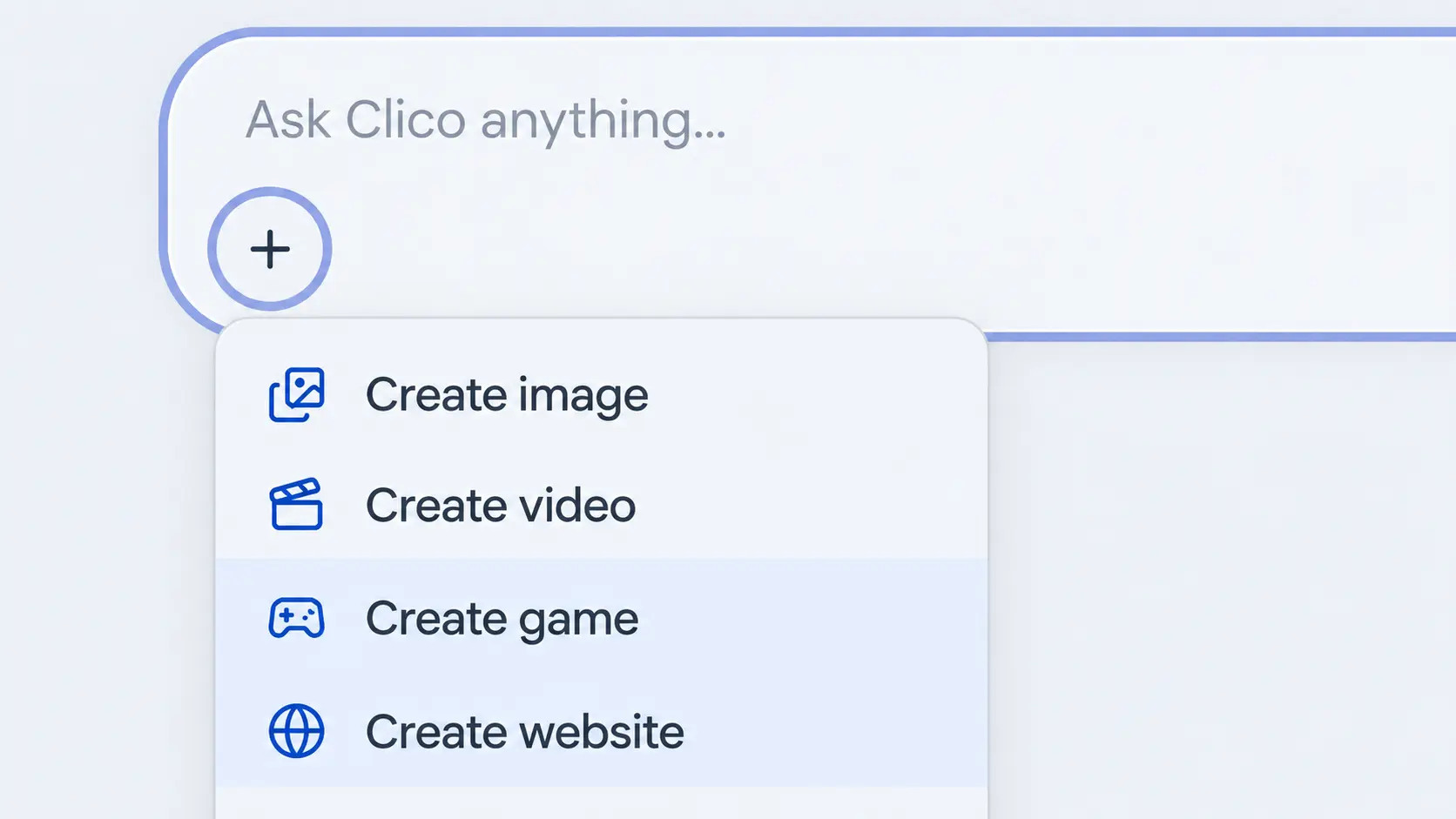
Abre el menú + del cuadro de entrada de Clico Web y elige Crear sitio web o Crear juego. Describe un portafolio, una página de destino o un juego que quieras probar. Añade tu contenido y referencias, y crea desde la misma conversación de siempre.
Explora el sitio o juega en la vista previa. Pide otro diseño, una sección nueva, controles más precisos o un cambio de ritmo. Revisa los archivos del proyecto y vuelve a la conversación para seguir ajustando tu trabajo.
Publica cuando esté listo
Usa Publicar para que tu proyecto sea público. Tú decides cuándo publicar los cambios posteriores y puedes retirar la publicación. Compartir la conversación es una acción independiente.
Pro y Max incluyen la descarga de un ZIP con el código fuente y la vista previa compilada. Los proyectos web se centran en sitios estáticos y experiencias de interfaz. Los pagos reales, las cuentas y las funciones del servidor necesitan sus propios servicios y configuración.
Abre el menú + del cuadro de entrada de Clico Web y elige Crear imagen o Crear video. Describe lo que tienes en mente, añade una referencia si la necesitas y elige un modelo con sus ajustes disponibles antes de crear.
Crea una imagen de producto, un póster o una escena nueva con el generador de imágenes con IA. Para trabajar con una imagen existente, ábrela en el editor de imágenes con IA y describe qué fondo, iluminación o detalles quieres cambiar.
Dale movimiento a la escena
Describe una escena y cómo se mueve con el generador de videos con IA, o usa Imagen a video para partir de una foto o una imagen que hayas creado. Define la acción del sujeto, añade un movimiento de cámara y elige los ajustes que admita tu modelo de video.
Revisa tu descripción y las referencias antes de enviar la petición. Las imágenes y los clips terminados quedan disponibles en Clico Web y en tu Biblioteca. La generación de video requiere Pro o Max.
Biblioteca yGalería
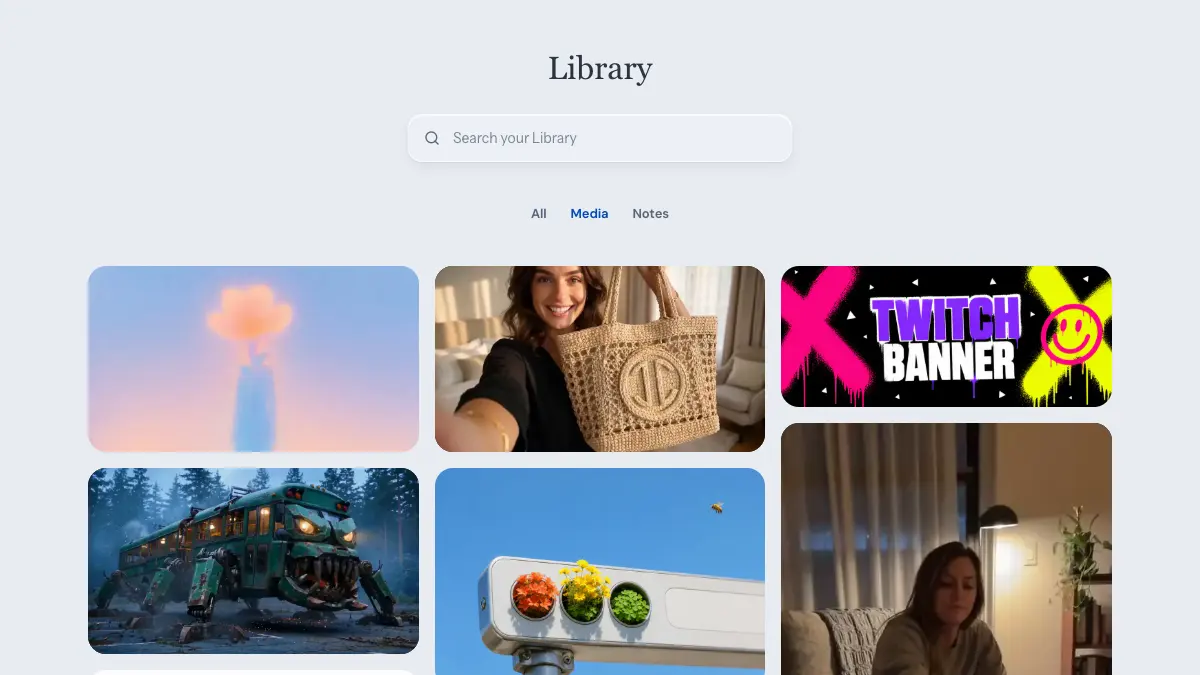
Vista de contenido multimedia de la Biblioteca con contenido de ejemplo.
Encuentra una idea en Galería, crea tu versión en Clico Web y guarda tu trabajo y tus referencias en la Biblioteca.
Abrir novedadCerrar novedad+
Encuentra inspiración. Guarda tu trabajo.
La Galería reúne ejemplos de imágenes y videos con prompts reutilizables. Busca por tema o estilo, copia un prompt o elige Crear imagen o Crear video para continuar en Clico Web. Puedes editar el prompt y la referencia antes de generar.
La Biblioteca de Clico Web reúne imágenes y videos generados con imágenes, resúmenes de páginas, de YouTube y de PDF, y fragmentos destacados guardados mediante la extensión de Chrome. Busca un trabajo o alterna entre Todo, Multimedia y Notas. Tus conversaciones siguen en la barra lateral del chat.
Abre una imagen o un video para verlo con más detalle, descárgalo o llévalo a un chat nuevo como referencia para tu próxima idea. La reutilización de videos depende del modelo elegido y de los archivos que admita.
Si una imagen o un video generado tiene su prompt guardado, puedes crear un enlace público que incluya el resultado y el prompt. Puedes revocarlo más tarde. Eliminar un elemento de la Biblioteca requiere confirmación y conserva la conversación original.
La Biblioteca llegó el 4 de septiembre. Las vistas previas y el uso compartido de contenido multimedia se añadieron el 5 de septiembre. La Galería abrió el 8 de septiembre.
De una imagena un prompt útil
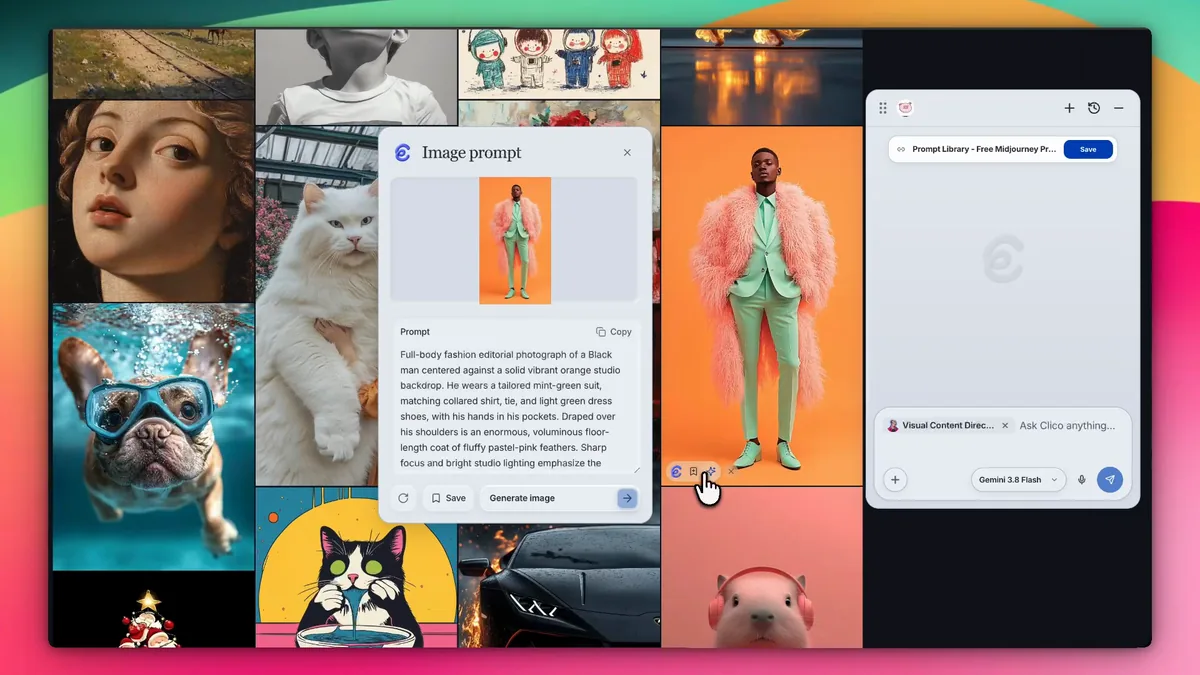
Mantén la imagen de origen a la vista mientras lees y editas su prompt visual.
Una imagen que encuentres en Chrome puede ser el punto de partida de tu próxima creación. Extrae un prompt visual, edita los detalles y guárdalo junto con la imagen.
Abrir novedadCerrar novedad+
Pon tu inspiración visual en palabras
En la Extensión de Clico para Chrome, pasa el cursor sobre una imagen compatible y elige Imagen a prompt. El panel analiza el sujeto visible, la composición, los colores, la iluminación y la textura, y convierte esas observaciones en un prompt editable.
Copia el prompt, guárdalo con la imagen o elige Generar imagen para continuar en Clico. El prompt describe lo que se ve en la referencia. No recupera el prompt oculto ni los ajustes del creador original.
La misma imagen con los mismos ajustes reutiliza un resultado reciente durante cinco minutos para que el panel se abra más rápido. Regenerar prompt solicita un análisis nuevo cuando lo necesitas. Inicia sesión para extraer prompts de imágenes.
Programa de invitaciones:200 créditos para cada uno
Comparte Clico con un amigo y gana créditos para tu próxima idea.
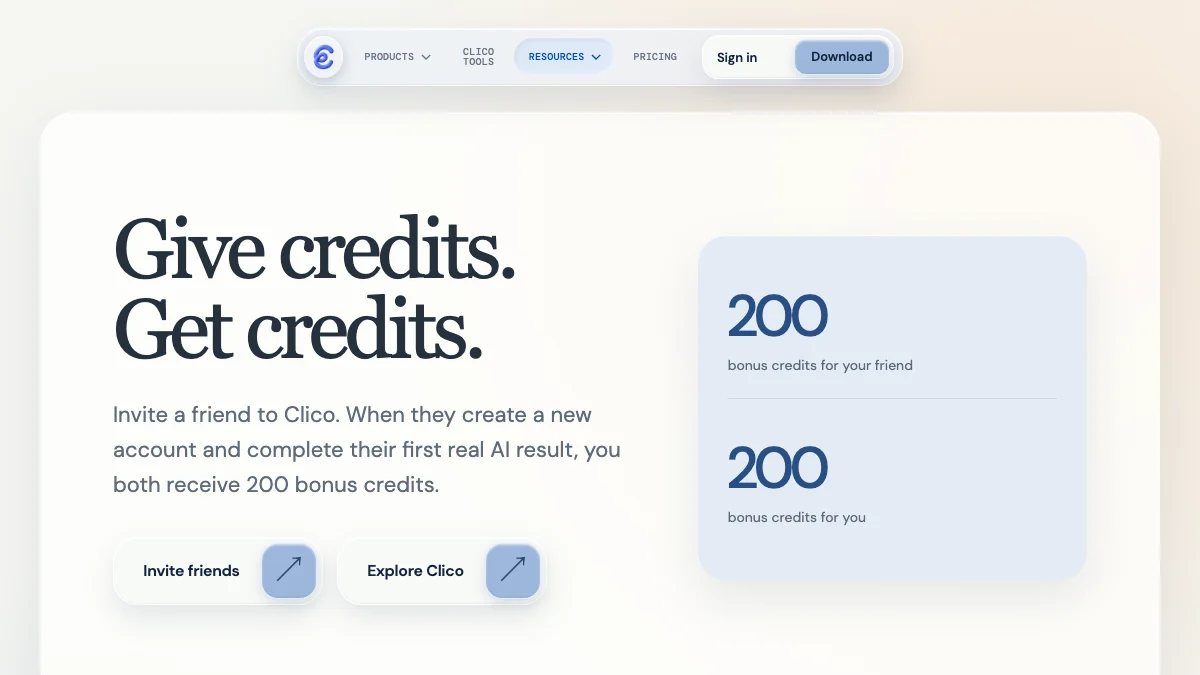
Invita a un amigo a Clico. Ambos pueden ganar 200 créditos extra cuando complete su primer resultado de IA válido en un plazo de 30 días.
Abrir novedadCerrar novedad+
Más créditos para crear juntos
Abre el Programa de invitaciones, inicia sesión y copia tu enlace personal de invitación. Tu amigo crea una cuenta nueva de Clico con ese enlace y completa, en un plazo de 30 días, un resultado de IA correcto que consuma créditos.
Después de ese primer resultado válido, Clico suele añadir 200 créditos extra a cada cuenta. Tu página de invitaciones muestra quién se ha registrado, quién ha completado un resultado y qué recompensas has ganado.
Puedes recibir recompensas por hasta 10 amigos al mes. Los amigos que cumplan los requisitos siguen recibiendo sus créditos cuando alcances ese límite. Los créditos extra no caducan. Algunas recompensas pueden tardar hasta 72 horas en revisarse.
Uso del navegadoren Chrome
Pídele a Clico que trabaje en varias pestañas, lea páginas y rellene formularios. Uso del navegador lleva las acciones sobre páginas al chat de la extensión de Chrome.
Abrir novedadCerrar novedad+
De leer una página a actuar en ella
En la Extensión de Clico para Chrome, inicia sesión y abre el menú de añadir del cuadro de entrada para encontrar Usar navegador. Pídele a Clico que trabaje con la página actual o que complete una tarea entre varias pestañas.
Clico puede leer una página, abrir enlaces, pulsar controles, escribir en campos, elegir opciones y pasar de una pestaña a otra. Sigue su actividad en la conversación y cancela la tarea cuando necesites detenerla.
El trabajo sobre la página actual permanece en esa pestaña. La investigación en varios sitios puede abrir pestañas independientes en un grupo de Uso del navegador de Clico, que sigue disponible para que lo revises al terminar. Esta función trabaja con páginas web normales en Chrome.
Clico se convierte en unestudio creativo con IA
Web, escritorio y Chrome
Clico Web se convirtió en el espacio público de Clico para investigar y crear imágenes y videos.
Clico Web se convirtió en nuestro espacio público: un lugar donde quienes trabajan con información pueden investigar, crear imágenes y videos, y convertir ideas en trabajos terminados.
Abrir novedadCerrar novedad+
Más espacio para el trabajo creativo
Clico empezó con una idea sencilla: mantener la IA cerca del trabajo. Clico Web amplía esa idea con un espacio de trabajo guardado donde puedes investigar temas actuales, trabajar con archivos, crear imágenes terminadas y generar videos terminados con Pro o Max, todo en una sola conversación.
Investigar y crear ahora forman parte del mismo espacio. Una pregunta puede empezar con fuentes actuales o un documento, continuar con notas y decisiones, y acabar en una imagen terminada o en un video terminado con Pro o Max, sin volver a empezar en otro lugar.
La extensión de Chrome se mantiene cerca de la página y ayuda a recopilar inspiración y material útil mediante el contexto de la página, los fragmentos destacados, las notas y los chats guardados. Clico Desktop acompaña el trabajo entre aplicaciones de Mac.
Para leer, escribir y revisar con un objetivo concreto, las herramientas de Clico ofrecen un punto de partida directo para la tarea que ya tienes delante.
Juntos, estos espacios definen al Clico de hoy: un estudio creativo con IA para quienes pasan de buscar información a pensar y crear.
Reunimos la experiencia de Invoko para Mac y la extensión de Clico para Chrome bajo un mismo nombre, para ofrecer un producto más claro al trabajar entre el navegador y el escritorio.
Abrir novedadCerrar novedad+
Un mismo nombre para trabajar en Mac y Chrome
Invoko nació para acompañar el trabajo en un Mac. Esa experiencia se convirtió en Clico Desktop, mientras que la extensión de Clico para Chrome siguió trabajando junto a la página abierta.
En Mac, el asistente podía acompañar tareas entre aplicaciones, archivos y el contexto de la pantalla. En Chrome, Clico seguía centrado en la página actual, el texto seleccionado y el campo donde la persona ya estaba escribiendo.
El objetivo no era hacer idénticas ambas experiencias, sino permitir que cada una hiciera lo que mejor sabía bajo una misma identidad de Clico y ofrecer una elección más clara entre trabajar en el navegador o en el escritorio.
Por eso algunas capturas y referencias antiguas todavía dicen Invoko. Invoko forma parte de la historia de Clico y sus ideas continúan en Clico Desktop.
Clico estrena diseño
Extensión de Chrome
La experiencia renovada de Clico en el navegador fue destacada por Awwwards más tarde ese mes.
Rediseñamos la extensión de Clico y su sitio público para que el producto resultara más claro, más fácil de recorrer y más sencillo de entender de un vistazo.
Abrir novedadCerrar novedad+
Una herramienta de navegador que ya se sentía como Clico
El rediseño unificó el panel de chat, el historial, los elementos guardados, los ajustes y las acciones rápidas bajo un mismo sistema visual. Así era más fácil ver por dónde empezar, qué contexto usaba Clico y dónde estaba el trabajo anterior.
Las funciones que habían llegado por separado empezaron a sentirse como partes del mismo producto. El prompt siguió siendo el elemento principal, las acciones de apoyo se hicieron más fáciles de localizar y el trabajo guardado encontró su lugar sin competir con la tarea actual.
Llevamos esa misma claridad al sitio web. El mensaje se volvió directo: Clico era una extensión de Chrome con IA que trabajaba dentro de la página para escribir, responder, resumir e investigar.
Ese principio sigue guiando nuestra guía de producto de Clico: empieza en el espacio más cercano al trabajo y cambia solo cuando la tarea necesite otro tipo de contexto.
Awwwards seleccionó esa experiencia pública como nominada el 29 de junio, conservando una imagen de esta etapa de la historia de Clico.
Clico empieza a crear con estudiantes
Extensión de Chrome
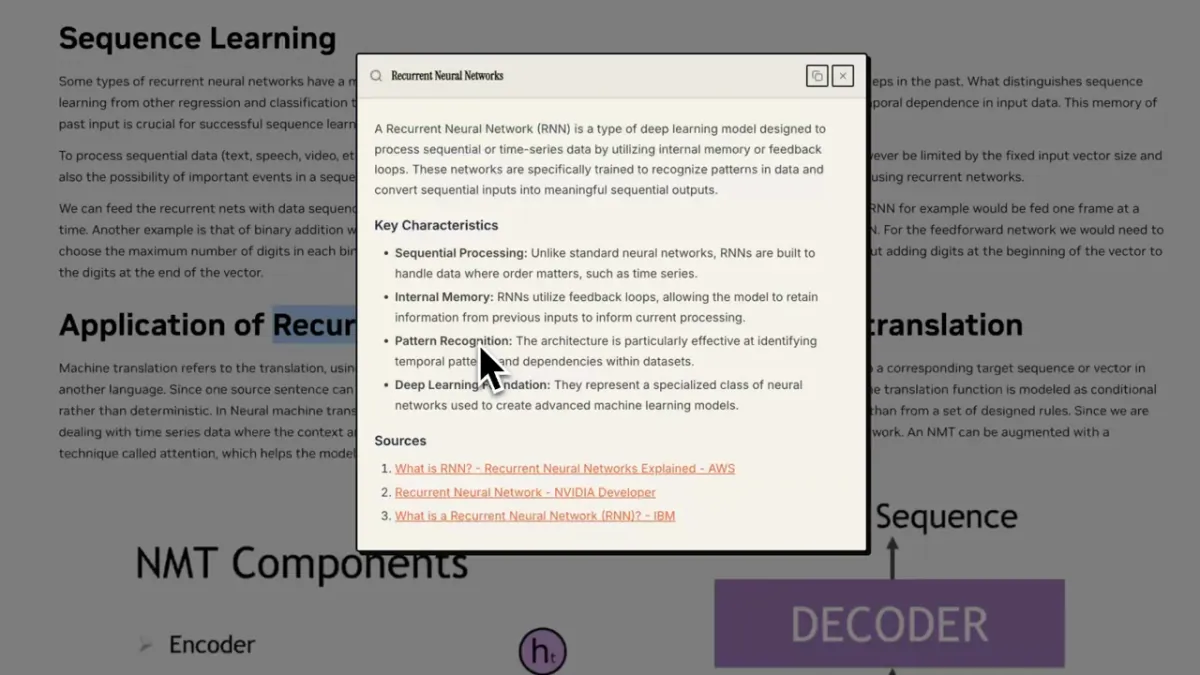
Demostración de investigación sobre texto seleccionado de mayo de 2026, con un flujo de trabajo que los estudiantes ayudaron a definir.
Los estudiantes llevaron a Clico más allá de la escritura rápida. Añadimos formas más ágiles de entender lecturas, resumir PDF, investigar texto seleccionado y mantener cerca el material útil.
Abrir novedadCerrar novedad+
La lectura se convirtió en un trabajo activo
Las lecturas largas dejaron claro el siguiente problema. Los estudiantes no solo necesitaban ayuda para redactar. Necesitaban un asistente de lectura e investigación con IA que explicara un pasaje seleccionado, resumiera una página o un PDF y guardara las partes útiles para después.
El resumidor de IA de Clico nació de esa necesidad. Ayuda a organizar páginas, PDF, correos y documentos en un formato útil, manteniendo la fuente cerca para poder comprobarla.
Para una lectura larga concreta, el resumidor de artículos se centra en el argumento, los hallazgos y los detalles que merecen otra revisión.
Escribir importaba tanto como leer. IA para Google Docs llevó la redacción y la reescritura al propio documento, evitando que los estudiantes repitieran el ciclo de copiar y pegar.
El redactor de ensayos de Clico conectó el siguiente paso: pasar de fuentes visibles a un esquema y un primer borrador que aún podía revisarse y cambiarse.
Estos flujos de trabajo de los estudiantes fueron la base de la experiencia más amplia de investigación y recopilación que Clico ofrece hoy.
Los roles mejoran las respuestas de la IA
Extensión de Chrome
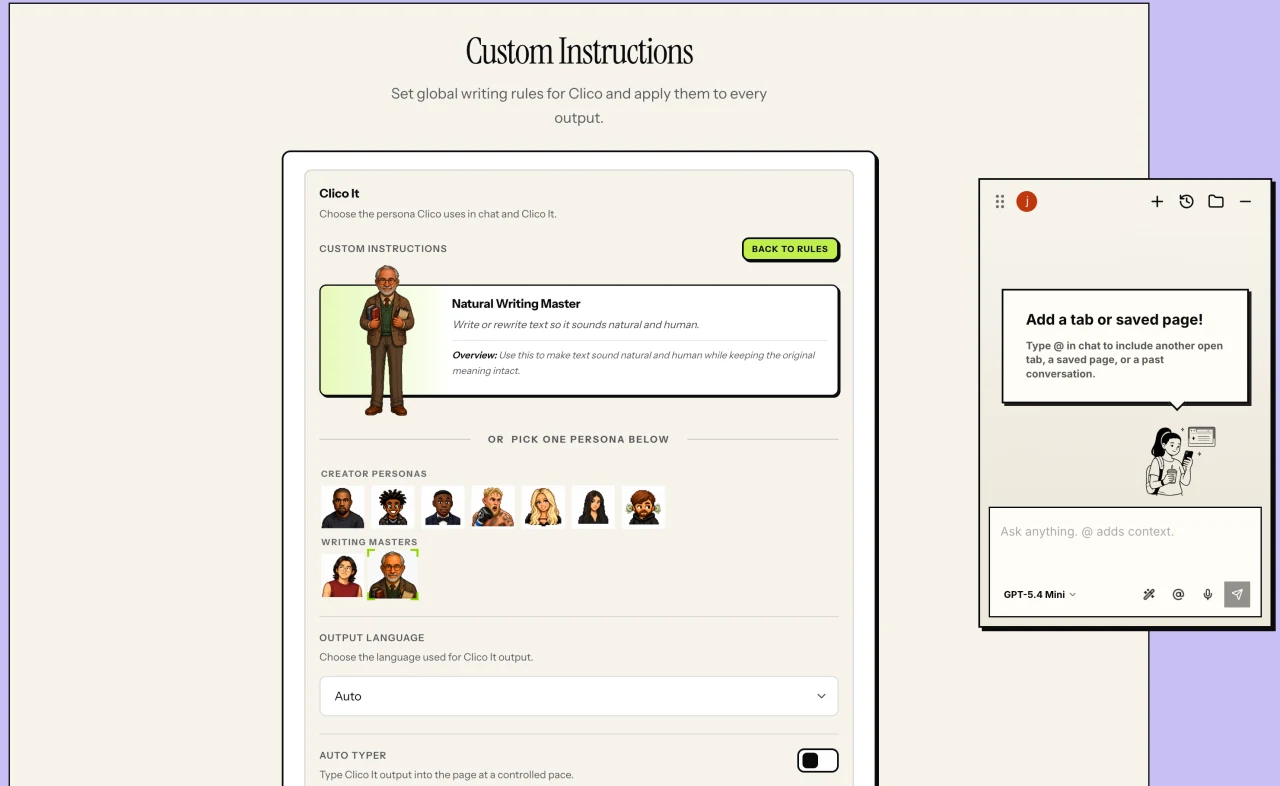
Los roles permiten elegir cómo debe abordar Clico una tarea y dar forma a su respuesta.
En lugar de pedir a todo el mundo que escriba el mismo prompt largo, los roles permiten elegir el estilo de trabajo, la voz o la especialidad que mejor encaje con la tarea.
Abrir novedadCerrar novedad+
Las mejores respuestas empiezan con instrucciones claras
La primera versión de los roles permitía que un estilo elegido orientara las respuestas de Clico. Ofrecía una forma más sencilla de pedir una redacción natural, una voz concreta o un enfoque adecuado al trabajo sin repetir las mismas instrucciones en cada prompt.
Esa idea se aprecia en Humanizar texto de IA. El objetivo no es sustituir el significado, sino elegir un ritmo y una voz más naturales para el mismo mensaje.
Nuestro generador de prompts aborda el mismo problema desde el otro lado. Ayuda a convertir una petición inicial en un contexto, unas restricciones y un formato de salida más claros antes de que el modelo empiece.
El catálogo incorporó después especialistas en investigación, estrategia, trabajo visual, video, tareas técnicas y escritura. Un rol orienta el método y la voz de la respuesta. No convierte a Clico en un trabajador autónomo independiente.
Los roles siguen presentes tanto en la extensión de Chrome como en Clico Web porque una respuesta útil de la IA depende de cómo debe hacerse el trabajo, además de lo que diga el prompt.
El atajose convierte en un panel de chat
Extensión de Chrome
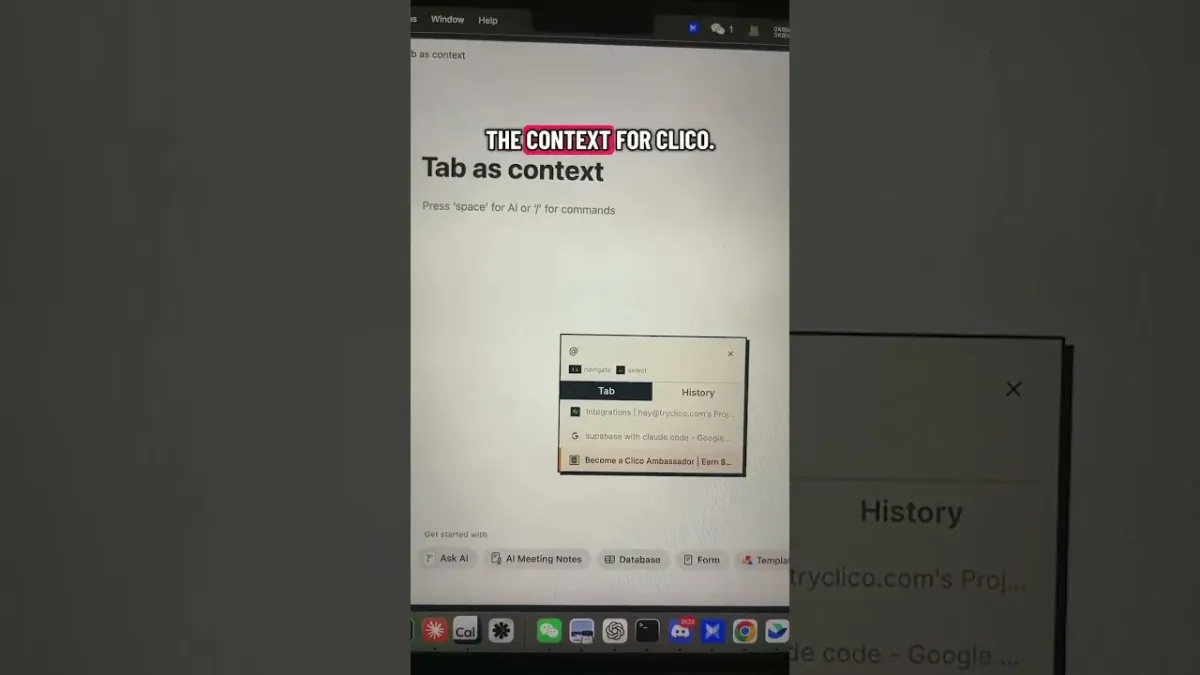
Una primera demostración del panel de chat y del contexto de pestañas compartida por Clico en YouTube.
Clico pasó de ser un prompt rápido junto a un campo de texto a ofrecer conversaciones más largas, contexto de páginas, historial y material guardado sin salir de la pestaña.
Abrir novedadCerrar novedad+
El navegador pasó a formar parte de la conversación
El primer atajo era ideal para un borrador o una reescritura rápida. El panel de chat dio espacio a preguntas posteriores, respuestas más largas y contexto de la página o de otra pestaña abierta.
Una persona podía empezar con un pasaje seleccionado, hacer otra pregunta e incorporar una segunda pestaña a la misma conversación. Así, el propio navegador pasó a formar parte del contexto de trabajo, en lugar de tener que copiarlo todo a otro chat.
El historial permitía volver a conversaciones anteriores. Más tarde, los resultados de Destacar y Nota se reunieron en Artefactos para que el material útil no desapareciera al terminar la tarea inmediata.
La extensión actual de Clico para Chrome continúa esa idea: trabajar con la página abierta, mantener cerca el material útil y seguir sin reconstruir la tarea en otro lugar.
Este cambio convirtió la extensión de Clico en algo más que una ayuda rápida para escribir: un espacio de trabajo en el navegador capaz de acompañar tareas más largas.
Clico nace dentro del campo de texto
Extensión de Chrome
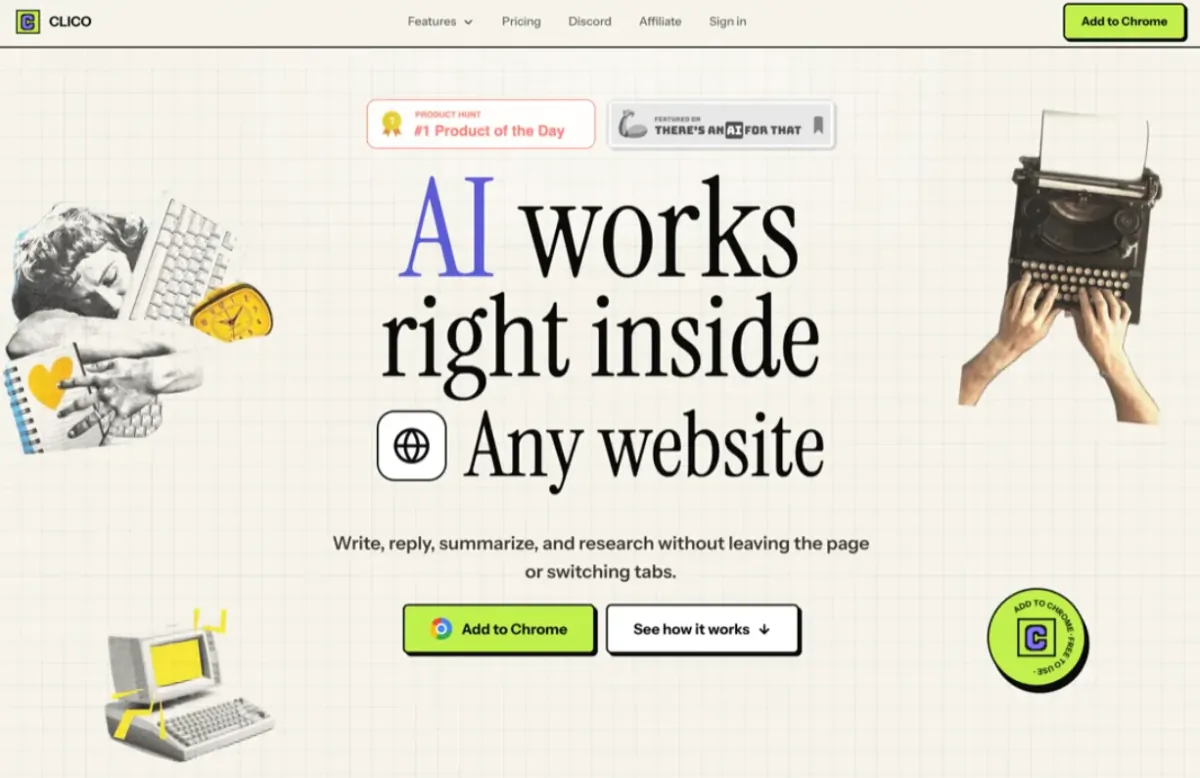
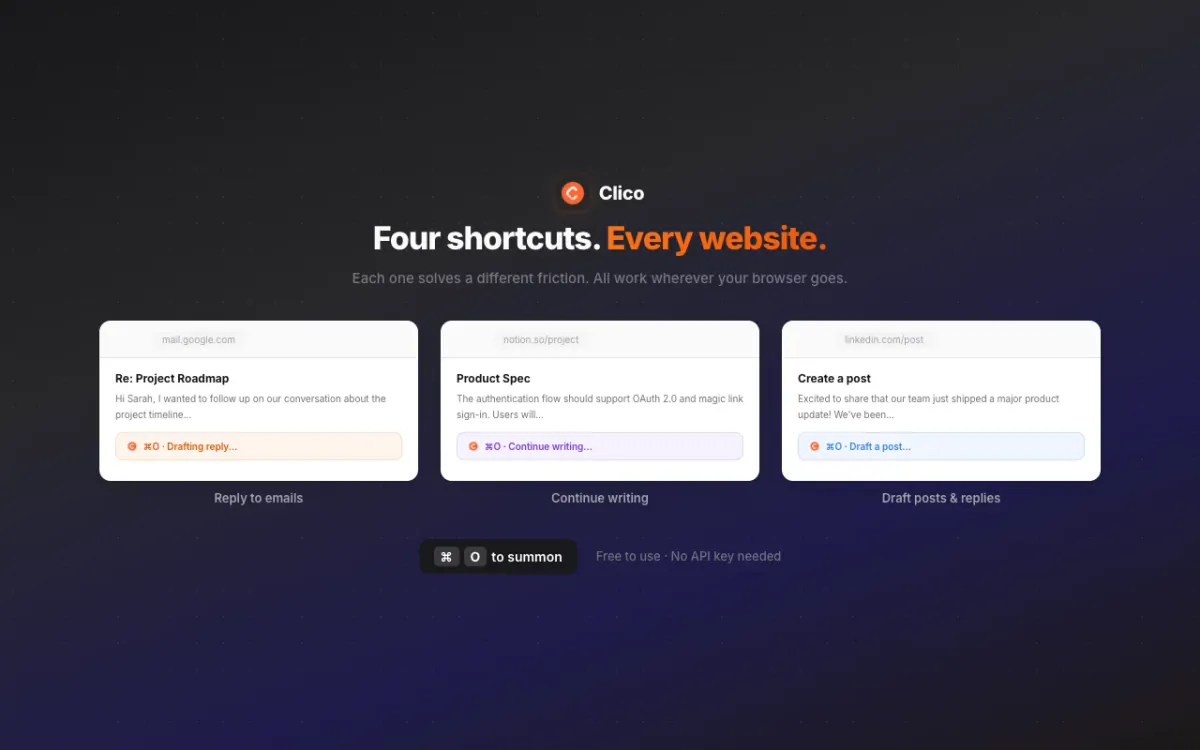
Material gráfico inicial de Clico en la tienda, con la experiencia original basada en atajos.
La primera extensión de Clico para Chrome se abría con un atajo de teclado, generaba texto junto a la página y devolvía el resultado al lugar donde el usuario estaba escribiendo.
Abrir novedadCerrar novedad+
Un atajo, menos copias
La primera versión de Clico se centró en una interrupción habitual: salir de Gmail, Google Docs, Notion u otro campo de texto para pedir ayuda a una IA y luego copiar la respuesta de vuelta.
Los primeros usos de escritura eran prácticos. El corrector de correos de Clico ayudaba a convertir una respuesta sin terminar en un mensaje más claro sin perder de vista la conversación.
El escritor automático de Clico devolvía el resultado al campo activo, manteniendo el texto final visible y editable donde correspondía.
El prompt y el resultado permanecían junto al texto. La página y el texto seleccionado podían aportar contexto útil, mientras el usuario seguía controlando qué se insertaba o sustituía.
Esa pequeña interacción fue el punto de partida de todo lo que vino después: el panel de chat, las herramientas para estudiantes, los roles, Desktop y, finalmente, Clico Web.
Los cambios que merece la pena recordar
Esta página reúne los momentos que cambiaron la forma de usar Clico. Los ajustes menores quedan en el producto. Aquí aparecen los cambios que marcaron la experiencia, el público o el rumbo.