Generador de modelos 3D con IADe las vistas al movimiento.
Crea un modelo, prueba otra apariencia y añade movimiento en Clico. Conserva las versiones guardadas y lleva el modelo elegido directamente desde la vista previa a un borrador Game.
Este personaje se generó, texturizó, recibió esqueleto y se animó en Clico. Sigue las versiones guardadas reales hasta un borrador Game con el modelo elegido adjunto.
Dale al personaje una forma que puedas inspeccionar.
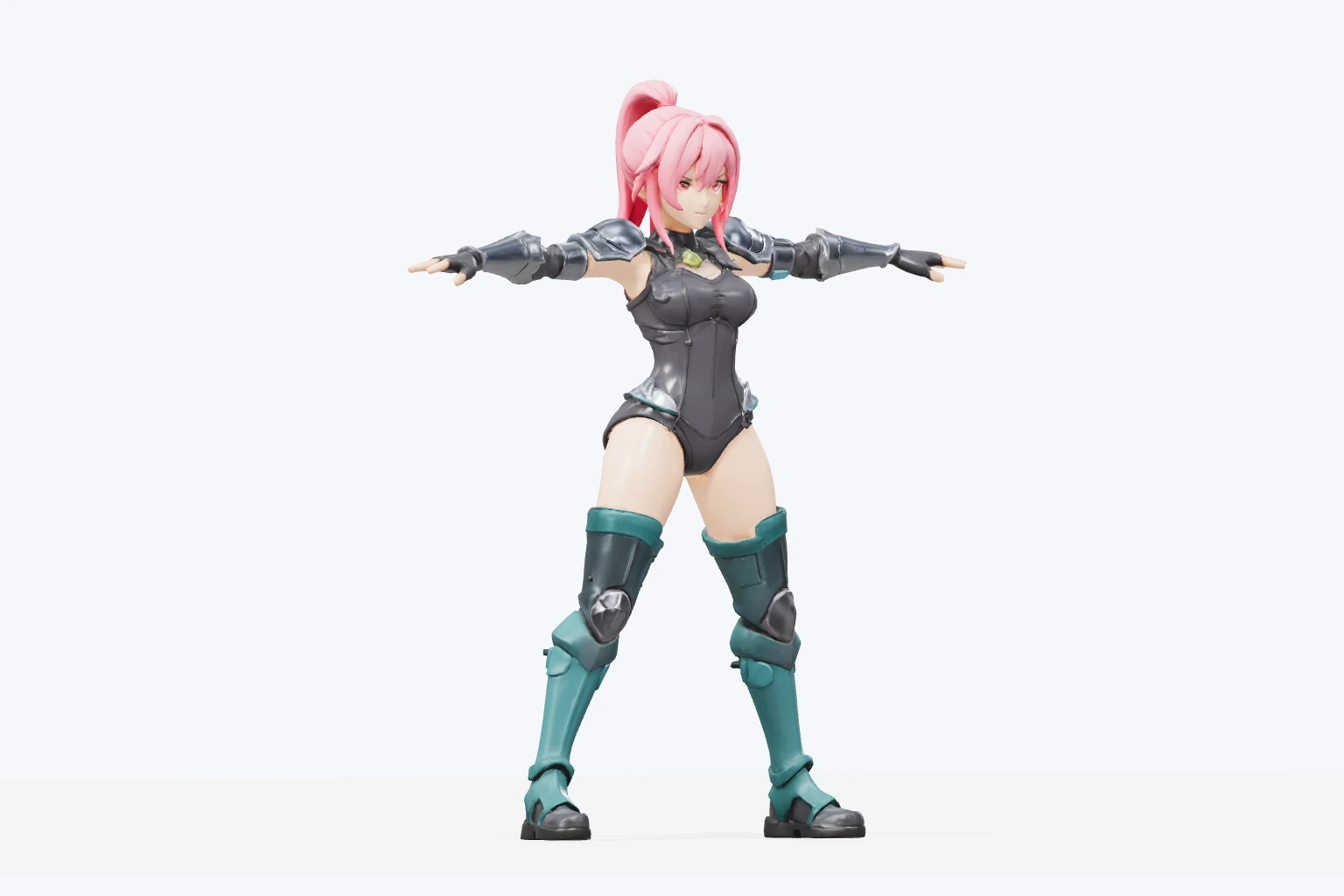
Una coleta rosa, ropa carbón, armadura plateada y botas verde azulado empezaron como instrucciones de texto en Clico. Este es el modelo realmente generado. Ábrelo en la vista previa antes de elegir la versión a la que añadir textura, esqueleto o animación.
Este personaje se creó con Text to 3D. También puedes empezar con una imagen o entre dos y cuatro vistas etiquetadas del mismo sujeto, incluida la frontal identificada. Prepara esas referencias con las herramientas de imagen cuando el diseño necesite más dirección visual.
GLB texturizado generado con estas instrucciones del personaje
Mira la forma detrás de la textura.
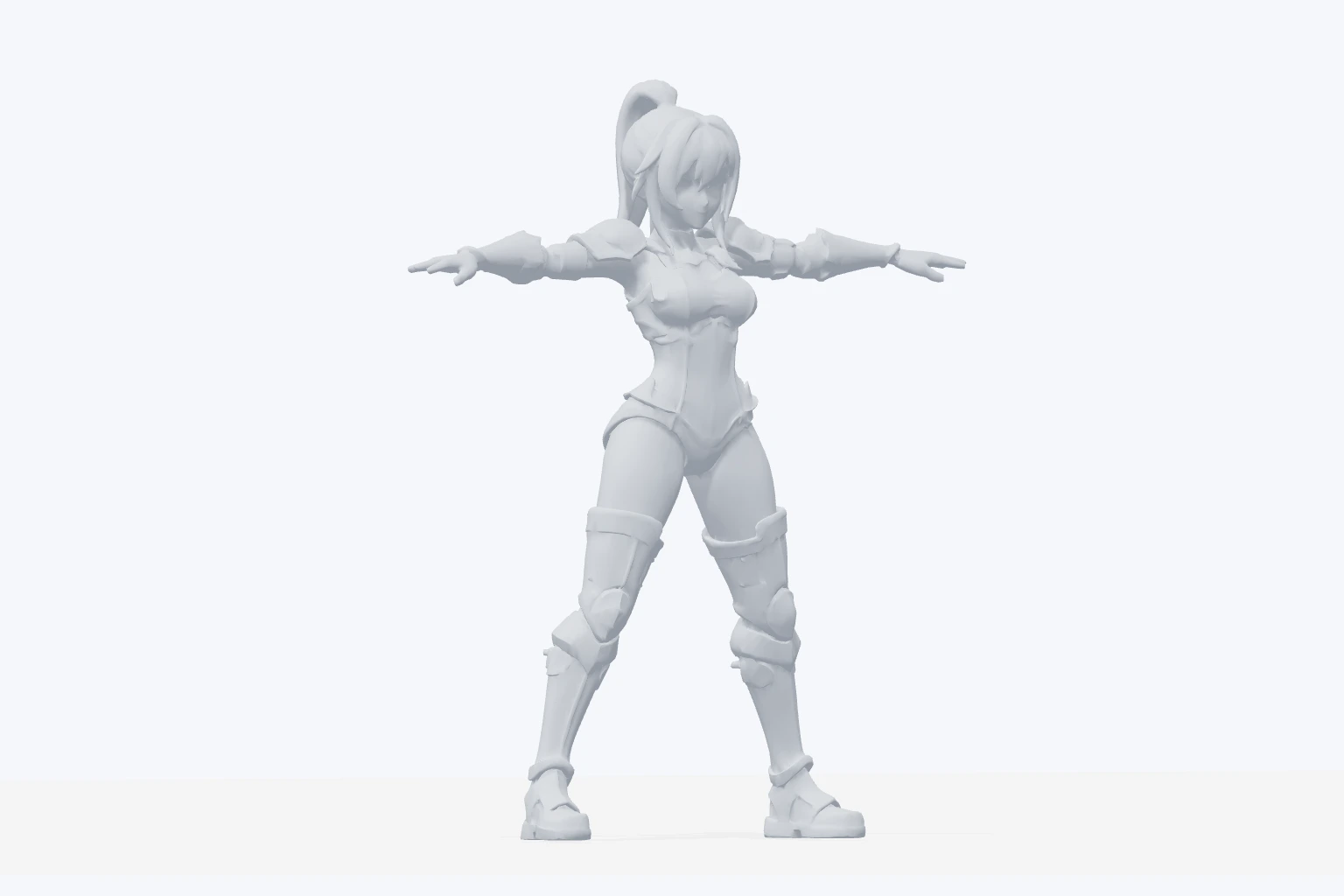
Aquí se muestra el mismo GLB generado con las texturas ocultas para ver mejor su silueta y proporciones. En Clico, gira el modelo e inspecciona todo el cuerpo antes del siguiente paso.
Revisa la forma
Es una vista de la geometría del modelo descargado, no otra generación. El personaje tiene 28,330 triángulos y extremidades separadas. Decide si su forma encaja con el proyecto; pide otro modelo si necesitas una forma distinta.
El mismo modelo descargado, renderizado sin texturas
Prueba otra apariencia y conserva la primera versión.
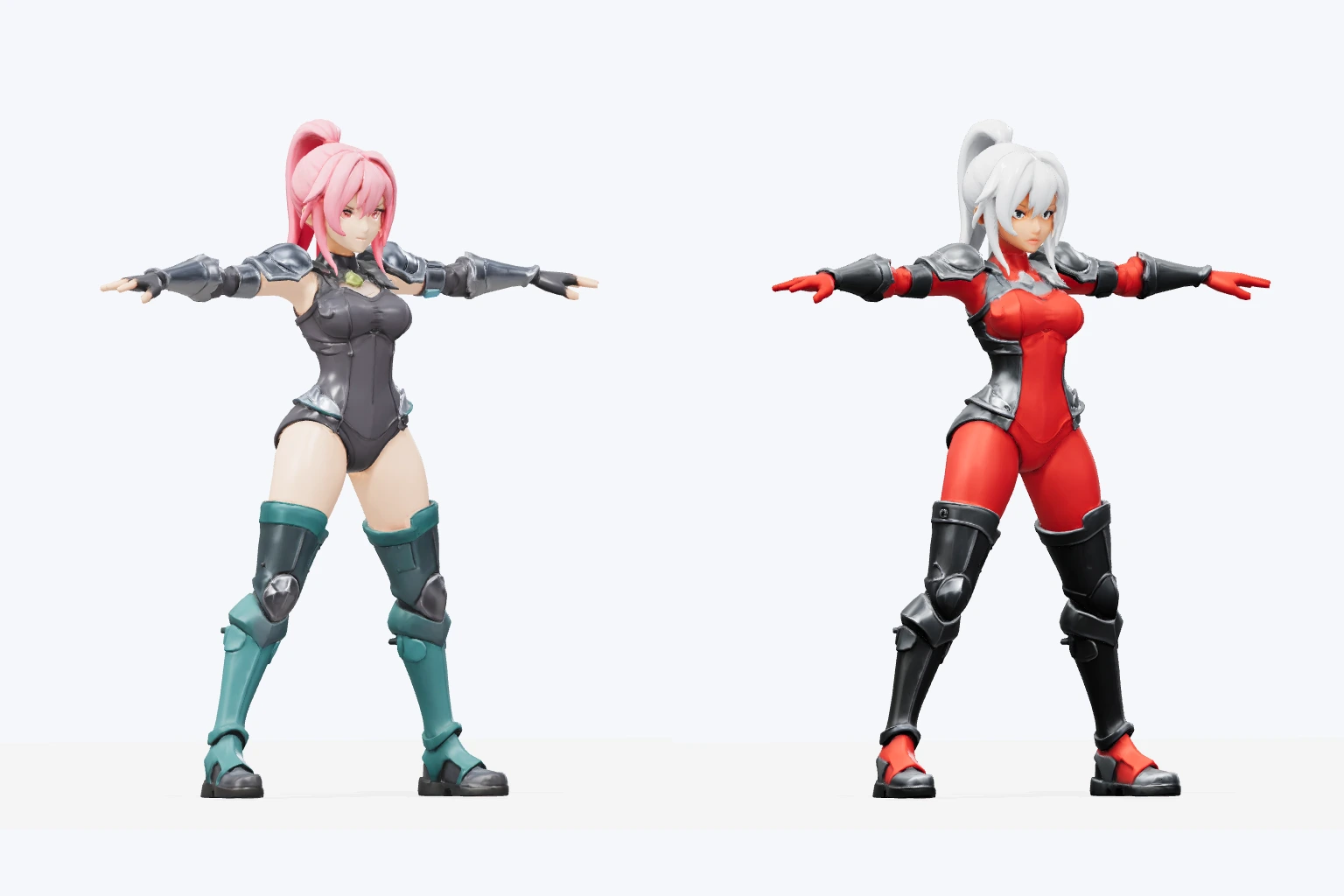
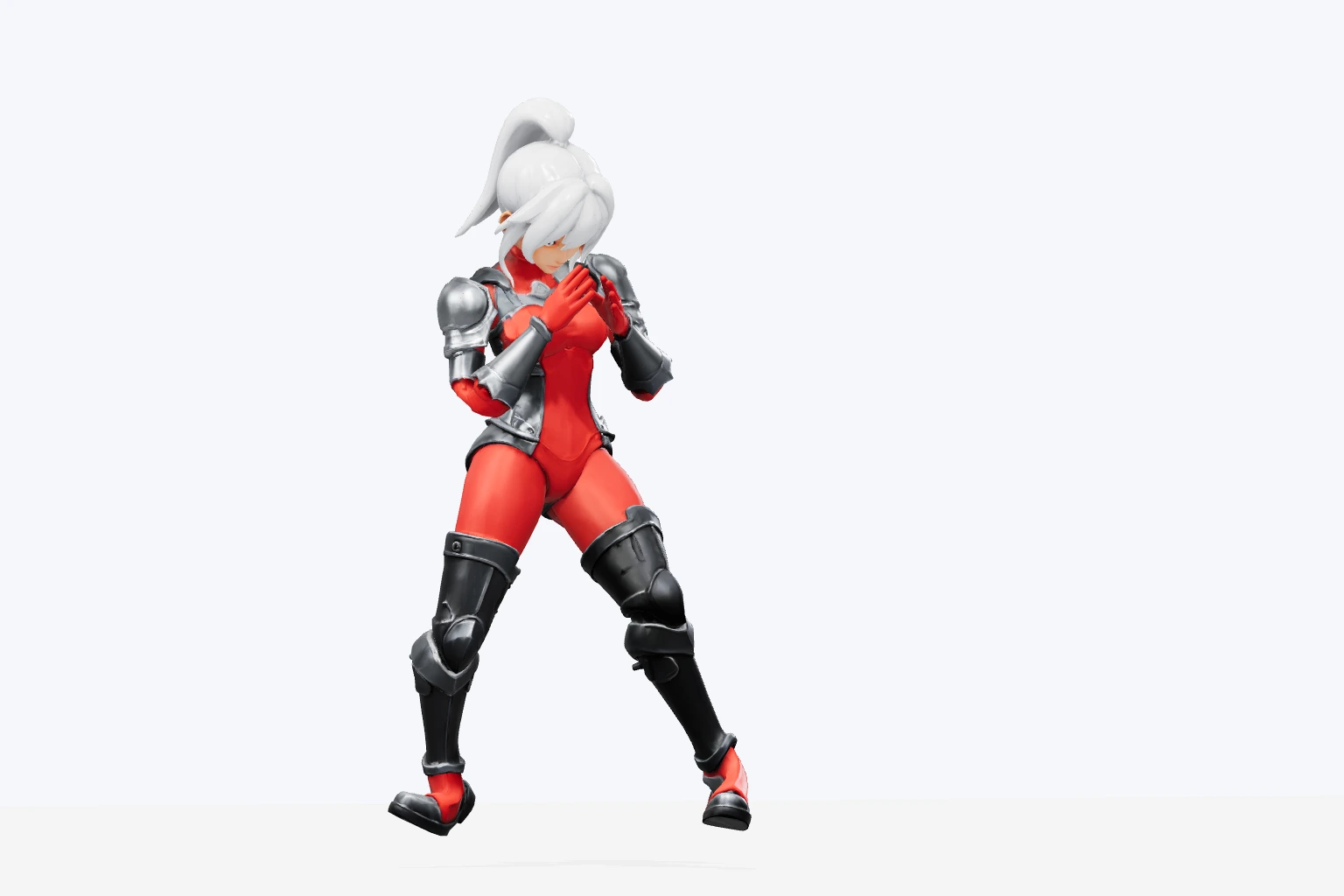
Texture devolvió esta segunda versión guardada junto a la original. La primera tiene pelo rosa y botas verde azulado; la nueva, pelo blanco y ropa roja. Compara los resultados reales y elige con cuál seguir.
Elige la versión que conservar
Texture crea otro resultado enlazado mientras la fuente sigue disponible. Revisa los colores, la geometría y los detalles recibidos, y decide qué versión usar para el esqueleto o descargar. El resultado nuevo debe revisarse antes de continuar.
Modelo original y resultado enlazado de Texture
Dale un esqueleto al personaje elegido.
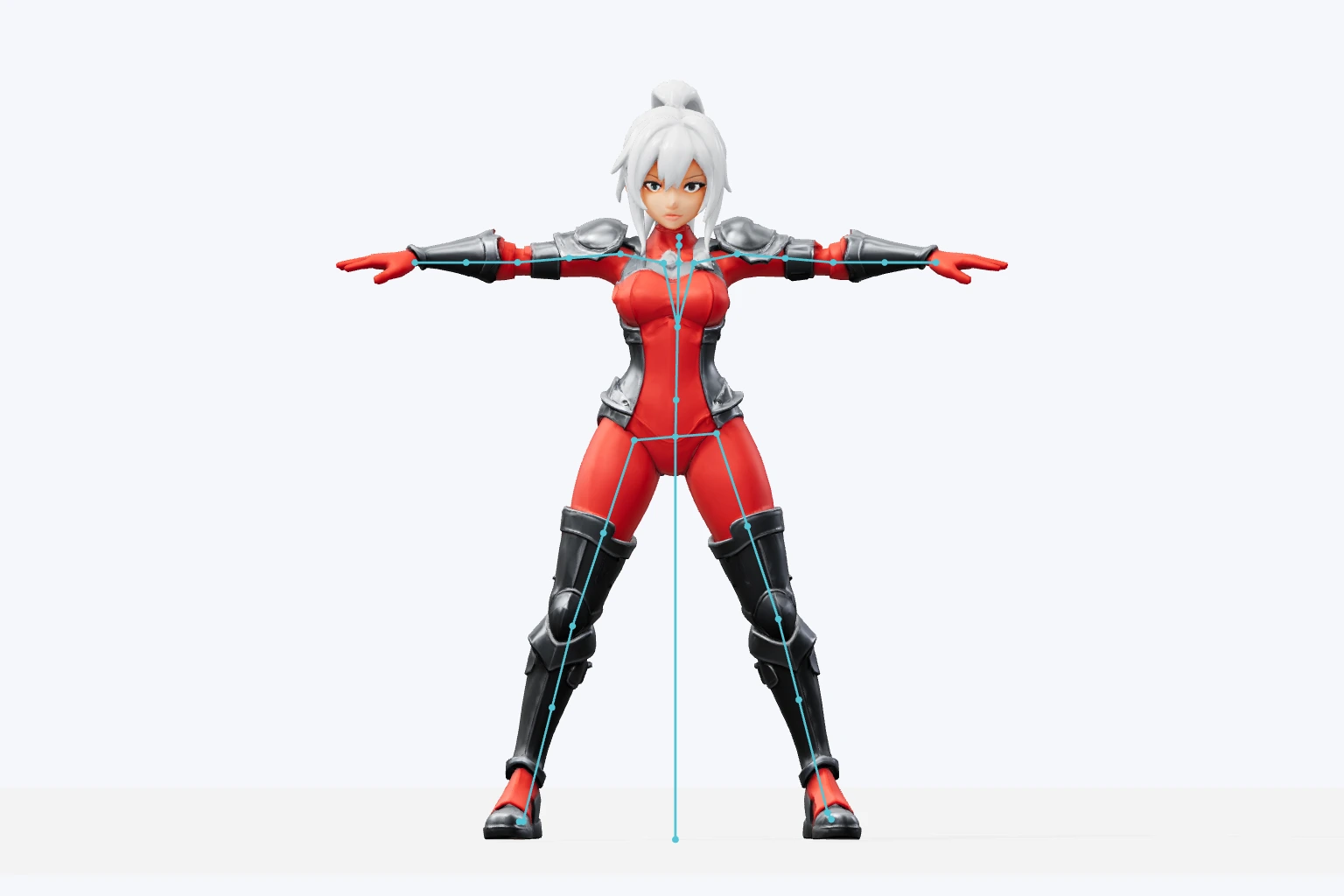
Elegimos la versión roja y Rig. El GLB recibido contiene un esqueleto humanoide de 41 articulaciones y pesos de piel. Esta vista muestra sus articulaciones reales, de modo que la siguiente animación parte de la versión elegida.
Revisa el esqueleto
Rig crea otro recurso enlazado. Este personaje usó la opción de esqueleto bípedo. Revisa el resultado correcto antes de pedir movimiento; la animación necesita un esqueleto compatible y admitido.
Versión roja elegida con su esqueleto real integrado
Mira el movimiento en tu propio personaje.
Se aplicó Box 01 a la versión guardada con esqueleto. Este bucle reproduce el clip box_01 integrado en el GLB recibido. Revisa el movimiento antes de descargar esa versión animada o llevarla a un borrador Game.
Elige el movimiento
El archivo recibido contiene el esqueleto y un clip de boxeo de 2.23 segundos. En Clico, abre el modelo y elige el clip en el menú Animation. Revisa el movimiento en el personaje elegido y conserva la versión que encaje con el proyecto.
Box 01, reproducido desde el GLB animado real
El modelo elegido ya está en el borrador.
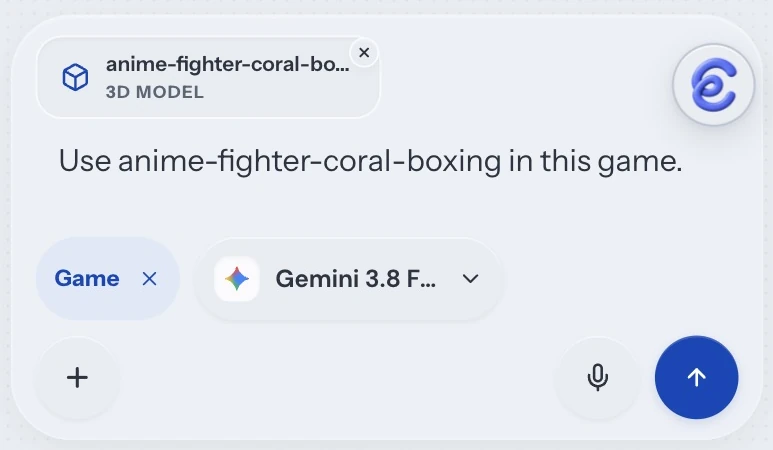
Elige Crear juego con este modelo en la vista previa. Clico adjunta exactamente el recurso guardado elegido a un borrador Game. Añade mundo, controles y objetivo antes de crear.
Elegimos Crear juego con este modelo en la versión de boxeo. El nuevo borrador Game contenía exactamente ese recurso guardado y unas instrucciones iniciales editables. Añade lo que hace el personaje, los controles del jugador y un objetivo claro, y revisa antes de enviar la creación.
Recreado a partir del borrador verificado con el modelo de boxeo elegido adjunto
Elige el siguiente paso para tu modelo.
Un objeto puede necesitar otro acabado; un personaje, movimiento. Empieza con tus instrucciones, revisa el resultado y continúa con la versión elegida.
Describe el modelo o adjunta imágenes aquí. Este compositor lleva las instrucciones y 3D Artist a Clico. Usa allí los controles 3D para elegir texto, una imagen o entre dos y cuatro vistas etiquetadas con la frontal identificada.
Inspeccionar y ajustar
Abre el modelo recibido en la vista previa. Elige Texture para otro acabado o Rig para un personaje adecuado. Estas operaciones crean versiones enlazadas y mantienen disponible la fuente. Usa un esqueleto compatible creado correctamente antes de pedir animación.
Continúa con tu elección
Revisa el modelo elegido y cualquier clip de animación. Descarga esa versión o elige Crear juego con este modelo para adjuntarla a un borrador Game. Añade su función, controles y objetivo antes de enviar la creación del juego.
Elige versión y formato del modelo.
Lleva la versión elegida a un juego u otra herramienta 3D.
Iniciar un borrador Game
Lleva el modelo elegido a un borrador Game editable.
Descargar GLB
Descarga la versión elegida con sus materiales y cualquier esqueleto o animación.
Usar otra herramienta 3D
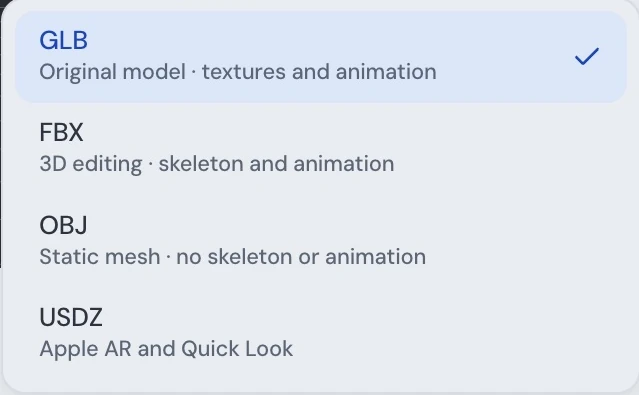
Exporta FBX, OBJ o USDZ. OBJ no incluye esqueletos ni animación.
La creación, el procesamiento y las primeras conversiones de formato usan créditos. Las conversiones guardadas se pueden descargar otra vez sin otro cargo de conversión.
Sí. Describe el modelo para Text to 3D. Image to 3D usa una referencia elegida. Multiview usa entre dos y cuatro vistas del mismo sujeto, incluida una frontal identificada.
¿Los cambios sustituyen al modelo original?+
La texturización, el esqueleto y la animación crean recursos enlazados. La fuente sigue disponible. Selecciona la versión deseada antes de procesar o descargar.
¿Se puede animar cualquier modelo?+
La animación necesita un esqueleto compatible y admitido. Un personaje adecuado puede recibir un esqueleto y, si el proceso tiene éxito, esa versión puede animarse. Los objetos estáticos y los esqueletos incompatibles necesitan otro paso.
¿Qué puedo descargar?+
Elige GLB para el modelo guardado o una conversión compatible a FBX, OBJ o USDZ. OBJ es un formato de malla estática. Comprueba el modelo exportado en la aplicación donde vayas a usarlo.
¿La acción Game publica un juego?+
Adjunta el modelo elegido a un borrador Game. Aún debes definir el juego y enviar la creación. Previsualizar y publicar son acciones separadas.