Creador de sitios web con IAUna idea que puedes abrir.
Desarrolla el texto y crea sus imágenes en la misma conversación de Clico. Lleva las instrucciones elegidas y las imágenes disponibles a un proyecto Website que puedes previsualizar, revisar y publicar.
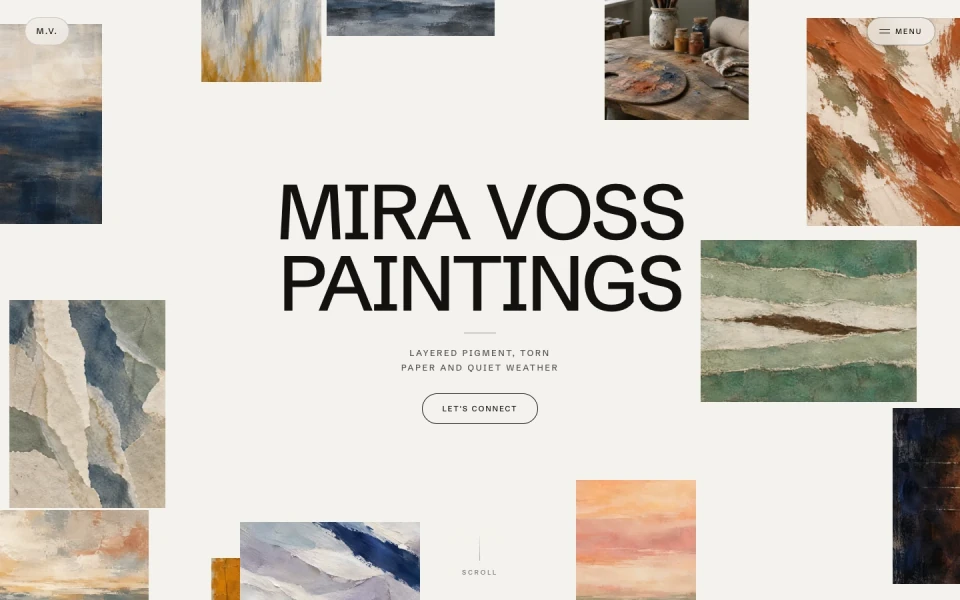
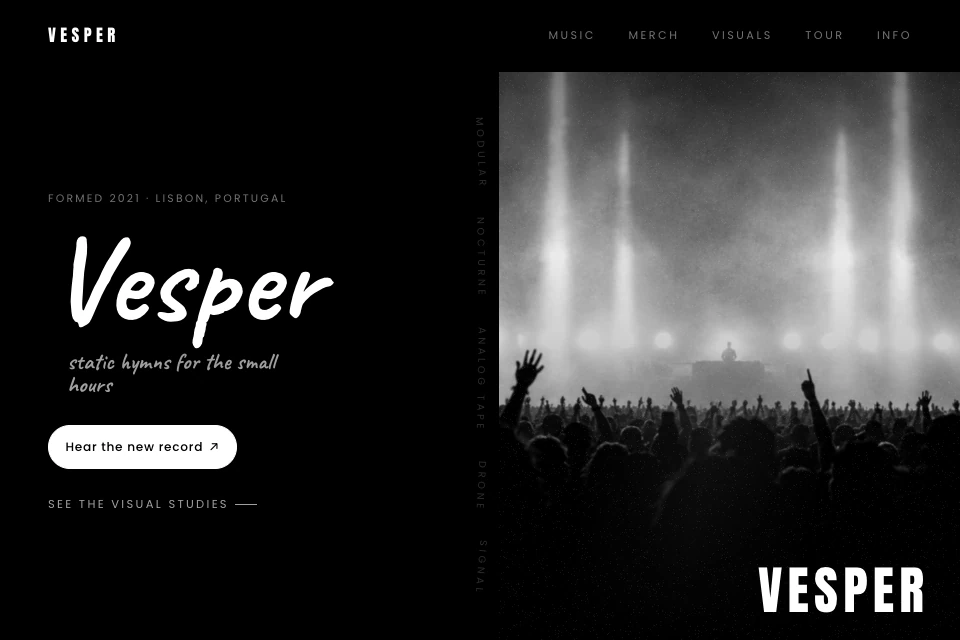
Mira Voss pone las pinturas primero y después ofrece la historia de la artista y una forma de contactar. Explora el portafolio existente de Clico para ver cómo encajan las obras y el camino al contacto.
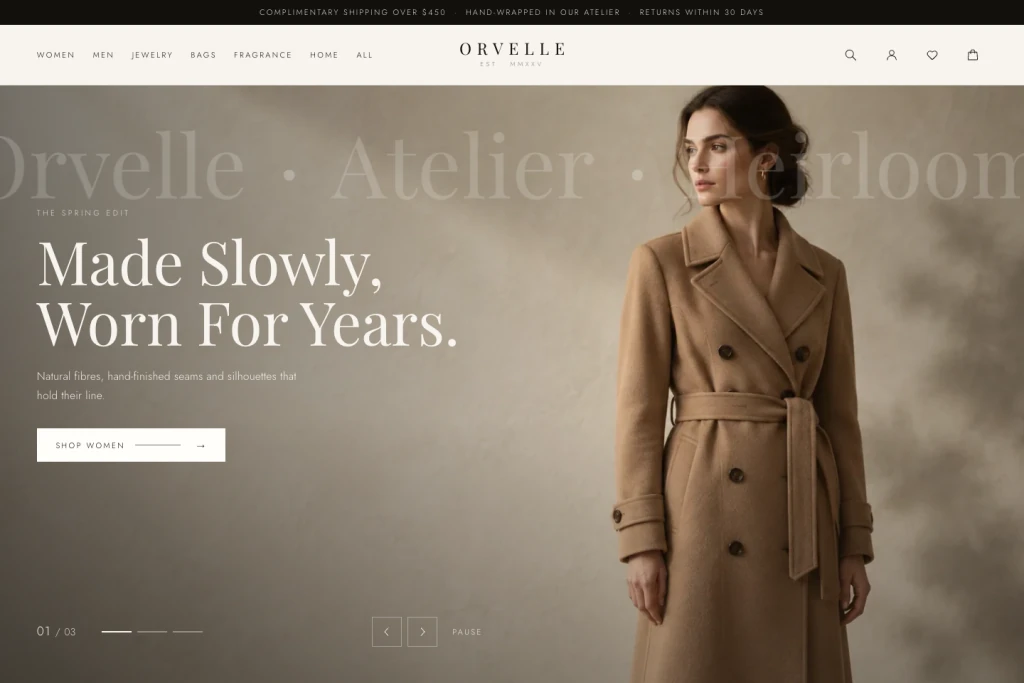
Orvelle presenta una colección mediante imágenes editoriales y navegación por colecciones. Una página así puede llevar a una tienda existente, mientras la tienda gestiona el pago, el inventario y las cuentas de clientes.
Desarrolla el texto en el chat, crea las imágenes necesarias y lleva las instrucciones confirmadas a Website. La creación empieza con las decisiones que ya has tomado.
Tu imagen y tus instrucciones en un proyecto web.
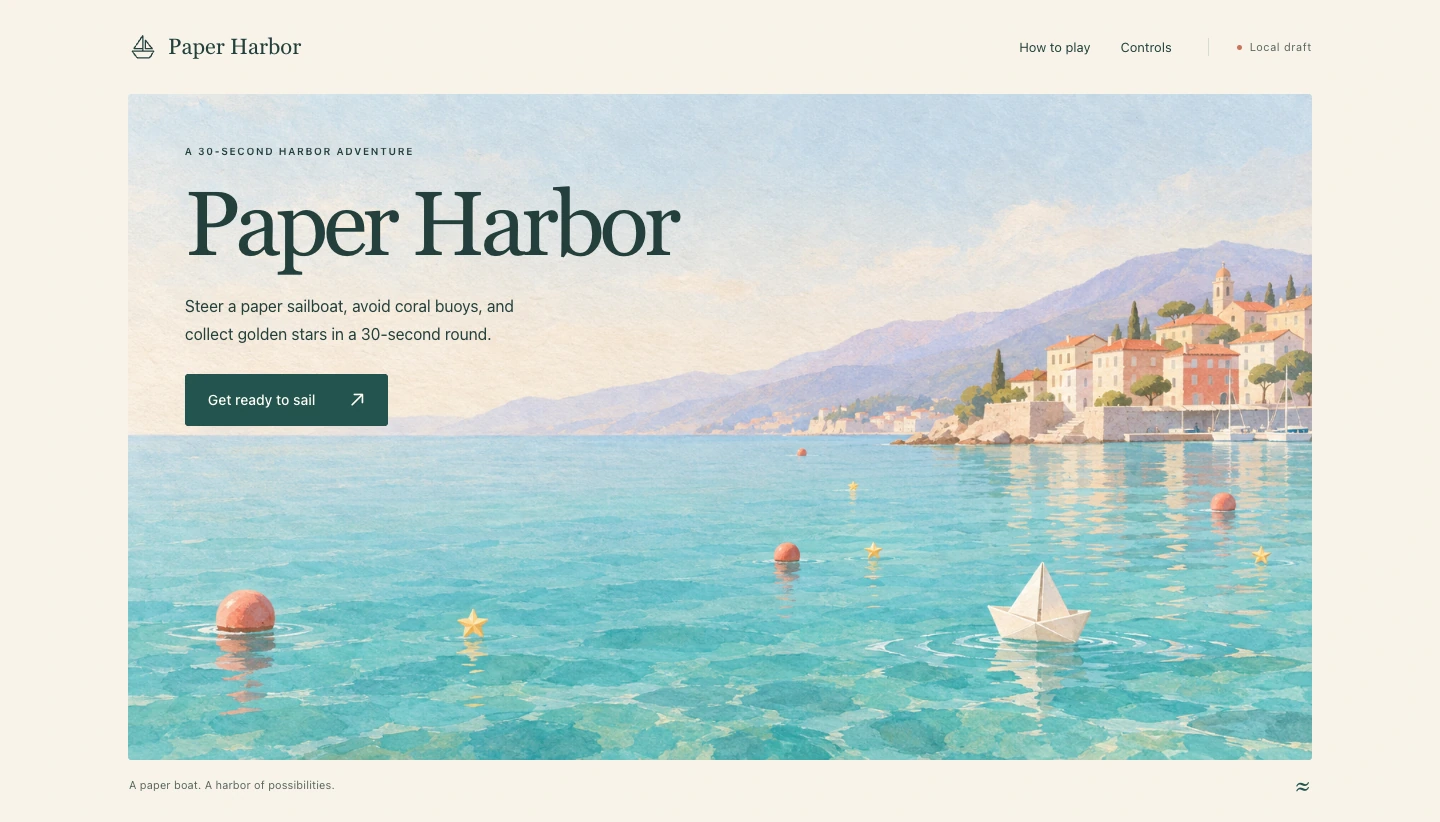
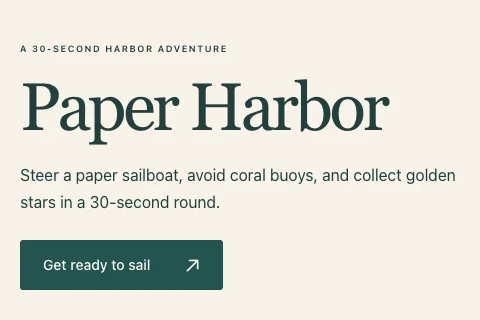
Paper Harbor empezó con ilustraciones e instrucciones confirmadas en el chat de Clico. Crear sitio web llevó la imagen elegida a esta página de lanzamiento, con la premisa, las reglas y los controles. Su botón principal lleva directamente a las instrucciones.
Confirmamos los requisitos de la página de lanzamiento en la misma conversación que contenía la imagen del puerto y elegimos Crear sitio web. La imagen entró en el proyecto como archivo de referencia y aparece en su vista previa terminada. La página es un borrador de lanzamiento: el botón va a Controls. Añade y verifica la URL de un juego realmente publicado antes de prometer que los visitantes pueden jugar desde ella.
Paper Harbor, página de lanzamiento creada en Clico
Adapta la imagen a la página.
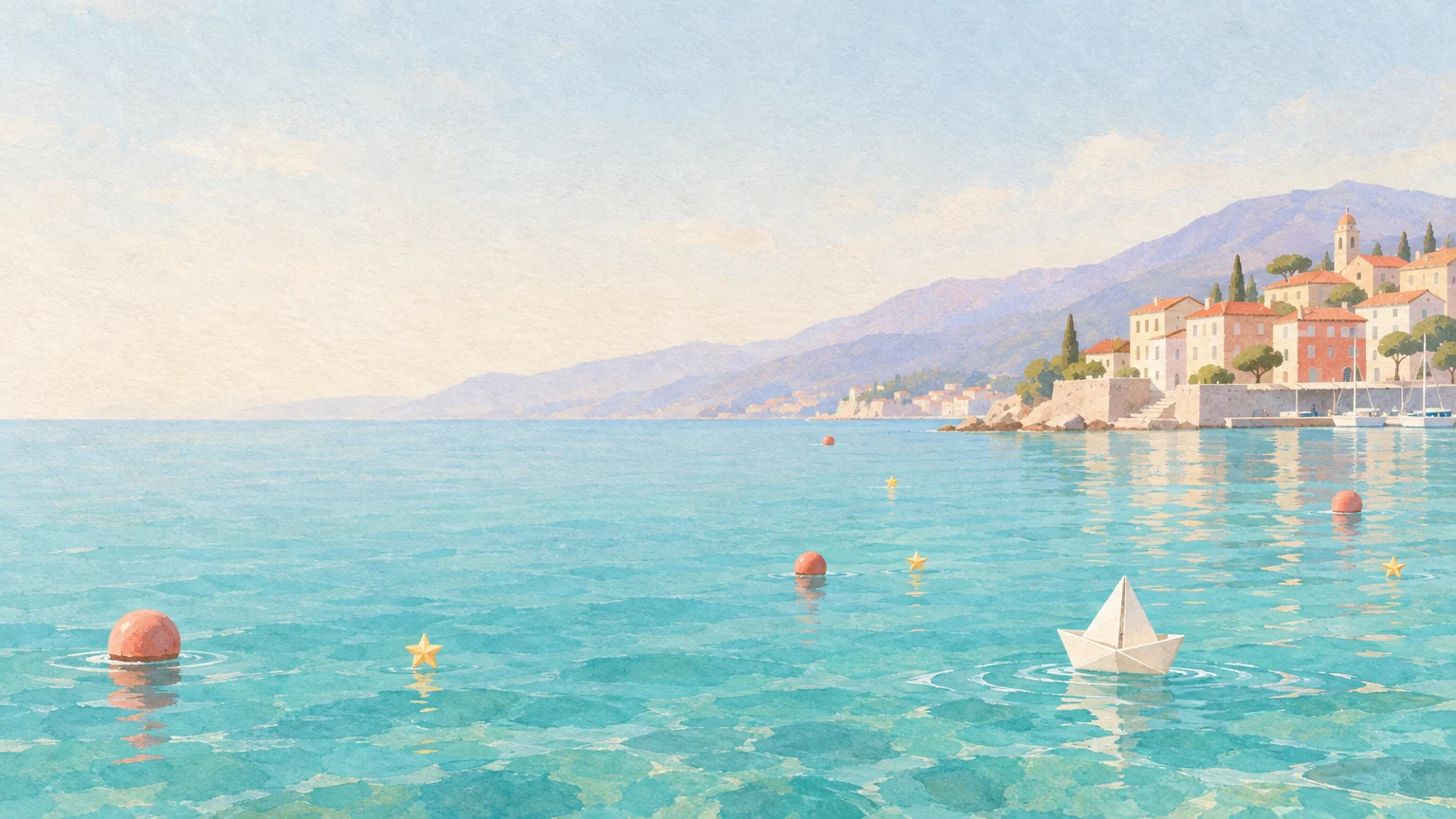
Esta imagen de lanzamiento de Paper Harbor se generó en Clico y se revisó para su función en la página. Las instrucciones combinan un barco de papel, boyas y estrellas con una zona despejada arriba a la izquierda para el titular. Elige la imagen y llévala con las instrucciones confirmadas a un proyecto Website.
Define la imagen según la función que debe cumplir. En Paper Harbor, la imagen de lanzamiento presenta el barco, los peligros y los objetos coleccionables, dejando espacio para el texto. Revisa la composición recibida antes de elegirla. Confirma la imagen y los requisitos de la página en la conversación de planificación y elige Crear sitio web. Las imágenes compatibles disponibles y las instrucciones confirmadas pueden pasar al nuevo proyecto Website.
Paper Harbor, imagen de lanzamiento creada en Clico
Lleva la página a tu editor.
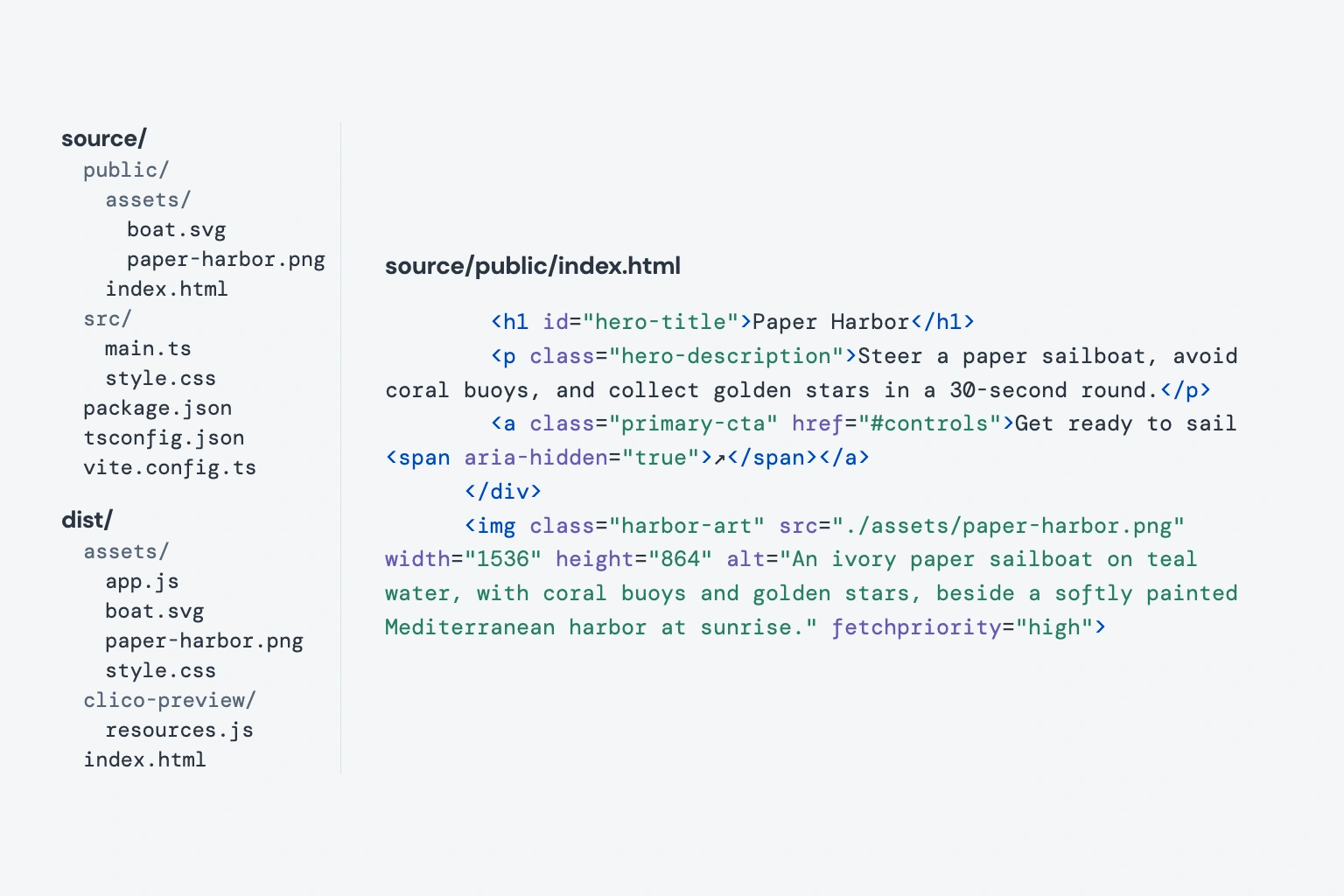
Esta exportación de Paper Harbor contiene el código, el sitio compilado y la imagen original generada. Con Pro o Max, descarga el ZIP para seguir en tu editor, conectar servicios o preparar el alojamiento. La misma imagen está incluida con la página.
El ZIP descargado contiene el código del proyecto y una vista previa compilada que se abre localmente. Ambos incluyen la imagen original exacta del puerto. Abre el código en tu editor cuando necesites alojamiento o servicios propios. Las dependencias y las API externas aún requieren configuración; exportar un frontend no proporciona un backend.
Archivos seleccionados y HTML del ZIP real descargado del sitio
Revisa antes de publicar.
Empieza por lo que los visitantes necesitan entender y hacer. Paper Harbor presenta el juego, muestra su mundo y explica los controles.
Confirma los textos, la imagen elegida y la acción principal en el chat de Clico, y elige Crear sitio web. Los requisitos y las referencias compatibles disponibles pasan al nuevo proyecto. En esta página, Crear sitio web lleva tus instrucciones editables a Clico para revisarlas y enviarlas.
Prueba el siguiente paso del visitante
Abre la vista previa y sigue la acción principal de la página. En Paper Harbor, eso significa llegar a Controls y entender una ronda. Pide una revisión concreta en la conversación del proyecto y comprueba la página actualizada en ordenador y teléfono.
Elige cómo entregarlo
Publicar crea un enlace público al sitio. Usa Publicar cambios cuando una revisión posterior esté lista. Con Pro o Max, descarga el ZIP del código para seguir en un editor o conectar servicios que ya uses.
Publica tu sitio.
Publica un enlace público, sigue revisando el mismo sitio o llévate el código.
Añade la URL de tu página, producto o registro a las instrucciones. Comprueba el botón en la vista previa.
Exportar el código fuenteDescarga los archivos fuente de tu sitio con Pro o Max.↗
En tu proyecto Website, elige Descargar código y compilación. El ZIP contiene archivos fuente y una vista previa compilada disponible. Las dependencias, las API externas y las funciones de servidor aún requieren su propia configuración.
Preguntas frecuentes
¿Puedo usar mis propios textos e imágenes?+
Sí. Añade tus textos aprobados y referencias de imagen compatibles a las instrucciones. También puedes preparar textos y generar o editar imágenes en el chat de Clico antes de elegir Crear sitio web.
¿Qué pasa del chat a Website?+
La acción explícita Crear sitio web lleva los requisitos confirmados, la conversación de origen y las referencias compatibles disponibles a un nuevo proyecto Website. Confirma qué materiales usar. Siguen aplicándose la disponibilidad, la propiedad, los tipos admitidos y los límites de la tarea.
¿Puedo seguir cambiando el mismo sitio?+
Sí. Continúa en la conversación del proyecto Website guardado y pide un cambio concreto. Revisa la vista previa actualizada antes de publicar la revisión.
¿Puede gestionar mi tienda o sistema de reservas?+
Clico puede crear la interfaz de una tienda o página de reservas y enlazar a un servicio que ya uses. Pagos, inventario, cuentas y bases de datos necesitan sus propios servicios e integración.
¿Crear la página la hace pública?+
No. Crear y previsualizar son pasos distintos de publicar. Elige Publicar para crear un enlace público y Publicar cambios cuando una revisión posterior esté lista.
¿Qué puedo llevar a mi editor de código?+
Con Pro o Max, descarga el código y la vista previa compilada cuando esté disponible. El ZIP no incluye dependencias de ejecución, y los proyectos con API externas, archivos alojados o rutas de servidor siguen necesitándolos.