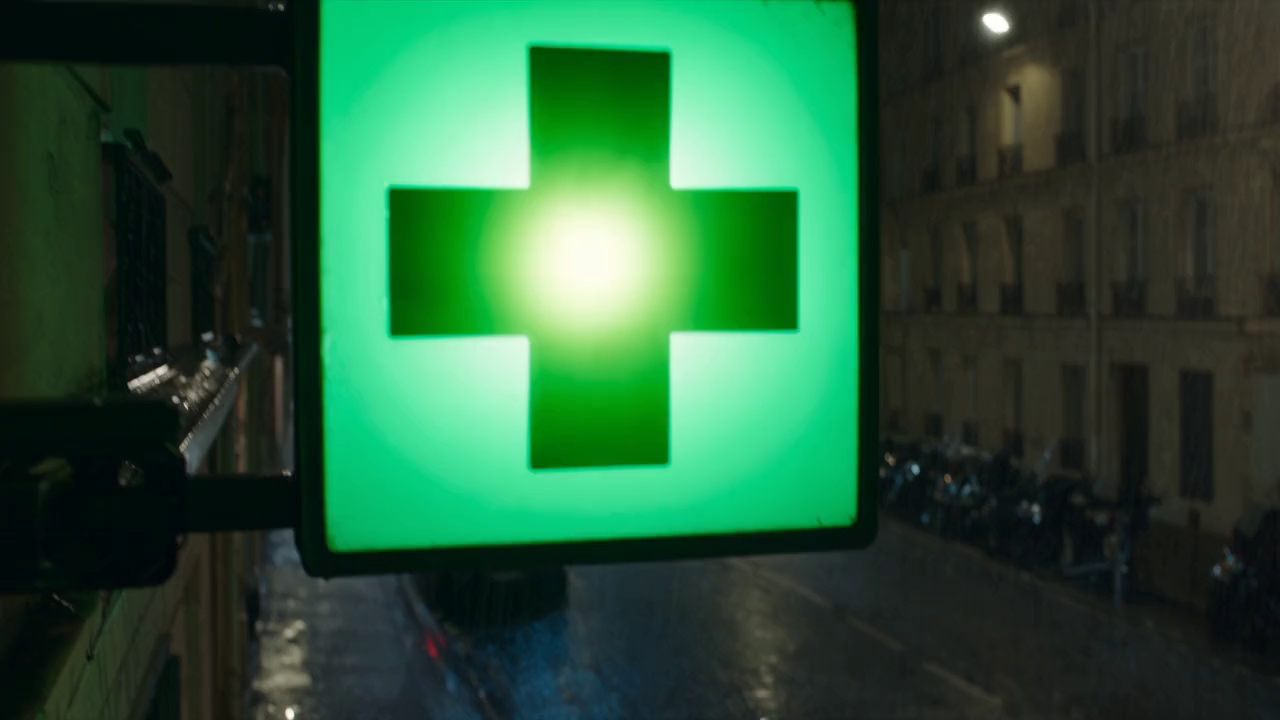
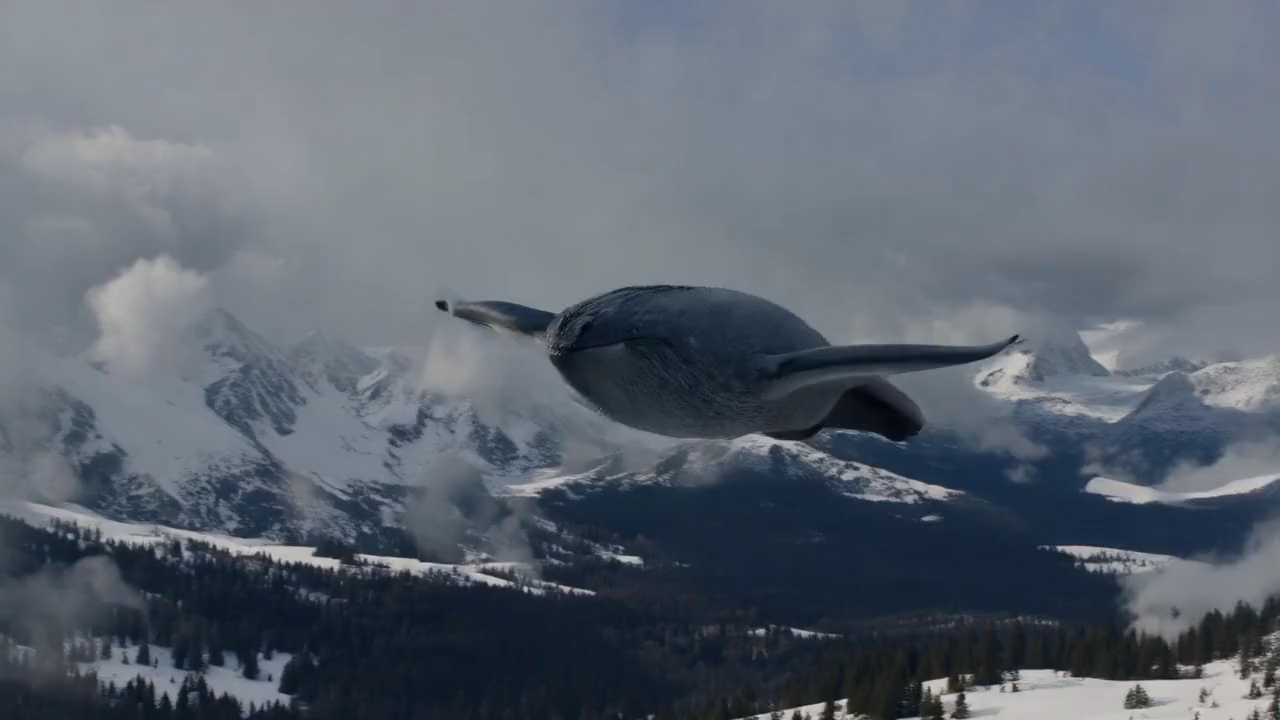
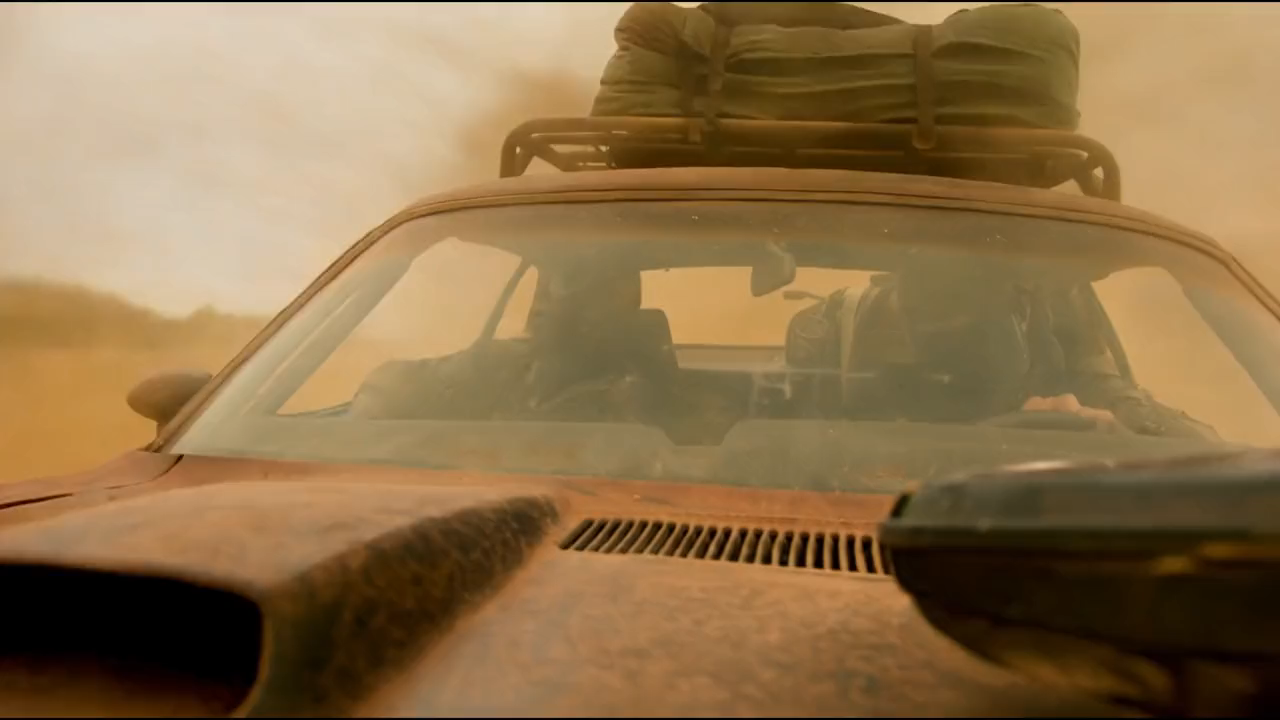
Sitúa al público dentro de la escena.
Pasa de texto a video con el generador de Clico. Añade una imagen de referencia si hace falta y dirige movimientos de cámara y acción cinematográficos con Video Director.

Planifica la toma con Video Director en Clico Web, elige un modelo de video y revisa el borrador antes de generar. Empieza con texto o una imagen. La generación requiere Pro o Max y créditos.
Cargando el cuadro de creación de Clico…
Crea escenas cinematográficas o da vida a una imagen fija en Clico. Elige un ejemplo para abrir su referencia y un prompt de video editable.
Pasa de texto a video con el generador de Clico. Añade una imagen de referencia si hace falta y dirige movimientos de cámara y acción cinematográficos con Video Director.
En Clico, anima una foto o ilustración con el generador de imagen a video. Guía el movimiento realista y una apariencia con ambiente mediante Video Director, manteniendo tu imagen original como referencia visual.
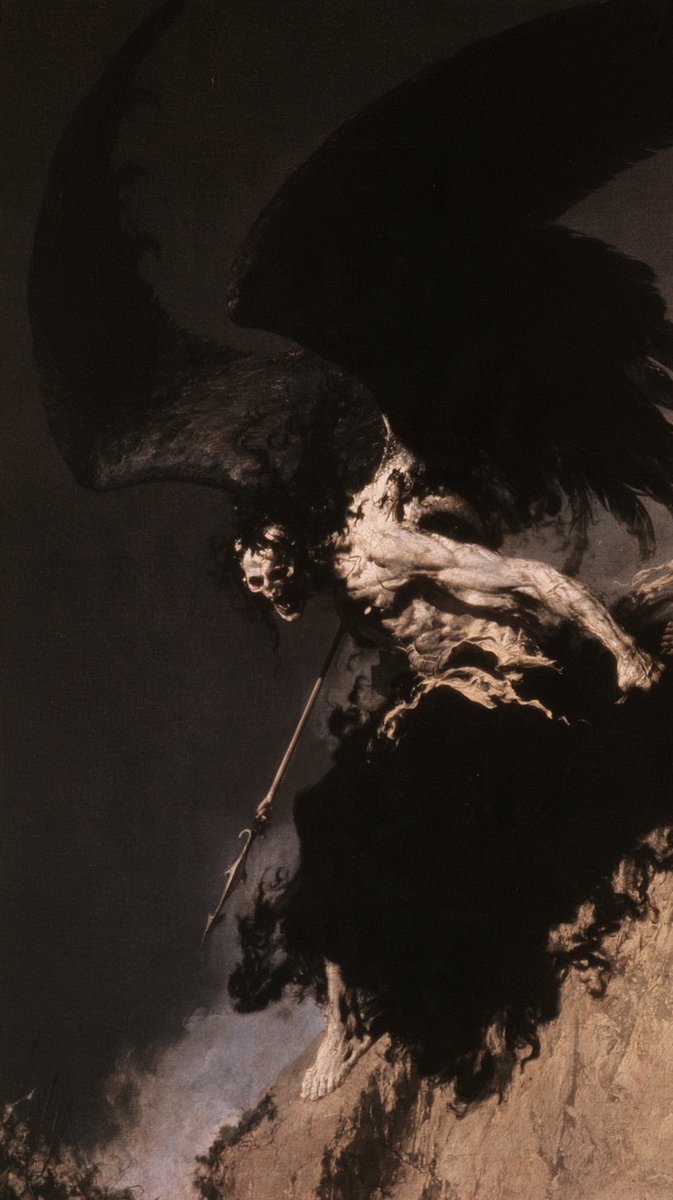
Estos resultados seleccionados se generaron con Clico Video Director y Seedance 2.5, con ocho segundos de duración, ajuste 720p y audio desactivado. Las referencias se prepararon antes de generar. La imagen de Cthulhu se desarrolló por separado; el ángel usa la obra de referencia compartida por Babs. Los archivos mostrados se ajustaron a ocho segundos, sin añadir efectos de movimiento.
Los botones cargan la imagen de referencia y una descripción inicial editable. Revisa el borrador en Clico Web antes de generar. La generación requiere Pro o Max y créditos. Explora Clico Gallery para encontrar más imágenes, ejemplos de video y prompts que probar.
Empieza con una idea sencilla o una imagen de referencia. Video Director de Clico ayuda a convertirla en una descripción de toma, definiendo la acción, la cámara y los detalles que deben conservarse antes de generar.
Describe lo que quieres ver con palabras cotidianas. Video Director ayuda a definir la acción, la cámara y el final, y a convertirlos en una descripción que puedas revisar.
Usa el Generador de imágenes para crear o modificar una referencia en el mismo chat. Elige la imagen y describe su movimiento para un modelo de video compatible.
Mantén la misma descripción de video al cambiar de modelo en el chat. Clico muestra las entradas, duración, relación de aspecto, resolución y controles de audio que admite tu selección.
Abre Edit en el video del chat, afina el montaje y crea música para la escena. Mantén el proyecto en la conversación mientras revisas y exportas.
Abre Edit en el video del chat. Indica a Clico dónde recortar, cómo ordenar los clips o qué título añadir con el Editor de video con IA.
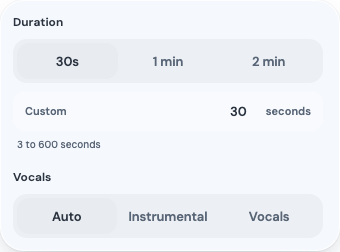
Pide al Generador de música con IA una banda sonora en la conversación de edición. Escucha, elige una pista y pide a Clico que la añada y ajuste el volumen y los fundidos.
Previsualiza la edición guardada y ajusta los tiempos o el sonido. Usa el control de descarga para exportar la versión elegida como MP4. Los clips generados también se guardan en Biblioteca.
Carga en Clico la imagen inicial y el prompt reconstruido del viajero del bosque. Revisa la descripción y los ajustes de Runway antes de generar tu propia versión.
Carga en Clico la imagen inicial y el prompt reconstruido del viajero del bosque. Revisa la descripción y los ajustes de Runway antes de generar tu propia versión.
Muestra de la fuente. Prompt reconstruido, aún sin probar. Ver fuente y detalles del modelo.
Empieza con la referencia junto al mar y una descripción de la conversación. Revisa los personajes, gestos y ajustes de Seedance en el borrador antes de generar.
Muestra de la fuente. Prompt reconstruido, aún sin probar. Ver fuente y detalles del modelo.
Carga en Clico el prompt de persecución y el fotograma inicial. Revisa la vista desde un helicóptero a baja altura, la acción continua y los ajustes de Runway antes de enviar.
Muestra de la fuente. Prompt reconstruido, aún sin probar. Ver fuente y detalles del modelo.
Usa la escena de la silla flotante como punto de partida para un prompt de video. Describe cómo deben moverse la silla, el agua y la cámara, y revisa el borrador en Clico Web.
Carga una descripción de un bolso de rafia que se levanta de una mesa de café. Especifica la textura tejida, la manipulación y el movimiento de cámara antes de generar en Clico.
Empieza con el prompt botánico: un tallo crece y despliega flores. Define con claridad el fondo, el estilo visual y el final en la descripción.
Abre una vista desde el asiento de un pasajero en barco como descripción de video. Dirige el avance hacia la villa y el agua alrededor de la proa.
Carga una descripción de una figura pintada que levanta la mano mientras las estrellas se alejan. Pide conservar la textura de tiza y compruébala en el clip generado.
Usa el prompt de la exposición para dirigir proyecciones en movimiento, cambios de luz y visitantes. Revisa el entorno y la trayectoria de cámara en Clico antes de generar.
El cuadro de video de Clico ofrece Seedance, Runway, Kling y Veo. Selecciona un modelo para ver sus entradas de fotogramas, duración, relación de aspecto, resolución y controles de audio. Consulta el directorio de modelos de video para más detalles.
 ByteDance
Crea a partir de texto o imágenes de referencia, con compatibilidad para fotogramas iniciales y finales.
Créditos estimados por clip
≈ 240.36 créditos8 s · 720p · 16:9 · Audio desactivadoByteDanceCrea a partir de texto o imágenes de referencia, con compatibilidad para fotogramas iniciales y finales.
Créditos estimados por clip
≈ 78.62 créditos8 s · 720p · 16:9 · Audio desactivadoByteDanceCrea a partir de texto o imágenes de referencia, con compatibilidad para fotogramas iniciales y finales.
Créditos estimados por clip
≈ 157.25 créditos8 s · 720p · 16:9 · Audio desactivadoByteDanceCrea a partir de texto o imágenes de referencia, con compatibilidad para fotogramas iniciales y finales.
Créditos estimados por clip
≈ 94.35 créditos8 s · 720p · 16:9 · Audio desactivado MiniMax
Crea a partir de texto, con compatibilidad para fotogramas iniciales y finales.
Créditos estimados por clip
≈ 83.2 créditos8 s · 768p · 16:9 · Audio desactivadoMiniMaxCrea a partir de texto o imágenes de referencia, con compatibilidad para fotogramas iniciales y finales.
Créditos estimados por clip
≈ 135.2 créditos8 s · 2K · 16:9 · Audio desactivado Alibaba
Crea a partir de texto o imágenes de referencia, con compatibilidad para un fotograma inicial.
Créditos estimados por clip
≈ 104 créditos8 s · 720p · 16:9 · Audio desactivadoAlibabaCrea a partir de texto o imágenes de referencia, con compatibilidad para un fotograma inicial.
Créditos estimados por clip
≈ 145.6 créditos8 s · 720p · 16:9 · Audio desactivadoAlibabaCrea a partir de texto o imágenes de referencia, con compatibilidad para fotogramas iniciales y finales.
Créditos estimados por clip
≈ 104 créditos8 s · 720p · 16:9 · Audio desactivadoAlibabaCrea a partir de texto o imágenes de referencia, con compatibilidad para un fotograma inicial.
Créditos estimados por clip
≈ 102.75 créditos8 s · 720p · 16:9 · Audio desactivado xAI
xAICrea a partir de texto o imágenes de referencia, con compatibilidad para un fotograma inicial.
Créditos estimados por clip
≈ 145.6 créditos8 s · 720p · 16:9 · Audio desactivadoxAICrea a partir de texto o imágenes de referencia, con compatibilidad para un fotograma inicial.
Créditos estimados por clip
≈ 72.8 créditos8 s · 720p · 16:9 · Audio desactivado Kling
KlingCrea a partir de texto o imágenes de referencia, con compatibilidad para fotogramas iniciales y finales.
Créditos estimados por clip
≈ 116.48 créditos8 s · 720p · 16:9 · Audio desactivadoKlingCrea a partir de texto o imágenes de referencia, con compatibilidad para fotogramas iniciales y finales.
Créditos estimados por clip
≈ 87.36 créditos8 s · 720p · 16:9 · Audio desactivadoKlingCrea a partir de texto o imágenes de referencia, con compatibilidad para fotogramas iniciales y finales.
Créditos estimados por clip
≈ 72.8 créditos5 s · 720p · 16:9 · Audio desactivado Google
Crea a partir de texto o imágenes de referencia, con compatibilidad para fotogramas iniciales y finales.
Créditos estimados por clip
≈ 416 créditos8 s · 720p · 16:9 · Audio activadoGoogleCrea a partir de texto o imágenes de referencia, con compatibilidad para fotogramas iniciales y finales.
Créditos estimados por clip
≈ 104 créditos8 s · 720p · 16:9 · Audio activadoGoogleCrea a partir de texto o imágenes de referencia, con compatibilidad para fotogramas iniciales y finales.
Créditos estimados por clip
≈ 52 créditos8 s · 720p · 16:9 · Audio activado Runway
Crea a partir de texto o imágenes de referencia, con compatibilidad para un fotograma inicial.
Créditos estimados por clip
≈ 124.8 créditos8 s · 720p · 16:9 · Audio desactivado Black Forest Labs
Crea a partir de texto o imágenes de referencia, con compatibilidad para fotogramas iniciales y finales.
Créditos estimados por clip
≈ 176.8 créditos8 s · 720p · 16:9 · Audio desactivadoLas estimaciones usan los ajustes mostrados. Clico también consume créditos en el chat y otras actividades.
La generación de video requiere Pro o Max y créditos disponibles. Tu saldo mensual se comparte entre imágenes, videos y chat.
$19.90USD / mes
$49.90USD / mes
Ejemplo de video: 10 s · 720p · 16:9 · Audio desactivado. Otros modelos y ajustes consumen cantidades diferentes. Estos ejemplos usan todo el saldo mensual; el chat y otras actividades reducen el número de videos disponibles.
La cantidad de videos se calcula con Seedance 2.0 Mini a unos 98,28 créditos por clip. Las cantidades de GPT Image 2.5 son estimaciones generales, no un cupo fijo de Flare o Sunburst con una calidad o tamaño específicos. La cantidad de imágenes de Max escala la estimación de Pro según su saldo 2,5 veces mayor. Los créditos mensuales no usados no se acumulan.
Sí. Describe la escena con su sujeto, entorno, acción y movimiento de cámara. Elige un modelo y ajustes compatibles, continúa en Clico Web, revisa y envía. No necesitas una imagen existente para empezar con texto.
Si una foto de producto, diseño de personaje o composición debe guiar el clip, usa De imagen a video y añade esa imagen. Revisa si el resultado cambia detalles importantes.
Escribe la toma en orden: define sujeto y entorno, describe una acción principal y especifica cámara y final. Por ejemplo: “A chrome car moves through a sunlit desert. The camera tracks beside it as sand drifts near the wheels, ending on a close view of the front wheel.” Añade estilo visual y sonido solo si ayudan a definir la toma.
La guía de prompts de Veo de Google explica estos elementos. Explora nuestros ejemplos de prompts de video con IA para comparar la dirección de escena con el movimiento visible. Un clip de referencia ilustra una idea, no garantiza reproducirla.
Sí. Elige Video Director en Clico y pide un concepto, guion, plan de tomas o prompt de movimiento antes de solicitar un renderizado. Habla del público, estilo visual, acción principal y detalles que deben continuar entre tomas. Puedes ajustar el plan en la misma conversación.
Después elige un modelo y los ajustes para el clip que quieres crear. Planificar aclara la solicitud; no significa que cada toma propuesta ya se haya generado. Explora prompts de video en Clico Gallery para encontrar direcciones visuales que comentar.
Puedes desarrollar guiones, referencias de personajes y escenas, descripciones de tomas y clips individuales en Clico. Para un anuncio, empieza con el producto y la acción que comunica su valor. Para un drama corto, trabaja la secuencia y continuidad antes de generar cada toma.
Mantén los detalles importantes de personajes y lugares en la conversación y revisa los clips a medida que avanzas. El Generador de imágenes con IA puede ayudar a crear referencias visuales. Generar tomas individuales no produce automáticamente una película completamente montada y editada.
Elige según las entradas y ajustes que necesite la toma: imágenes de referencia, fotogramas iniciales o finales, duración, relación de aspecto, resolución y audio generado. Estas opciones varían entre los modelos mostrados. Clico actualiza los ajustes compatibles cuando eliges otro modelo.
Usa la misma descripción al comparar modelos y valora el movimiento, la consistencia del sujeto y la composición, además de la nitidez. La documentación de Veo de Google explica las capacidades de Veo, pero el cuadro de creación de Clico determina qué controles están disponibles aquí.
Describe el movimiento de cámara por separado del movimiento del sujeto. “The camera stays still while the person turns toward the window” es más claro que “make it cinematic”. Indica la ropa, la forma del producto, la iluminación o los detalles de la escena que deben mantenerse, especialmente si usas una referencia.
Los ejemplos de cámara y encuadre de Google ayudan a distinguir una panorámica, un plano de seguimiento y un primer plano. Son instrucciones de generación, así que revisa el resultado para detectar movimientos o cambios no deseados.
Algunos modelos de video ofrecen audio generado y otros no. Elige uno compatible y comprueba el ajuste de audio en el cuadro de creación. Cuando esté disponible, describe el sonido junto con la acción visual, como olas, pasos o ambiente de una habitación.
La documentación de Veo de Google incluye ejemplos de prompts de audio. No todos los modelos de Clico comparten las capacidades de audio del proveedor, y la banda sonora generada debe revisarse por su sincronización y adecuación.
La duración, la relación de aspecto y la resolución dependen del modelo. Elige un formato vertical compatible para una composición vertical o uno horizontal para una escena amplia. Comprueba los ajustes disponibles antes de escribir una secuencia que necesite una duración concreta.
Para una historia más larga, planifica varios planos concretos. FIELD 07 con cámara fija en Clico Gallery muestra un clip corto de producto junto con su prompt de movimiento y su imagen original.
La generación de video requiere Pro o Max y créditos disponibles. El modelo y los ajustes afectan al trabajo enviado, así que comprueba tu cuenta antes de generar varias versiones. Preparar un prompt en esta página y abrir su borrador no envía automáticamente una solicitud de video.
Consulta los precios de Clico para ver la información actual de los planes. Empieza revisando la descripción y creando un clip concreto; usa el resultado para decidir qué cambio merece la pena probar después.
Clico registra la generación como tarea, así que puedes volver a la conversación para comprobar la solicitud pendiente o el resultado terminado. El tiempo de renderizado depende del modelo, proveedor y solicitud; abrir un borrador no equivale a enviar una tarea de generación.
Revisa el clip terminado antes de pedir otra versión. En Clico Gallery, compara FIELD 07 con cámara fija y FIELD 07 con órbita lenta, ambos creados a partir de la misma foto de producto.