見る人をシーンの中へ。
ClicoのAI動画生成ツールでテキストから動画へ。必要に応じて参照画像を加え、Video Directorで映画のようなカメラの動きやアクションを指示します。

Clico WebのVideo Directorでショットを計画し、動画モデルを選んで、生成前に下書きを確認します。テキストや画像から始められます。動画生成にはProまたはMaxとクレジットが必要です。
Clicoの入力欄を読み込み中…
Clicoで映画のようなシーンを作ったり、静止画を動かしたりできます。例を選ぶと、参照画像と編集可能な動画プロンプトが開きます。
ClicoのAI動画生成ツールでテキストから動画へ。必要に応じて参照画像を加え、Video Directorで映画のようなカメラの動きやアクションを指示します。
写真やイラストを動かすには、Clicoの画像から動画を作るツールを使えます。元画像を見た目の参考として保ちつつ、Video Directorで自然な動きと雰囲気を指示しましょう。
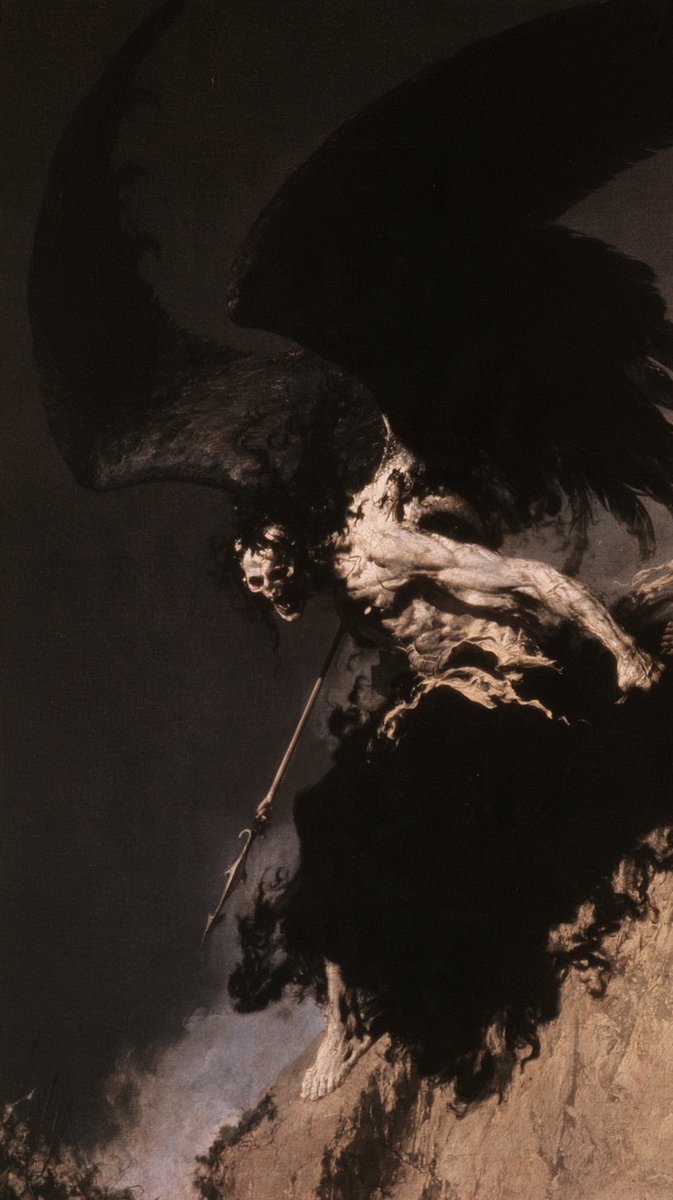
これはClico Video DirectorとSeedance 2.5で生成した結果から選んだ例です。長さは8秒、720pのプリセット、音声なしで生成しています。参照画像は生成前に用意しました。クトゥルフの画像は別途制作し、天使の参照作品は Babsが共有した参考作品です。表示用のファイルは8秒に揃えており、動きの効果は追加していません。
ボタンを押すと参照画像と編集可能な最初の制作指示を読み込みます。生成前にClico Webで下書きを確認してください。動画生成にはProまたはMaxとクレジットが必要です。さらに、 Clico Gallery で、さらに多くの画像、動画例、試せるプロンプトを探せます。
シンプルなアイデアや参照画像から始めましょう。ClicoのVideo Directorが、生成前に動作、カメラ、残すべき細部を整理し、ショットの制作指示にするのを手伝います。
チャット内の動画でEditを開き、カットを整えてシーンの音楽を作ります。確認と書き出しを進める間も、プロジェクトを同じ会話内に保ちます。
森の旅人の開始画像と再構成したプロンプトをClicoに読み込みます。自分のバージョンを生成する前に、制作指示とRunwayの設定を確認してください。
森の旅人の開始画像と再構成したプロンプトをClicoに読み込みます。自分のバージョンを生成する前に、制作指示とRunwayの設定を確認してください。
元作品の紹介。再構成したプロンプトは未検証です。 出典とモデルの詳細を見る。
海辺の参照画像と会話の説明から始めます。生成前に、下書き内の人物、身振り、Seedanceの設定を確認してください。
元作品の紹介。再構成したプロンプトは未検証です。 出典とモデルの詳細を見る。
追跡シーンのプロンプトと開始フレームをClicoに読み込みます。送信前に、低空ヘリコプター視点、途切れない動作、Runwayの設定を確認しましょう。
元作品の紹介。再構成したプロンプトは未検証です。 出典とモデルの詳細を見る。
浮かぶ椅子のシーンを、動画プロンプトの出発点にします。椅子、水、カメラをどう動かすか説明し、Clico Webで下書きを確認しましょう。
カフェのテーブルからラフィア素材のトートバッグを持ち上げる制作指示を読み込みます。Clicoで生成する前に、織り目、扱い方、カメラの動きを指定しましょう。
植物のプロンプトから始めます。一本の茎が伸び、花を咲かせます。制作指示では背景、ビジュアルスタイル、終わり方を明確にしてください。
開いた船上の乗客視点を、動画の制作指示として使います。別荘に向かう前進と、船首の周囲の水の動きを指定しましょう。
星が外へ流れる中、絵の人物が手を上げる動きの説明を読み込みます。チョークの質感を保つよう依頼し、生成した動画で確認しましょう。
展覧会のプロンプトで、動く投影、変化する照明、来場者を指示します。生成前に、Clicoで場面とカメラの経路を確認してください。
Clicoの動画入力欄ではSeedance、Runway、Kling、Veoを選べます。モデルを選択すると、対応するフレーム入力、長さ、縦横比、解像度、音声の設定が表示されます。詳しくは動画モデル一覧に詳細があります。
 ByteDance
テキストまたは参照画像から生成。最初と最後のフレームも指定できます。
動画1本あたりの推定クレジット
≈ 240.36 クレジット8秒 · 720p · 16:9 · 音声なしByteDanceテキストまたは参照画像から生成。最初と最後のフレームも指定できます。
動画1本あたりの推定クレジット
≈ 78.62 クレジット8秒 · 720p · 16:9 · 音声なしByteDanceテキストまたは参照画像から生成。最初と最後のフレームも指定できます。
動画1本あたりの推定クレジット
≈ 157.25 クレジット8秒 · 720p · 16:9 · 音声なしByteDanceテキストまたは参照画像から生成。最初と最後のフレームも指定できます。
動画1本あたりの推定クレジット
≈ 94.35 クレジット8秒 · 720p · 16:9 · 音声なし MiniMax
テキストから生成。最初と最後のフレームも指定できます。
動画1本あたりの推定クレジット
≈ 83.2 クレジット8秒 · 768p · 16:9 · 音声なしMiniMaxテキストまたは参照画像から生成。最初と最後のフレームも指定できます。
動画1本あたりの推定クレジット
≈ 135.2 クレジット8秒 · 2K · 16:9 · 音声なし Alibaba
テキストまたは参照画像から生成。最初のフレームも指定できます。
動画1本あたりの推定クレジット
≈ 104 クレジット8秒 · 720p · 16:9 · 音声なしAlibabaテキストまたは参照画像から生成。最初のフレームも指定できます。
動画1本あたりの推定クレジット
≈ 145.6 クレジット8秒 · 720p · 16:9 · 音声なしAlibabaテキストまたは参照画像から生成。最初と最後のフレームも指定できます。
動画1本あたりの推定クレジット
≈ 104 クレジット8秒 · 720p · 16:9 · 音声なしAlibabaテキストまたは参照画像から生成。最初のフレームも指定できます。
動画1本あたりの推定クレジット
≈ 102.75 クレジット8秒 · 720p · 16:9 · 音声なし xAI
xAIテキストまたは参照画像から生成。最初のフレームも指定できます。
動画1本あたりの推定クレジット
≈ 145.6 クレジット8秒 · 720p · 16:9 · 音声なしxAIテキストまたは参照画像から生成。最初のフレームも指定できます。
動画1本あたりの推定クレジット
≈ 72.8 クレジット8秒 · 720p · 16:9 · 音声なし Kling
Klingテキストまたは参照画像から生成。最初と最後のフレームも指定できます。
動画1本あたりの推定クレジット
≈ 116.48 クレジット8秒 · 720p · 16:9 · 音声なしKlingテキストまたは参照画像から生成。最初と最後のフレームも指定できます。
動画1本あたりの推定クレジット
≈ 87.36 クレジット8秒 · 720p · 16:9 · 音声なしKlingテキストまたは参照画像から生成。最初と最後のフレームも指定できます。
動画1本あたりの推定クレジット
≈ 72.8 クレジット5秒 · 720p · 16:9 · 音声なし Google
テキストまたは参照画像から生成。最初と最後のフレームも指定できます。
動画1本あたりの推定クレジット
≈ 416 クレジット8秒 · 720p · 16:9 · 音声ありGoogleテキストまたは参照画像から生成。最初と最後のフレームも指定できます。
動画1本あたりの推定クレジット
≈ 104 クレジット8秒 · 720p · 16:9 · 音声ありGoogleテキストまたは参照画像から生成。最初と最後のフレームも指定できます。
動画1本あたりの推定クレジット
≈ 52 クレジット8秒 · 720p · 16:9 · 音声あり Runway
テキストまたは参照画像から生成。最初のフレームも指定できます。
動画1本あたりの推定クレジット
≈ 124.8 クレジット8秒 · 720p · 16:9 · 音声なし Black Forest Labs
テキストまたは参照画像から生成。最初と最後のフレームも指定できます。
動画1本あたりの推定クレジット
≈ 176.8 クレジット8秒 · 720p · 16:9 · 音声なし出力の推定には表示された設定を使っています。Clicoではチャットなどの操作にもクレジットを使います。
動画生成にはProまたはMaxと利用可能なクレジットが必要です。月間残高は画像、動画、チャットで共用されます。
$19.90USD/月
$49.90USD/月
動画の例:10秒 · 720p · 16:9 · 音声なし。消費量はモデルや設定によって異なります。この例では月間残高をすべて動画に使用しています。チャットなどに使うと、生成できる本数は減ります。
動画の本数は、Seedance 2.0 Miniで1本あたり約98.28クレジットとして計算しています。GPT Image 2.5の枚数はおおまかな推定値であり、特定の画質やサイズでFlareまたはSunburstを使う場合の固定枠ではありません。Maxの画像枚数は、Proの2.5倍の残高に合わせてProの推定値を増やしています。未使用の月間クレジットは繰り越されません。
はい。被写体、場所、動作、カメラの動きなど、作りたい場面を説明してください。動画モデルと対応設定を選び、Clico Webで確認して送信します。テキストプロンプトから始める場合、既存の画像は必要ありません。
特定の商品写真、キャラクターデザイン、構図を動画の参考にする必要がある場合は、 画像から動画を生成でその画像を指定します。生成後は、重要な細部に変化がないか確認してください。
ショットを順番に書きます。被写体と場所を定め、主な動作をひとつ説明し、カメラと終わり方を指定します。例:“A chrome car moves through a sunlit desert. The camera tracks beside it as sand drifts near the wheels, ending on a close view of the front wheel.” ビジュアルスタイルや音は、そのショットを明確にする場合に加えてください。
GoogleのVeoプロンプトガイドでこれらの要素を説明しています。Clicoの AI動画プロンプトの例で、演出の指示と実際に見える動きを比べられます。参考動画はアイデアを示すもので、同じ結果の再現を保証するものではありません。
はい。ClicoでVideo Directorを選び、生成を頼む前にコンセプト、脚本、ショット構成、動きのプロンプトを相談できます。対象となる観客、スタイル、主な動作、ショット間で保つ細部を話し合い、同じ会話内で計画を調整できます。
次に、作りたい動画に合う生成モデルと設定を選びます。先に計画すると依頼内容が明確になりますが、提案されたショットがすべて生成済みという意味ではありません。相談する視覚表現の参考は、 Clico Galleryの動画プロンプトにあります。
Clicoでは、脚本、人物や場面の参考素材、ショットの説明、個別の動画クリップを作れます。広告なら商品とその価値が伝わる動作から始めましょう。短編ドラマなら、各ショットを生成する前に順序とつながりを整理してください。
会話の中に人物や場所の重要な細部を残し、各クリップを確認しながら進めましょう。 AI画像生成で見た目の参考を用意できます。個別のショットを生成しても、組み立てや編集を終えた一本の映画が自動でできるわけではありません。
ショットに必要な入力と設定で選びましょう。参照画像、最初や最後のフレーム、長さ、縦横比、解像度、生成音声が判断材料になります。これらは上のモデルごとに異なります。別のモデルを選ぶと、Clicoは対応する設定に更新します。
モデルを比較するときは同じ制作指示を使い、鮮明さだけでなく、動き、被写体の一貫性、構図も確認しましょう。 GoogleのVeoドキュメントにはVeoの機能が説明されていますが、ここで使える操作項目はClicoの入力欄で確認してください。
カメラの動きと被写体の動きは分けて説明します。“The camera stays still while the person turns toward the window”は“make it cinematic”より明確です。特に参照画像を使う場合は、服装、商品の形、照明、場面の細部など、変えたくないものを指定してください。
Googleのカメラとフレーミングの例は、パン、追跡ショット、近接撮影の違いを理解する助けになります。これらは生成への指示なので、結果に不要な動きや変化がないか確認してください。
音声を生成できる動画モデルもあれば、できないモデルもあります。対応するモデルを選び、入力欄の音声設定を確認してください。音声が使える場合は、波、足音、室内の環境音など、映像の動作と合わせて必要な音を説明します。
GoogleのVeoドキュメントには音声プロンプトの例があります。提供元の音声機能がClicoの全モデルで使えるわけではありません。生成した音声も、タイミングや場面への適合性を確認する必要があります。
長さ、縦横比、解像度は選んだモデルによって決まります。縦長の構図には対応する縦型形式を、広い場面には横型形式を選んでください。特定の長さが必要な場面を書く前に、モデルで使える設定を確認しましょう。
長い物語なら、目的を絞ったショットを複数計画しましょう。 Clico Galleryの固定カメラによるFIELD 07の映像では、短い商品動画とその動きのプロンプト、元画像を確認できます。
動画生成にはProまたはMaxとアカウント内の利用可能なクレジットが必要です。モデルと設定が送信内容に影響するため、複数のバージョンを生成する前にアカウントを確認してください。このページでプロンプトを用意し、下書きを開くだけでは、動画生成リクエストは自動送信されません。
参考例: Clicoの料金で最新のプラン情報を確認してください。まず制作指示を確認し、目的を絞った短い動画を作り、その結果から次に試す変更を決めましょう。
Clicoは生成をタスクとして記録するため、会話に戻って保留中の依頼や完成結果を確認できます。レンダリング時間はモデル、提供元、依頼内容によって異なります。下書きを開く操作と、生成タスクを送信する操作は別です。
別のバージョンを頼む前に、完成した動画を確認しましょう。Clico Galleryの比較例: 固定カメラのFIELD 07の映像とゆっくり周回するFIELD 07の映像は、どちらも同じ商品写真から作られています。