
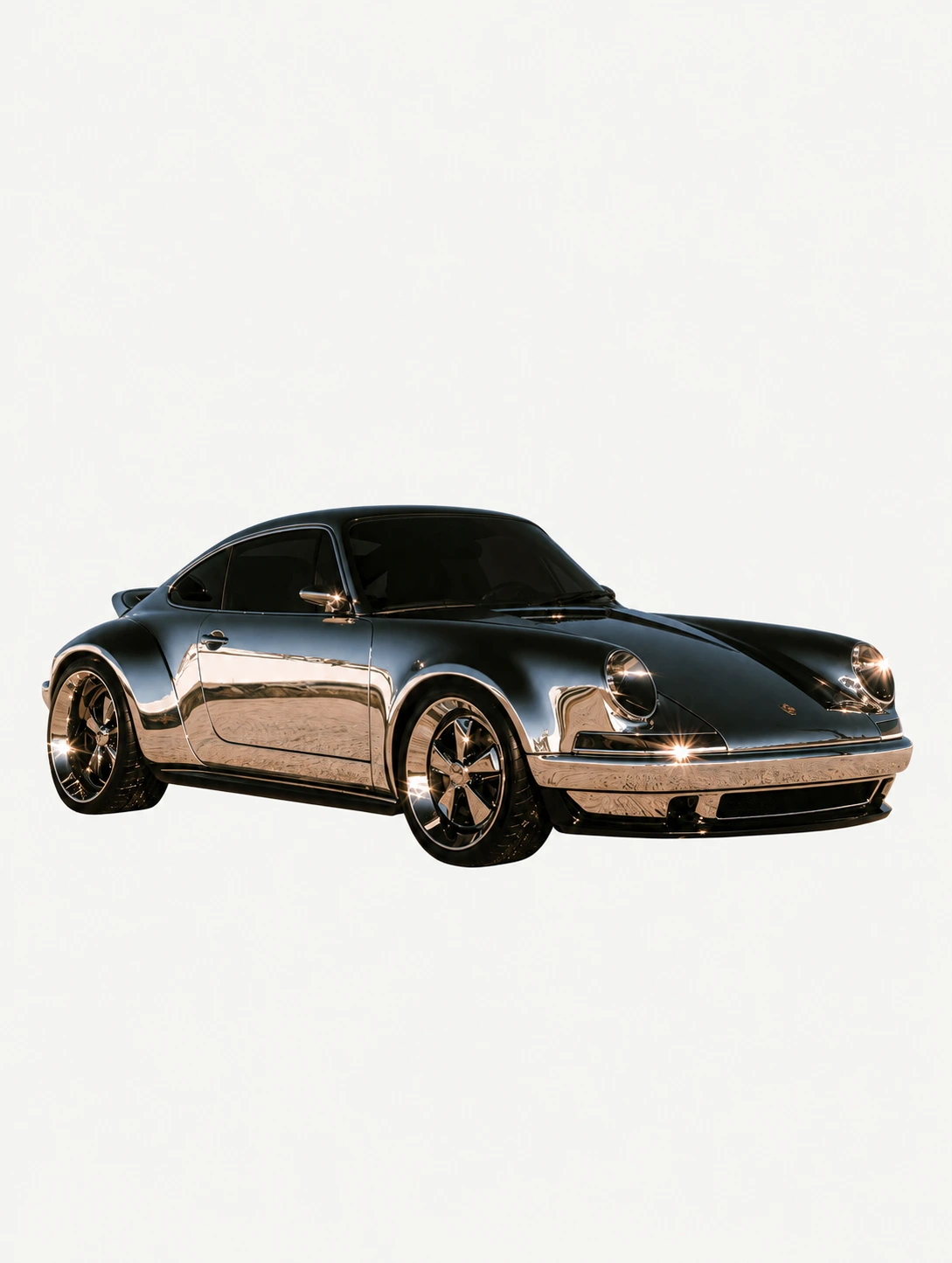
Đổi hoặc xóa nền ảnh
Đổi nền thành bối cảnh mới hoặc yêu cầu Clico tạo nền trong suốt trong chat. Minh họa này bắt đầu từ chiếc xe mạ crôm trong Clico Gallery.

Tải ảnh và mô tả thay đổi. Tiếp tục trong cùng cuộc trò chuyện để chỉnh nền, ánh sáng hoặc bố cục từ phiên bản bạn chọn.
Đang tải ô soạn nội dung Clico…

Minh họa chỉnh sửa sử dụng Browser Bloom trong Clico Gallery. Mở ảnh trong Clico Web để dùng các điều khiển chỉnh sửa.
Xem ba lần chỉnh sửa từ cùng một ảnh sản phẩm trong Clico Gallery. Kéo đường phân cách để so sánh từng kết quả với ảnh gốc.

 Ảnh gốcĐã chỉnh sửa
 Ảnh gốcĐã chỉnh sửa
 Ảnh gốcĐã chỉnh sửa
Đổi nền thành bối cảnh mới hoặc yêu cầu Clico tạo nền trong suốt trong chat. Minh họa này bắt đầu từ chiếc xe mạ crôm trong Clico Gallery.
Đổi nền thành bối cảnh mới hoặc yêu cầu Clico tạo nền trong suốt trong chat. Minh họa này bắt đầu từ chiếc xe mạ crôm trong Clico Gallery.

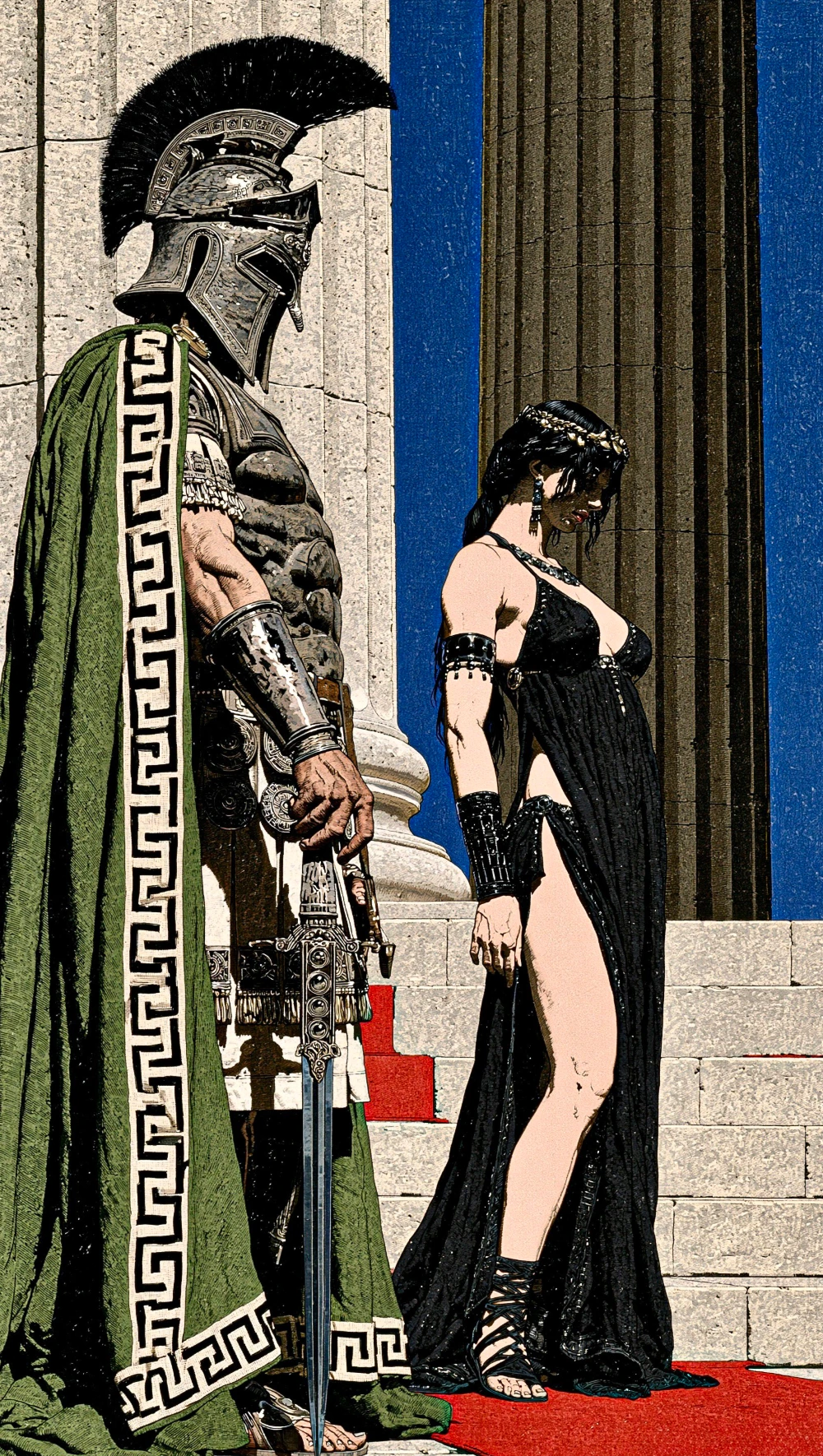
Yêu cầu góc nhìn rộng hơn để thấy thêm xung quanh.

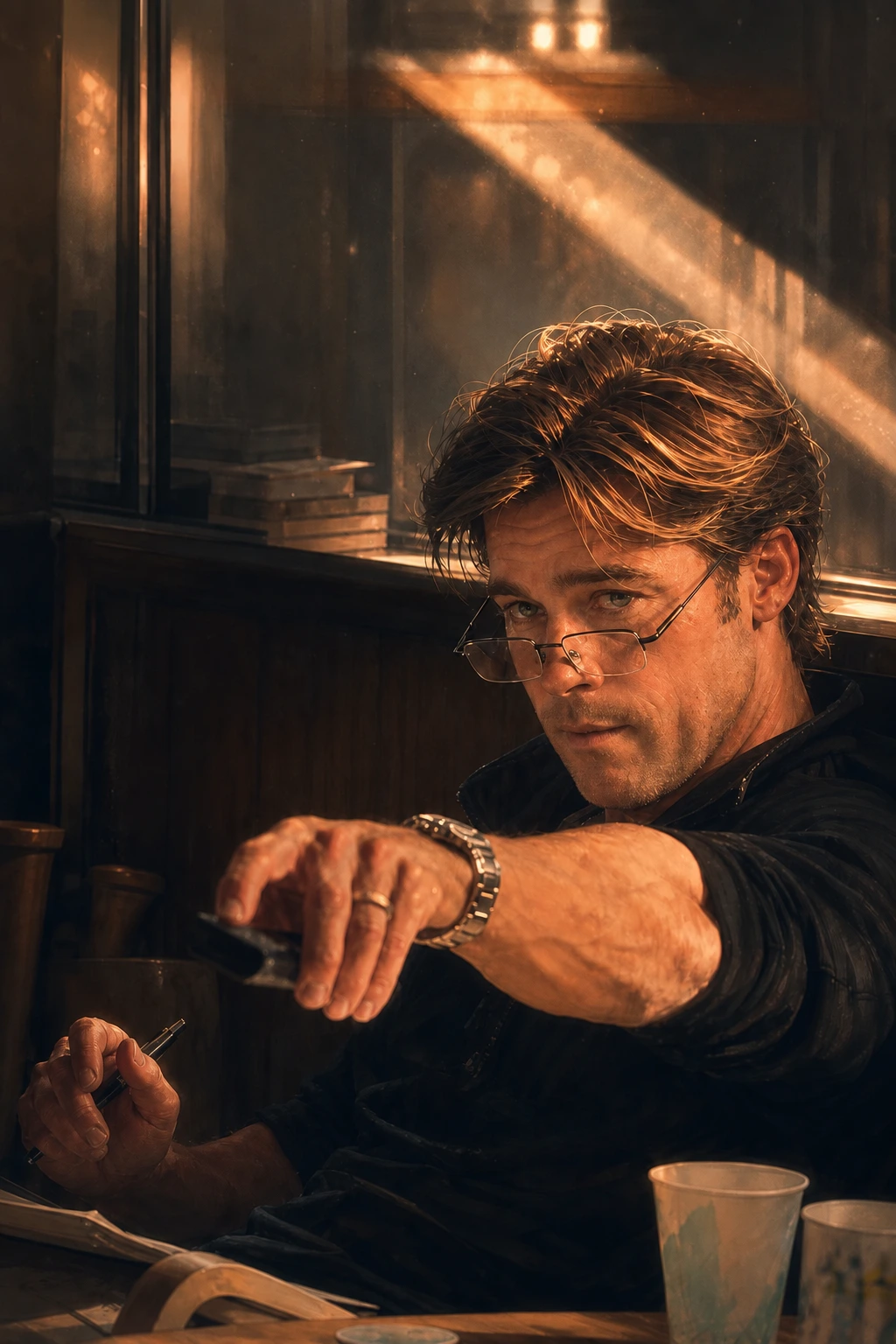
Yêu cầu tăng ánh sáng trên khuôn mặt nhưng giữ căn phòng tối.

Nêu vật thể cần xóa và mô tả những gì cần giữ lại.
Chọn mô hình để chỉnh sửa, đính kèm ảnh và mô tả thay đổi. Kiểm tra kết quả trước lần điều chỉnh tiếp theo.
 OpenAI
Tạo và chỉnh sửa ảnh với 8 tỷ lệ khung hình và 5 tùy chọn chất lượng.
Ví dụ điểm cho mỗi ảnh
≈ 6.87 điểmCao · 1024 × 1024 · Không có tham chiếuOpenAITạo và chỉnh sửa ảnh với 8 tỷ lệ khung hình và 5 tùy chọn chất lượng.
Ví dụ điểm cho mỗi ảnh
≈ 6.87 điểmCao · 1024 × 1024 · Không có tham chiếuOpenAITạo và chỉnh sửa ảnh với 8 tỷ lệ khung hình và 3 tùy chọn chất lượng.
Tính phí theo mức sử dụng thực tế
Chất lượng, kích thước và tham chiếu ảnh hưởng đến điểm. Google
Tạo và chỉnh sửa ảnh với 10 tỷ lệ khung hình.
Tính phí theo mức sử dụng thực tế
Chất lượng, kích thước và tham chiếu ảnh hưởng đến điểm.GoogleTạo và chỉnh sửa ảnh với 14 tỷ lệ khung hình.
Tính phí theo mức sử dụng thực tế
Chất lượng, kích thước và tham chiếu ảnh hưởng đến điểm.GoogleTạo và chỉnh sửa ảnh với 14 tỷ lệ khung hình.
Tính phí theo mức sử dụng thực tế
Chất lượng, kích thước và tham chiếu ảnh hưởng đến điểm. ByteDance
Tạo và chỉnh sửa ảnh với 13 tỷ lệ khung hình.
Điểm đầu ra ước tính
≈ 5.85 điểm1K · 1 ảnhByteDanceTạo và chỉnh sửa ảnh với 13 tỷ lệ khung hình.
Điểm đầu ra ước tính
≈ 4.55 điểm2K · 1 ảnh xAI
xAITạo và chỉnh sửa ảnh với 9 tỷ lệ khung hình và 2 tùy chọn chất lượng.
Điểm đầu ra ước tính
≈ 5.2 điểm1K · Chất lượng thấp · 1 ảnh Black Forest Labs
Tạo và chỉnh sửa ảnh với 8 tỷ lệ khung hình.
Điểm đầu ra ước tính
≈ 3.9 điểmĐầu ra tiêu chuẩn · 1 ảnhBlack Forest LabsTạo và chỉnh sửa ảnh với 8 tỷ lệ khung hình.
Điểm đầu ra ước tính
≈ 9.1 điểmĐầu ra tiêu chuẩn · 1 ảnhBlack Forest LabsTạo và chỉnh sửa ảnh với 8 tỷ lệ khung hình.
Điểm đầu ra ước tính
≈ 1.82 điểmĐầu ra tiêu chuẩn · 1 ảnhƯớc tính đầu ra không bao gồm mức sử dụng đầu vào bổ sung. Số liệu GPT Image 2.5 dựa trên một mẫu chất lượng cao cho mỗi biến thể, không phải giá trị trung bình. Mức sử dụng thực tế sẽ thay đổi.
Ảnh, video và trò chuyện.
Một số dư dùng chung mỗi tháng.
$19.90USD / tháng
$49.90USD / tháng
Đây là ước tính khái quát cho GPT Image 2.5. Chất lượng, kích thước và ảnh tham chiếu ảnh hưởng đến số ảnh có thể tạo. Các ví dụ dùng toàn bộ số dư tháng; trò chuyện và hoạt động khác sẽ làm giảm số ảnh còn có thể tạo.
Số video được tính theo Seedance 2.0 Mini, khoảng 98,28 điểm cho mỗi clip. Số ảnh GPT Image 2.5 là ước tính khái quát, không phải hạn mức cố định cho Flare hoặc Sunburst ở một chất lượng hay kích thước cụ thể. Số ảnh của Max được tính từ ước tính Pro với số dư lớn gấp 2,5 lần. Điểm tháng chưa dùng sẽ không được chuyển sang tháng sau.
Tải ảnh PNG, JPEG hoặc WebP tối đa 8 MB, rồi mô tả thay đổi và các chi tiết cần giữ. Ví dụ: “Replace the background with a pale studio wall. Keep the bottle shape, label wording and camera angle.” Chọn mô hình ảnh, tiếp tục đến Clico Web và kiểm tra bản nháp trước khi gửi.
Ví dụ của chúng tôi về bản chỉnh sửa FIELD 07 trong Clico Gallery gồm ảnh đã chỉnh sửa, ảnh tham chiếu gốc và lời nhắc.
Đính kèm ảnh nguồn và mô tả nền mong muốn, như studio gọn gàng, căn phòng khác hoặc màu trơn. Nêu chi tiết quan trọng của chủ thể, gồm đường viền, chữ, phản chiếu và bóng đổ. Kiểm tra các chi tiết đó sau chỉnh sửa, nhất là với ảnh sản phẩm.
Để tách riêng chủ thể, hãy yêu cầu rõ nền trong suốt với Clico trong chat. Clico hỗ trợ yêu cầu nền trong suốt và dùng mô hình chuyên dụng. Nếu muốn bối cảnh mới, hãy mô tả cảnh thay thế. ảnh xe trong Clico Gallery là nguồn cho phần minh họa nền trên trang này. Kiểm tra độ trong suốt của tệp trả về và đường viền chủ thể trước khi dùng.
Có. Xác định vật thể và mô tả nội dung lấp vào chỗ đó: tường hiện có, mặt bàn, bầu trời hoặc kết cấu xung quanh. Nếu nhiều vật thể trông giống nhau, nêu vị trí và hình dáng. Giữ yêu cầu tập trung để thay đổi mong muốn rõ ràng.
Trong ví dụ của chúng tôi về thao tác xóa vật thể FIELD 07 trong Clico Gallery, hoa và cành đã được xóa khỏi cảnh sản phẩm. Bề mặt đá được vá là nội dung được tạo, nên hãy kiểm tra đường viền gần đó, bóng đổ và kết cấu lặp trước khi chấp nhận chỉnh sửa.
Có. Trong trình sửa ảnh Clico Web, dùng Chỉnh sửa nhanh để đưa chỉ dẫn cho toàn ảnh, chọn vùng và thêm bình luận cho thay đổi cục bộ, hoặc tô chi tiết không muốn giữ bằng Xóa. Xóa loại bỏ nội dung đã chọn và tái tạo cảnh xung quanh; thao tác này không làm vùng đó trong suốt. Nêu các chi tiết cần giữ nguyên.
Các ví dụ chỉnh sửa ảnh của Google mô tả cách này là tạo mặt nạ qua hội thoại hoặc theo ngữ nghĩa. Đây vẫn là chỉ dẫn cho mô hình tạo sinh, nên kiểm tra toàn bộ kết quả thay vì cho rằng mọi thứ ngoài vùng yêu cầu đều giữ nguyên.
Bạn có thể yêu cầu ánh sáng ấm hơn, bóng mềm hơn, chủ thể sáng hơn hoặc bảng màu dịu hơn. Nêu thay đổi áp dụng cho toàn cảnh hay một chủ thể, và những màu cần giữ chính xác. Yêu cầu cụ thể như “brighten the face while keeping the room dim” cho mục tiêu rõ hơn.
Kiểm tra kỹ màu da, vật liệu phản chiếu và màu sắc sản phẩm. Hướng dẫn tinh chỉnh của Google gồm những điều chỉnh nhỏ tiếp theo về ánh sáng và hình thức.
Yêu cầu góc nhìn rộng hơn và mô tả những gì cần xuất hiện quanh chủ thể hiện có. Chọn tỷ lệ đầu ra được hỗ trợ và nêu chi tiết cần giữ, như tòa nhà chính, vị trí chủ thể hay phối cảnh. Cách này hữu ích khi chuyển bố cục cận cảnh sang biểu ngữ hoặc cảnh rộng hơn.
Vùng thêm vào là nội dung được tạo, không phải thông tin được khôi phục ngoài ảnh gốc. So sánh phối cảnh, kiến trúc và chi tiết lặp lại. Marble Court trong Clico Gallery cung cấp tham chiếu trực quan cho bố cục rộng hơn.
Chỉnh sửa có thể giữ chủ thể dễ nhận ra nhưng vẫn thay đổi chi tiết nhỏ. Cần kiểm tra kỹ khuôn mặt, tay, chữ trên bao bì, phản chiếu và đường viền nhỏ. Nêu rõ những gì cần nhất quán, giữ tệp gốc và so sánh hai ảnh ở kích thước dễ quan sát.
Ví dụ của chúng tôi về bản chỉnh sửa FIELD 07 trong sa mạc ở Clico Gallery ghi nhận nhãn vẫn dễ nhận ra cùng với thay đổi ánh sáng và bề mặt. Hãy xem kết quả là bản chỉnh sửa đề xuất cần kiểm tra, không phải cam kết chỉ các pixel được yêu cầu mới thay đổi.
Có. Chỉ rõ phiên bản Clico cần dùng và mô tả thay đổi tiếp theo. Kết quả ảnh có sẵn trong cuộc trò chuyện có thể làm tham chiếu cho lần sửa sau, nên bạn có thể chỉnh nền, ánh sáng và bố cục mà không phải viết lại toàn bộ yêu cầu mỗi lần.
Nếu lần sửa lệch khỏi hình thức mong muốn, hãy quay lại phiên bản trước và thu hẹp chỉ dẫn. Hướng dẫn tạo ảnh của Google cũng khuyên tinh chỉnh qua nhiều lượt thay vì mong mọi chi tiết hoàn hảo ngay lần đầu.
Chọn mô hình chấp nhận ảnh tham chiếu và có định dạng đầu ra bạn cần. Thẻ mô hình của Clico hiển thị giới hạn tham chiếu và cài đặt khả dụng; trình soạn đổi các điều khiển khi bạn chuyển mô hình. Dùng cùng ảnh nguồn và chỉ dẫn khi so sánh kết quả để dễ đánh giá khác biệt.
Khả năng của mỗi mô hình khác nhau, gồm điều khiển chất lượng và giới hạn tham chiếu. Kiểm tra bảng giá Clico và điểm trong tài khoản trước khi xử lý hàng loạt, rồi kiểm tra một chỉnh sửa nhỏ trước khi triển khai chuỗi lớn hơn.
Có. Khi ảnh đã phù hợp, dùng làm ảnh mở đầu cho mô hình video tương thích. Tách yêu cầu chỉnh sửa và chuyển động: xác định bố cục trước, rồi mô tả chủ thể, môi trường và máy quay cần làm gì.
Trang ảnh thành video hướng dẫn bước tiếp theo. Ảnh nguồn ổn định, có bố cục rõ ràng dễ định hướng hơn ảnh còn chi tiết chưa xử lý, và tạo video yêu cầu Pro hoặc Max với điểm khả dụng.