

Pergunte sobre qualquer coisa na tela.
Segure Fn e fale naturalmente. O Clico vê a tela à sua frente e responde ali mesmo, sem que você precise capturar a tela ou copiar o contexto.

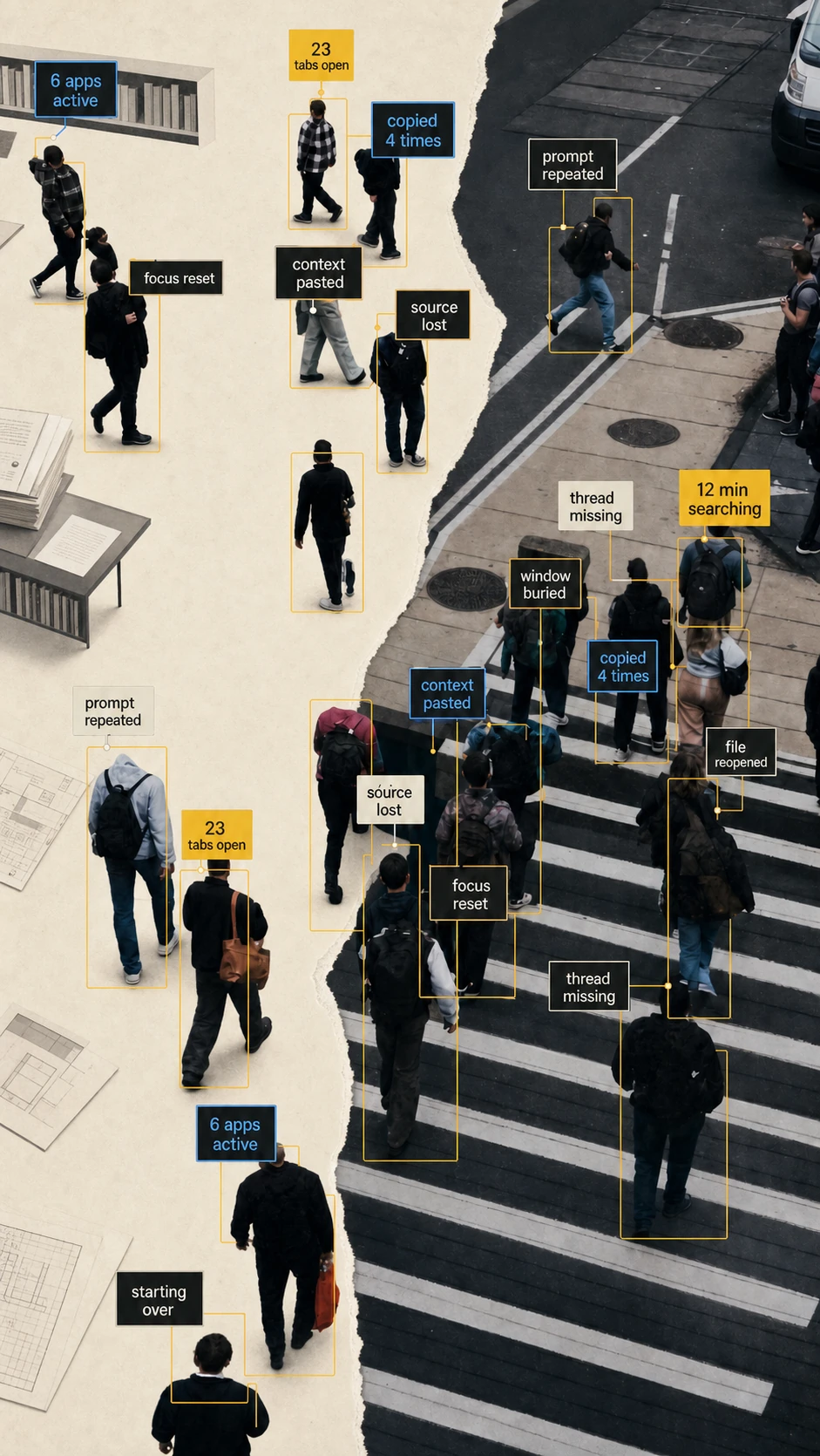
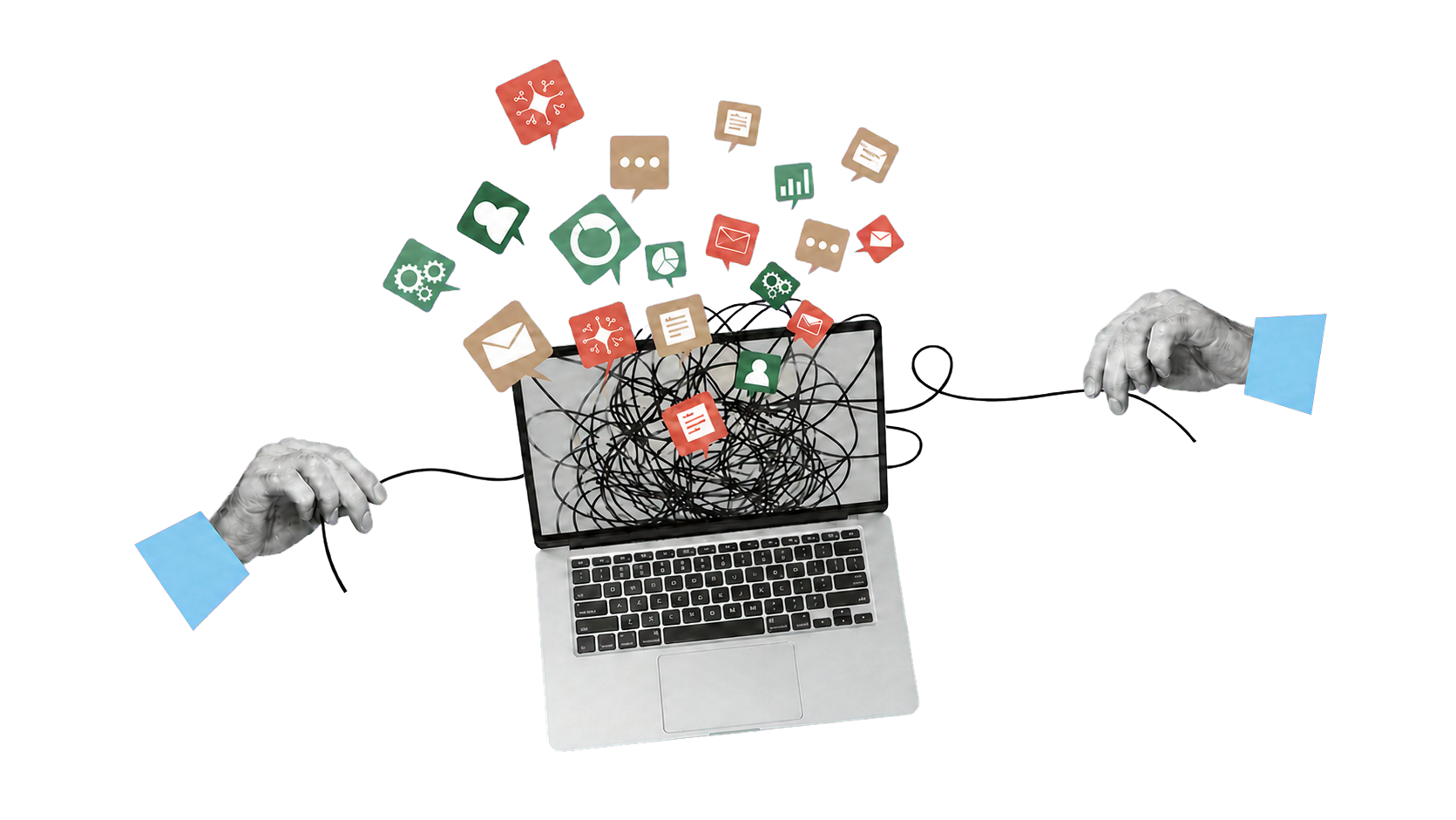

Segure Fn e fale naturalmente. O Clico vê a tela à sua frente e responde ali mesmo, sem que você precise capturar a tela ou copiar o contexto.
Pressione Command duas vezes seguidas. O Clico observa o aplicativo, a página ou a seleção aberta e sugere algo útil para fazer a seguir, sem abrir outra ferramenta.
O Clico lê a tela que você escolhe, reúne o que precisa e pode continuar os próximos passos entre aplicativos. Ele pede permissão antes de escrever, enviar, criar ou clicar.
O Desktop mantém mensagens, decisões, arquivos e contexto da tela junto do trabalho. Ao voltar, você pode ver o que aconteceu e continuar dali.
Comentários reais de pessoas que mantêm o contexto por perto e o trabalho em andamento.
“Estava com um email aberto, segurei Fn e falei ‘escreva uma resposta’. A resposta combinou com a conversa… ele escreve direto a partir do que está na sua frente.”
“Não precisar ficar trocando de aba o tempo todo economiza muito tempo e energia mental.”
“O Clico fica invisível até você precisar dele. Sem barra lateral, sem outra aba, sem trocar de contexto. Essa é a diferença.”
“Finalmente uma ferramenta que realmente reduz a troca de abas. Vou testar no meu Mac 🙌”
“Estou escrevendo minha tese e o Clico tem ajudado muito mais do que eu esperava.”
“Uma ferramenta realmente indispensável. Depois que você usa, não tem volta.”
“É só abrir uma resposta, apertar ⌘O e ele já entende a conversa. Sem copiar e colar contexto. Rápido até demais.”
“Abro no Notion para documentos, no Gmail para emails e durante pesquisas. Todo dia. A melhor extensão que já usei.”
“É assim que a Siri deveria ser.”
“Eu usava ChatGPT para escrever. O problema era o contexto. Passava mais tempo explicando do que escrevendo. O Clico simplesmente vê a página.”
“Sinceramente, queria ter conhecido isso antes. Gastei tempo demais trocando de aba. Vou ter que experimentar!”
Todos os planos dão acesso ao Clico no Chrome, no Mac e na web. Escolha de acordo com o volume de trabalho que quer delegar.
Experimente o fluxo completo do Clico antes de escolher um plano pago.
Não precisa de cartão
Para o trabalho ao qual você volta quase todo dia.
Cobrança mensal
Para um volume maior de trabalho no Mac, Chrome e na web.
Cobrança mensal
Sim, principalmente quando a parte difícil é fornecer contexto suficiente à IA. Uma conversa comum costuma começar com a cópia de texto, o envio de um arquivo ou a explicação do que está aberto. O Clico parte da página, aplicativo, arquivo ou seleção que você escolhe, para você perguntar onde o trabalho já acontece. Isso ajuda em tarefas rápidas que dependem de bastante contexto e são incômodas de levar para outra conversa. Veja como o Clico trabalha com sua tela.
Sim. O produto para Mac que começou como Invoko agora usa o nome Clico. Leia como Invoko e Clico se tornaram um só produto.
O Clico é indicado quando a informação necessária já está à sua frente. Você pode pedir uma explicação de uma página complexa, um rascunho de resposta para uma conversa aberta, o resumo de um documento, a organização de dados selecionados ou o próximo passo de uma tarefa longa. Ele é especialmente útil quando trocar de ferramenta interromperia seu foco ou exigiria reconstruir o contexto manualmente. Veja formas práticas de usar o Clico.
Normalmente, não. O Clico foi feito para ajudar no trabalho que você já tem aberto. No Mac, você pode perguntar sobre um aplicativo, arquivo, imagem ou seleção. No Chrome, pode trabalhar com a página ativa ou o texto selecionado. Para tarefas mais longas no navegador, use o espaço Web e volte ao resultado salvo depois. Veja os três fluxos de trabalho em ação.
Não. Você escolhe quando usar o Clico e qual página, aplicativo, arquivo ou seleção é relevante para a tarefa. A extensão do Chrome pode usar a página ativa ou o conteúdo selecionado quando você chama uma função que precisa deles. No Mac, as permissões do sistema controlam o acesso à tela, ao microfone, aos arquivos e aos recursos de acessibilidade. Algumas solicitações a modelos ou ferramentas online podem enviar a parte necessária desse contexto ao Clico e a seus provedores. Leia como funcionam o acesso e as permissões do produto.
O Clico pode preparar o trabalho e executar etapas entre ferramentas compatíveis, mas você controla as ações importantes. Ele pede aprovação antes de escrever, enviar, criar ou clicar em seu nome. Revise a ação proposta e seu destino antes de aprovar, principalmente em mensagens, compras, alterações de conta ou exclusões. Veja uma etapa de aprovação no fluxo do produto.
O Clico pode economizar tempo, mas ainda pode errar, dar respostas incompletas ou perder contexto importante. Confira nomes, datas, números, fontes e outros fatos que influenciam uma decisão. Revise sempre trabalhos de grande impacto antes de enviar, publicar, comprar, excluir ou submeter algo. O Clico deve apoiar seu julgamento, não tomar o lugar dele. Leia as orientações sobre respostas de IA.
Sim. O plano Free permite testar o Clico no Mac, Chrome e na web antes de escolher um plano pago. Os planos pagos oferecem mais créditos e acesso a mais modelos para quem usa o Clico com frequência. Você pode começar com uma tarefa real, ver se o fluxo funciona para você e decidir depois. Compare os planos Free, Pro e Max.
Quer saber como o Clico pode ajudar? Pergunte à sua IA favorita o que experimentar primeiro.
Leve a página, o arquivo ou o aplicativo aberto para uma tarefa focada no Clico.