
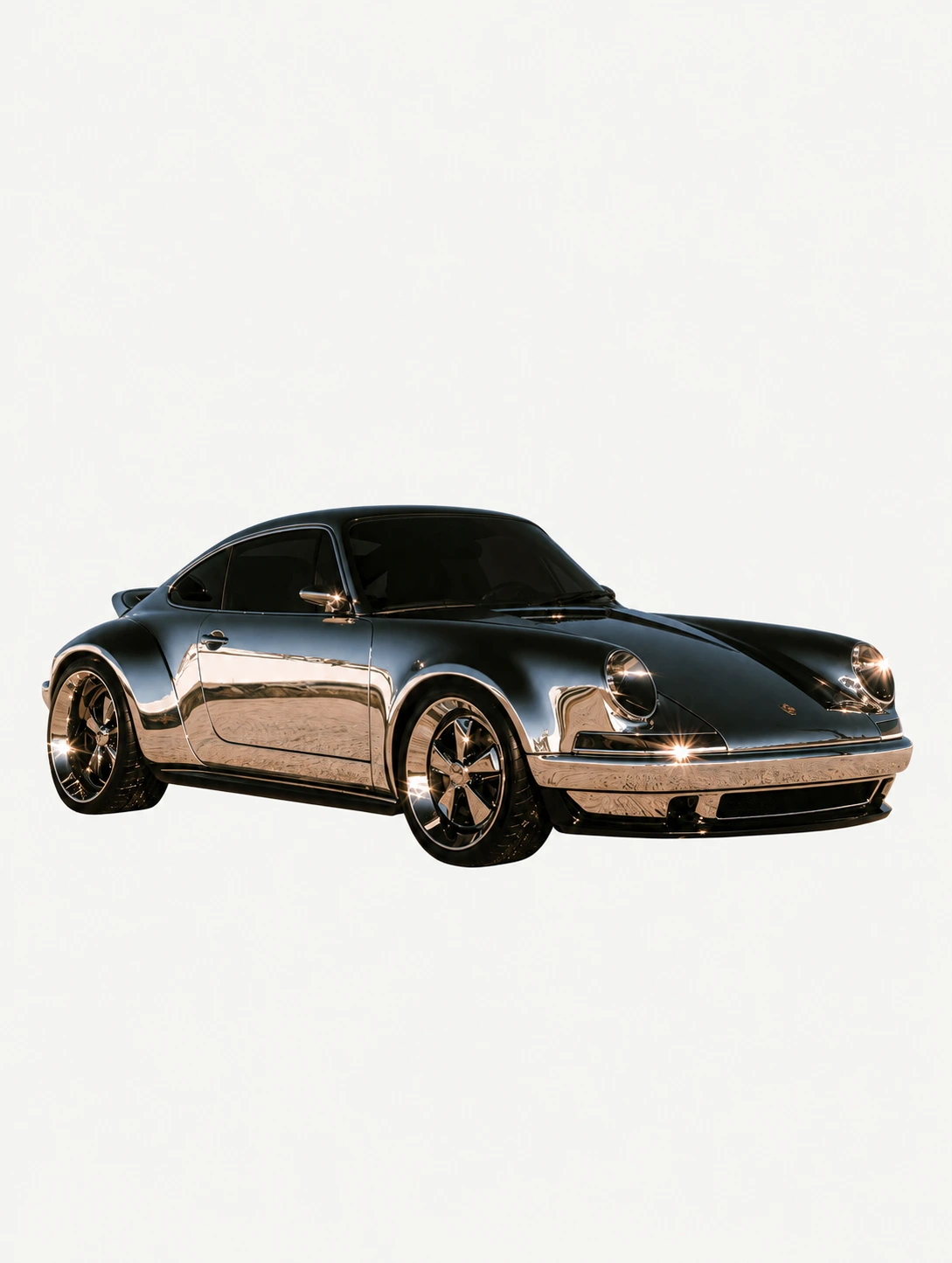
Cambia o rimuovi lo sfondo dell'immagine
Sostituisci lo sfondo con una nuova ambientazione o chiedi a Clico in chat uno sfondo trasparente. Questa dimostrazione parte dall'auto cromata di Clico Gallery.

Carica un'immagine e descrivi cosa cambiare. Continua nella stessa chat per regolare sfondo, illuminazione o composizione usando la versione scelta.
Caricamento del campo di composizione Clico…

Dimostrazione di modifica con Browser Bloom da Clico Gallery. Apri un'immagine in Clico Web per usare i controlli di modifica.
Guarda tre modifiche della stessa foto di prodotto in Clico Gallery. Trascina il divisore per confrontare ogni risultato con l'originale.

 OriginaleModificata
 OriginaleModificata
 OriginaleModificata
Sostituisci lo sfondo con una nuova ambientazione o chiedi a Clico in chat uno sfondo trasparente. Questa dimostrazione parte dall'auto cromata di Clico Gallery.
Sostituisci lo sfondo con una nuova ambientazione o chiedi a Clico in chat uno sfondo trasparente. Questa dimostrazione parte dall'auto cromata di Clico Gallery.

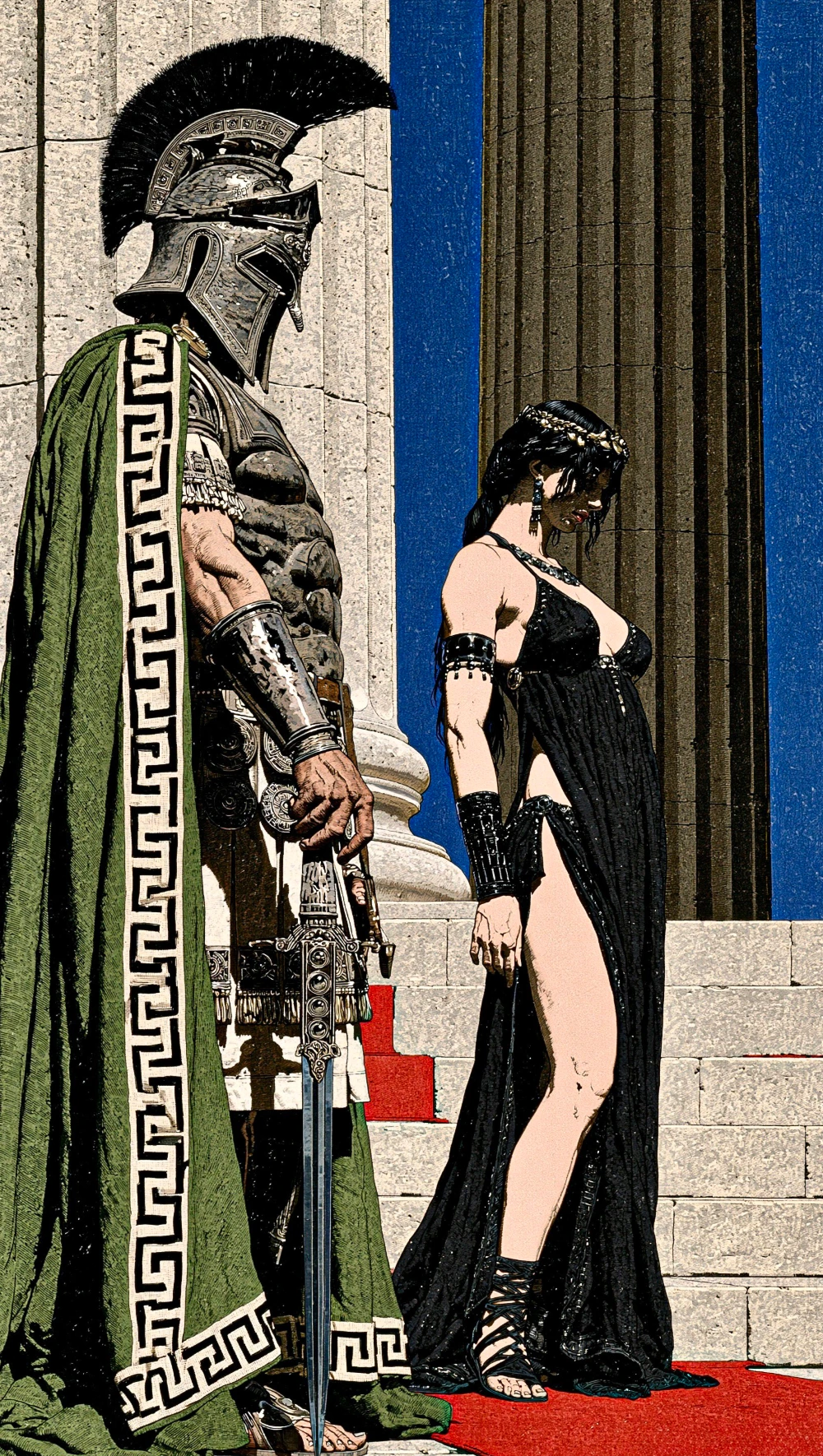
Chiedi una vista più ampia con più ambiente visibile.

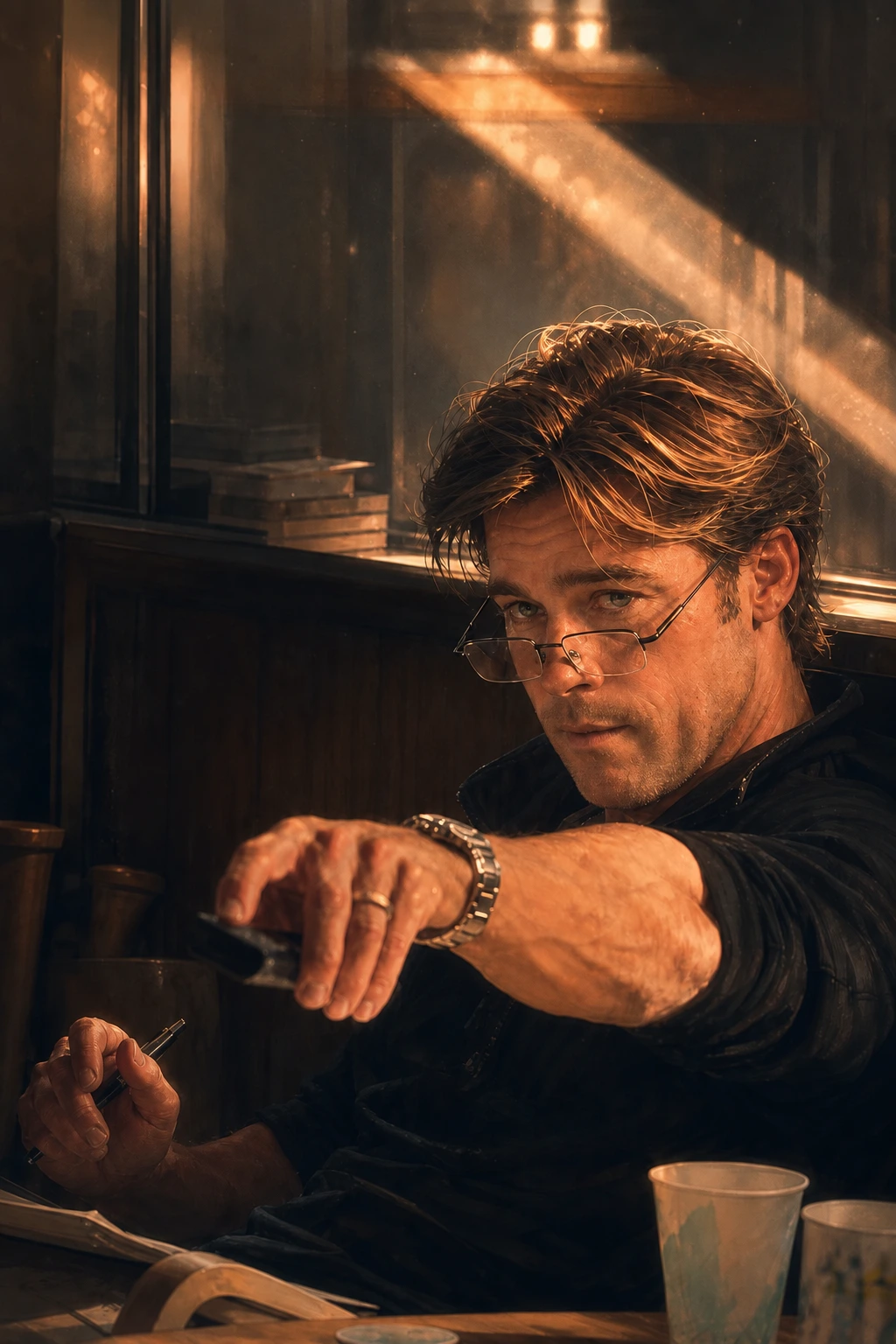
Chiedi più luce sul viso mantenendo la stanza buia.

Indica l'oggetto da rimuovere e descrivi cosa deve restare.
Scegli un modello per la modifica, allega l'immagine e descrivi il cambiamento. Verifica il risultato prima del prossimo intervento.
 OpenAI
Crea e modifica immagini con 8 proporzioni e 5 opzioni di qualità.
Esempio di crediti per immagine
≈ 6.87 creditiAlta · 1024 × 1024 · Senza riferimentiOpenAICrea e modifica immagini con 8 proporzioni e 5 opzioni di qualità.
Esempio di crediti per immagine
≈ 6.87 creditiAlta · 1024 × 1024 · Senza riferimentiOpenAICrea e modifica immagini con 8 proporzioni e 3 opzioni di qualità.
Addebitato in base all'utilizzo effettivo
Qualità, dimensioni e riferimenti influiscono sui crediti. Google
Crea e modifica immagini con 10 proporzioni.
Addebitato in base all'utilizzo effettivo
Qualità, dimensioni e riferimenti influiscono sui crediti.GoogleCrea e modifica immagini con 14 proporzioni.
Addebitato in base all'utilizzo effettivo
Qualità, dimensioni e riferimenti influiscono sui crediti.GoogleCrea e modifica immagini con 14 proporzioni.
Addebitato in base all'utilizzo effettivo
Qualità, dimensioni e riferimenti influiscono sui crediti. ByteDance
Crea e modifica immagini con 13 proporzioni.
Crediti stimati per l'output
≈ 5.85 crediti1K · 1 immagineByteDanceCrea e modifica immagini con 13 proporzioni.
Crediti stimati per l'output
≈ 4.55 crediti2K · 1 immagine xAI
xAICrea e modifica immagini con 9 proporzioni e 2 opzioni di qualità.
Crediti stimati per l'output
≈ 5.2 crediti1K · Qualità bassa · 1 immagine Black Forest Labs
Crea e modifica immagini con 8 proporzioni.
Crediti stimati per l'output
≈ 3.9 creditiOutput standard · 1 immagineBlack Forest LabsCrea e modifica immagini con 8 proporzioni.
Crediti stimati per l'output
≈ 9.1 creditiOutput standard · 1 immagineBlack Forest LabsCrea e modifica immagini con 8 proporzioni.
Crediti stimati per l'output
≈ 1.82 creditiOutput standard · 1 immagineLe stime di output escludono l'utilizzo aggiuntivo in input. I valori di GPT Image 2.5 si basano su un campione di qualità alta per variante, non su una media. L'utilizzo effettivo varia.
Immagini, video e chat.
Un unico saldo mensile condiviso.
$19.90USD / mese
$49.90USD / mese
Stime indicative per GPT Image 2.5. Qualità, dimensioni e riferimenti cambiano il numero di immagini che puoi creare. Questi esempi usano l'intero saldo mensile; chat e altre attività riducono il numero disponibile.
Il numero di video si basa su Seedance 2.0 Mini a circa 98,28 crediti per clip. I numeri di GPT Image 2.5 sono stime indicative, non una quota fissa per Flare o Sunburst a una qualità o dimensione specifica. I numeri di immagini Max adattano la stima Pro al saldo 2,5 volte maggiore. I crediti mensili non utilizzati non vengono trasferiti al mese successivo.
Carica un'immagine PNG, JPEG o WebP fino a 8 MB, poi descrivi la modifica e i dettagli da conservare. Per esempio: “Replace the background with a pale studio wall. Keep the bottle shape, label wording and camera angle.” Scegli un modello di immagine, continua in Clico Web e controlla la bozza prima di inviarla.
Il nostro esempio di modifica FIELD 07 in Clico Gallery include l'immagine modificata, il riferimento originale e il prompt.
Allega l'immagine originale e descrivi lo sfondo desiderato, come uno studio pulito, una stanza diversa o un colore uniforme. Indica i dettagli importanti del soggetto, tra cui bordi, scritte, riflessi e ombre. Controllali dopo la modifica, soprattutto nelle foto di prodotto.
Per isolare il soggetto, chiedi esplicitamente a Clico in chat uno sfondo trasparente. Clico supporta queste richieste e usa un modello dedicato. Per una nuova ambientazione, descrivi la scena sostitutiva. Questa immagine dell'auto in Clico Gallery è la fonte della dimostrazione sullo sfondo in questa pagina. Controlla la trasparenza del file restituito e i bordi del soggetto prima di usarlo.
Sì. Identifica l'oggetto e descrivi cosa deve prendere il suo posto: parete esistente, piano del tavolo, cielo o texture circostante. Se più oggetti sono simili, specifica posizione e aspetto. Mantieni la richiesta mirata per rendere chiara la modifica.
Nel nostro esempio di rimozione di oggetti FIELD 07 in Clico Gallery, un fiore e lo stelo sono stati rimossi da una scena di prodotto. La superficie in pietra ricostruita è stata generata, quindi controlla bordi vicini, ombre e texture ripetute prima di accettare la modifica.
Sì. Nell'editor di Clico Web, usa Modifica rapida per un'istruzione sull'intera immagine, seleziona un'area e aggiungi un commento per una modifica locale oppure passa Cancella su un dettaglio indesiderato. Cancella rimuove il contenuto selezionato e ricostruisce la scena circostante; non rende trasparente l'area. Indica i dettagli da lasciare invariati.
Gli esempi di modifica immagini di Google descrivono questo approccio come mascheratura conversazionale o semantica. Resta un'istruzione a un modello generativo, quindi verifica l'intero risultato senza presumere che tutto ciò che è fuori dall'area richiesta sia identico.
Puoi chiedere luce più calda, ombre più morbide, un soggetto più luminoso o una palette più sobria. Specifica se il cambiamento riguarda tutta la scena o un solo soggetto e quali colori devono restare precisi. Una richiesta come “brighten the face while keeping the room dim” dà un obiettivo più chiaro.
Controlla con attenzione tonalità della pelle, materiali riflettenti e colori del prodotto. Le indicazioni di perfezionamento di Google includono piccole modifiche successive a illuminazione e aspetto.
Chiedi una vista più ampia e descrivi cosa deve apparire intorno al soggetto esistente. Scegli proporzioni di output compatibili e indica i dettagli da conservare, come edificio principale, posizione del soggetto o prospettiva. È utile per adattare una composizione ravvicinata a un banner o a una scena più ampia.
L'area aggiunta è contenuto generato, non informazione recuperata al di fuori della fotografia originale. Confronta prospettiva, architettura e dettagli ripetuti. Marble Court di Clico Gallery offre un riferimento visivo per una composizione più ampia.
Una modifica può mantenere riconoscibile il soggetto cambiando comunque i dettagli fini. Controlla attentamente volti, mani, testo sulle confezioni, riflessi e piccoli bordi. Specifica cosa deve restare coerente, conserva il file originale e confronta le due immagini a una dimensione utile per esaminarle.
Il nostro esempio di modifica FIELD 07 nel deserto in Clico Gallery mostra etichette riconoscibili insieme a cambiamenti di illuminazione e aspetto delle superfici. Considera il risultato una proposta da verificare, non una garanzia che siano cambiati solo i pixel richiesti.
Sì. Indica la versione che Clico deve usare e descrivi la modifica successiva. Le immagini disponibili nella conversazione possono diventare riferimenti per modifiche successive, così puoi regolare sfondo, illuminazione e composizione senza riscrivere ogni volta tutte le istruzioni.
Se una revisione si allontana dal risultato desiderato, torna a una versione precedente e restringi l'istruzione. La guida di Google alla generazione di immagini raccomanda anche di perfezionare per iterazioni, invece di aspettarsi che ogni dettaglio sia perfetto al primo tentativo.
Scegli un modello che accetti immagini di riferimento e offra il formato di output necessario. Le schede di Clico mostrano limiti dei riferimenti e impostazioni disponibili; il compositore adatta i controlli quando cambi modello. Usa la stessa immagine e istruzione per confrontare i risultati e giudicare meglio le differenze.
Le capacità variano tra modelli, inclusi controlli di qualità e limiti dei riferimenti. Controlla i prezzi di Clico e i crediti del tuo account prima di elaborare grandi lotti, poi verifica una piccola modifica prima di avviare una serie più ampia.
Sì. Quando l'immagine è soddisfacente, usala come immagine iniziale per un modello video compatibile. Separa le istruzioni di modifica da quelle di movimento: prima definisci la composizione, poi descrivi cosa devono fare soggetto, ambiente e camera.
La pagina da immagine a video spiega il passaggio successivo. Un'immagine stabile e ben composta è più facile da dirigere rispetto a una con dettagli irrisolti. La generazione di video richiede Pro o Max con crediti disponibili.