
Editor de vídeo IA
Corte clipes, altere títulos e ajuste áudio pelo chat. Confira cada versão no Clico Web e exporte em MP4.
Descreva a edição aqui. Adicione seu MP4 no Clico Web antes de enviar.
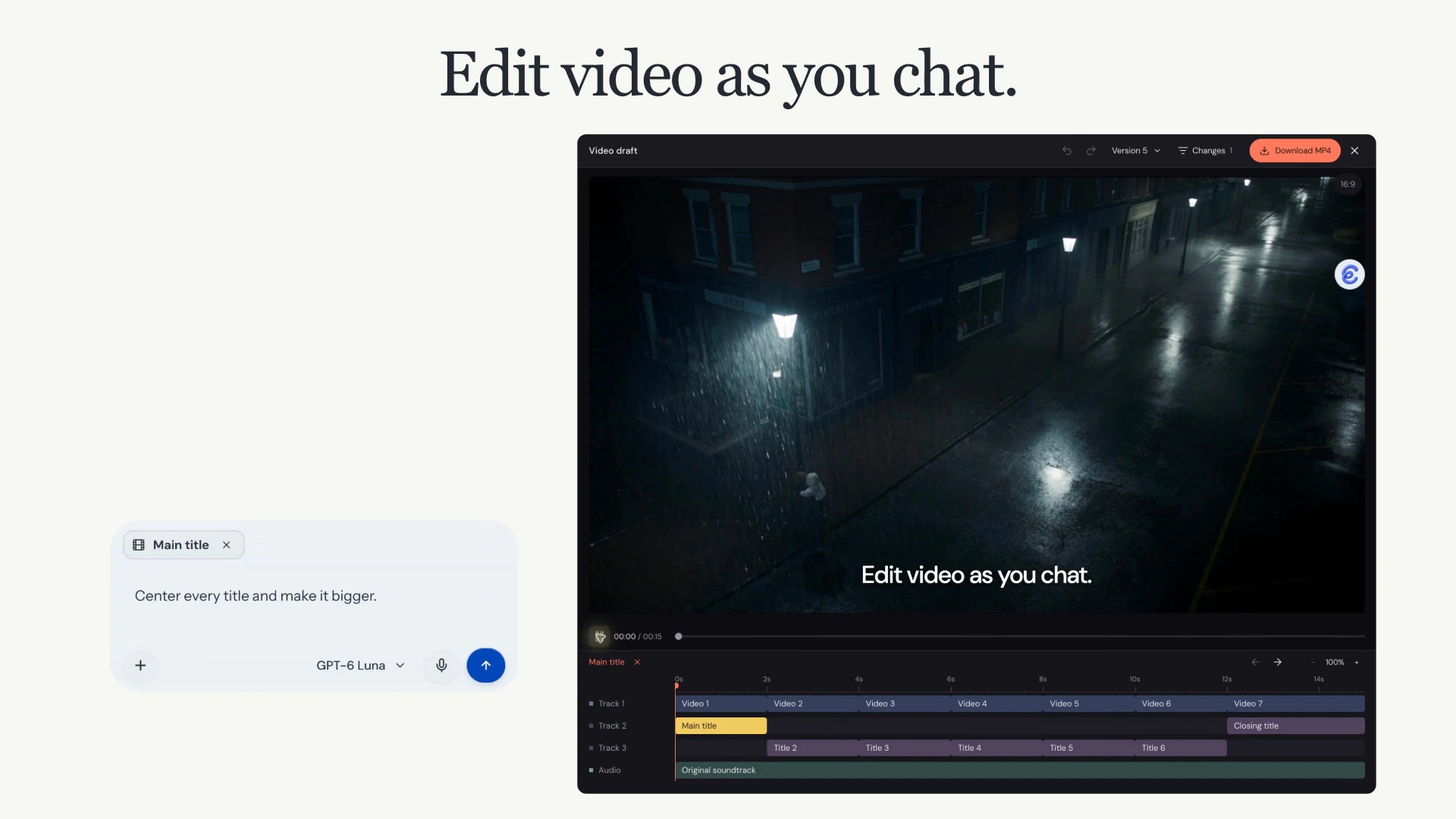
Veja a mudança do título no mesmo vídeo.
Este exemplo de edição no Clico mantém o mesmo vídeo enquanto move e amplia o título. O título selecionado dá um alvo claro ao pedido no chat.
Continue editando o mesmo projeto de vídeo.
Selecione a parte que deseja alterar
Selecione um clipe ou camada de texto e descreva a edição no chat. O Clico atualiza o mesmo projeto.
Revise a nova versão
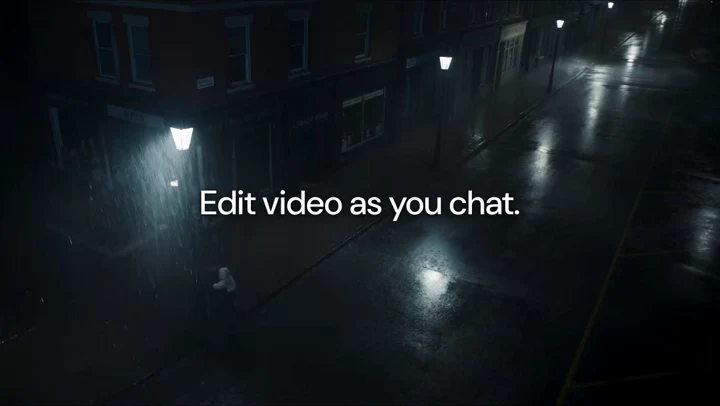
Reproduza a versão salva para conferir a alteração. Neste exemplo, o título vai para o centro e fica maior.
Exporte a versão salva
Escolha a versão salva que deseja e exporte em MP4. Continue editando o projeto quando precisar de outra revisão.
Como funciona a edição de vídeo com agentes?
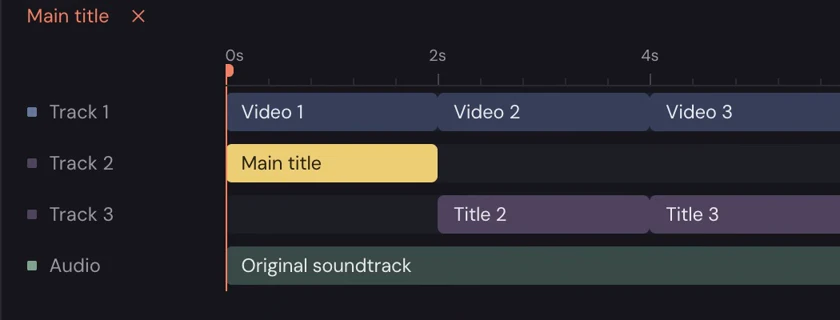
Descreva a alteração. O agente do Clico lê o projeto salvo, atualiza sua composição e devolve uma nova versão. O editor oferece prévia, linha do tempo e uma camada selecionada que você pode citar na próxima mensagem.
O agente atualiza o projeto salvo
Um pedido pode mudar o tempo dos clipes, a posição dos títulos, a animação e o áudio no projeto existente. O Clico salva essa composição como HTML, CSS e JavaScript editáveis. Você descreve o resultado no chat; não precisa escrever esse código.
O editor permite revisar a alteração
A linha do tempo e a prévia leem a mesma composição. Selecione uma camada para dar um alvo específico ao próximo pedido, revise as versões salvas e escolha qual exportar. O download renderiza essa versão salva sem pedir ao modelo que a reescreva.
O que você pode mudar pelo chat?
Enxugue a abertura
Indique o trecho a remover e as cenas a manter. Confira o novo corte na prévia antes de pedir outra alteração.
Posicione um título
Adicione um novo título ou selecione uma camada de texto em um projeto salvo e altere posição, tamanho ou tempo de exibição. Preserve o vídeo ao redor.
Dê espaço à voz
Peça para baixar a música durante a fala, mudar a posição do áudio ou adicionar um fade no final. Além de assistir, ouça o resultado.
Como editar vídeo pelo chat.
Abra o projeto de vídeo salvo
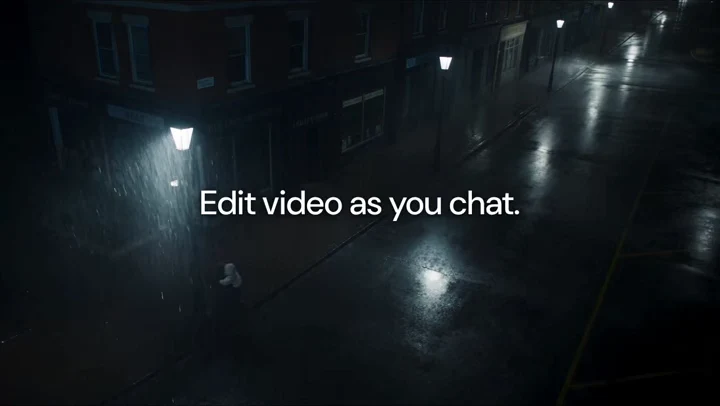
Abra o projeto de edição no chat do Clico Web. Este exemplo começa com “Edit video as you chat.” salvo como camada de texto. Se começar enviando um MP4, primeiro peça ao Clico que adicione o texto desejado como um novo título.
Selecione o detalhe e faça o pedido
Para mudar o título como neste exemplo, selecione a camada e peça: “Center every title and make it bigger.” O Clico salva a mudança como uma versão do mesmo projeto de vídeo. Reproduza a prévia para conferir.
Exporte a versão escolhida
Faça outro pedido se o resultado precisar de ajustes. Quando estiver pronto, use o controle de download da versão salva que deseja. Baixe o MP4 quando a renderização terminar.
Como combinar geração e edição de vídeo.
A geração cria o material de origem. A edição decide como ele se encaixa no restante do vídeo. Uma revisão de título ou tempo pode alterar a composição salva sem gerar a cena novamente.
Quando ainda precisa de cenas
Use o gerador de vídeo com IA do Clico para criar um clipe a partir da descrição de uma cena. Vai começar com uma foto de produto ou uma arte? De imagem a vídeo explica como usar uma imagem como referência e descrever seu movimento.
Criar material com Video GeneratorQuando o vídeo precisa de edição
Leve o clipe pronto para um projeto de edição no Clico Web. Peça a ordem, o tempo, os títulos e o som que precisa e revise a versão. Gerar um clipe e adicionar esse clipe à edição são etapas separadas. A geração de vídeo exige Pro ou Max; as configurações disponíveis dependem do modelo.
Qual fluxo de edição combina com seu vídeo?
A linha do tempo continua útil quando um agente faz alterações. A escolha depende de como você quer orientar o trabalho e do controle que o projeto exige.
| Fluxo de trabalho | Como a edição acontece | Quando usar |
|---|---|---|
| Clico | Descreva a alteração ao agente. Revise a composição salva no editor e use uma camada selecionada como referência no próximo pedido. | Você quer ajustar tempo, títulos, layout ou som de um vídeo curto por meio de uma conversa. |
| DaVinci Resolve | Trabalhe diretamente com cortes na linha do tempo, parâmetros do inspetor e keyframes, junto com ferramentas de IA e áreas dedicadas a cor, efeitos e áudio. | Você precisa de controle manual detalhado, finalização de cor, efeitos ou uma mixagem de áudio complexa. |
| Edição por transcrição no CapCut | Remova palavras da transcrição para cortar os trechos correspondentes e refine o vídeo com as ferramentas da linha do tempo. | O conteúdo falado determina os cortes, como em uma entrevista ou um vídeo de fala. |
DaVinci Resolve e CapCut incluem recursos de IA. Estes exemplos comparam fluxos específicos, não todas as capacidades de cada produto. O Clico não oferece todos os controles manuais de um editor profissional de linha do tempo.
Veja os fluxos documentados: Edição no DaVinci Resolve, Ferramentas de IA e finalização do Resolve e Edição por transcrição no CapCut.
Como funciona a exportação em MP4?
A exportação renderiza a versão salva escolhida. A saída atual é de 30 fps, até 1920 pixels por lado e vídeos de até 10 minutos. Pedidos no chat e renderização de vídeo usam créditos. Os modelos disponíveis e o limite restante dependem do seu plano e da sua conta Clico.
Ver planos e limites de usoDúvidas sobre o editor de vídeo com IA
O que posso mudar com este editor de vídeo com IA?
Peça ao Clico para cortar ou combinar clipes, mudar layout ou proporção, adicionar e posicionar títulos ou legendas, criar transições ou gráficos animados e posicionar ou ajustar áudio. Indique o alvo e confira a prévia retornada.
Qual é a diferença entre editar e gerar um vídeo?
A edição parte do projeto de vídeo e dos materiais de origem. Os pedidos no chat mudam clipes, texto, layout, animação ou áudio desse projeto. A geração de vídeo cria um novo clipe a partir de um prompt de texto ou imagem.
Quais arquivos de vídeo posso enviar?
Envie arquivos MP4 de até 100 MB cada no Clico Web. O campo desta página prepara sua instrução; adicione o MP4 de origem no Clico Web antes de enviar o pedido de edição.
Posso mover texto que já está dentro de um MP4?
Títulos adicionados ao projeto são camadas de texto separadas que você pode selecionar e alterar. O texto já gravado no vídeo faz parte da imagem, não de uma camada de título editável. Peça ao Clico um novo título quando precisar mover, redimensionar ou alterar o tempo do texto.
Posso usar outro modelo sem começar de novo?
Sim. Selecione outro modelo de chat disponível para o próximo pedido e continue no mesmo projeto salvo. Modelos que aceitam imagens podem revisar quadros extraídos do vídeo. As opções de modelo seguem seu plano.
Posso voltar a uma edição anterior?
Sim. Revise uma versão salva ou restaure como uma nova versão. Confira se selecionou a versão desejada antes de exportar.
Posso editar pelo celular?
O Clico Web tem um layout móvel que permite alternar entre o vídeo e a conversa. A linha do tempo e o chat continuam ligados ao mesmo projeto.
O que a exportação em MP4 inclui?
A exportação renderiza exatamente a versão salva escolhida, sem pedir ao modelo que a reescreva. As exportações atuais usam 30 fps, até 1920 pixels por lado e duração máxima de 10 minutos.
Toda edição gera novas cenas?
Não. Alterar o tempo dos clipes, a posição dos títulos ou o volume da trilha sonora muda a composição do projeto existente. Gerar uma nova cena é uma tarefa separada. Mantenha o vídeo de origem no projeto e diga o que deve permanecer ao pedir uma edição específica.
O Clico pode adicionar legendas ao meu vídeo?
Sim. Peça legendas sincronizadas e forneça o texto desejado, ou indique uma camada de legendas existente para alterar. Informe o intervalo quando uma linha precisar aparecer em um momento específico. Confira nomes, pontuação e tempo em relação ao áudio antes de exportar.