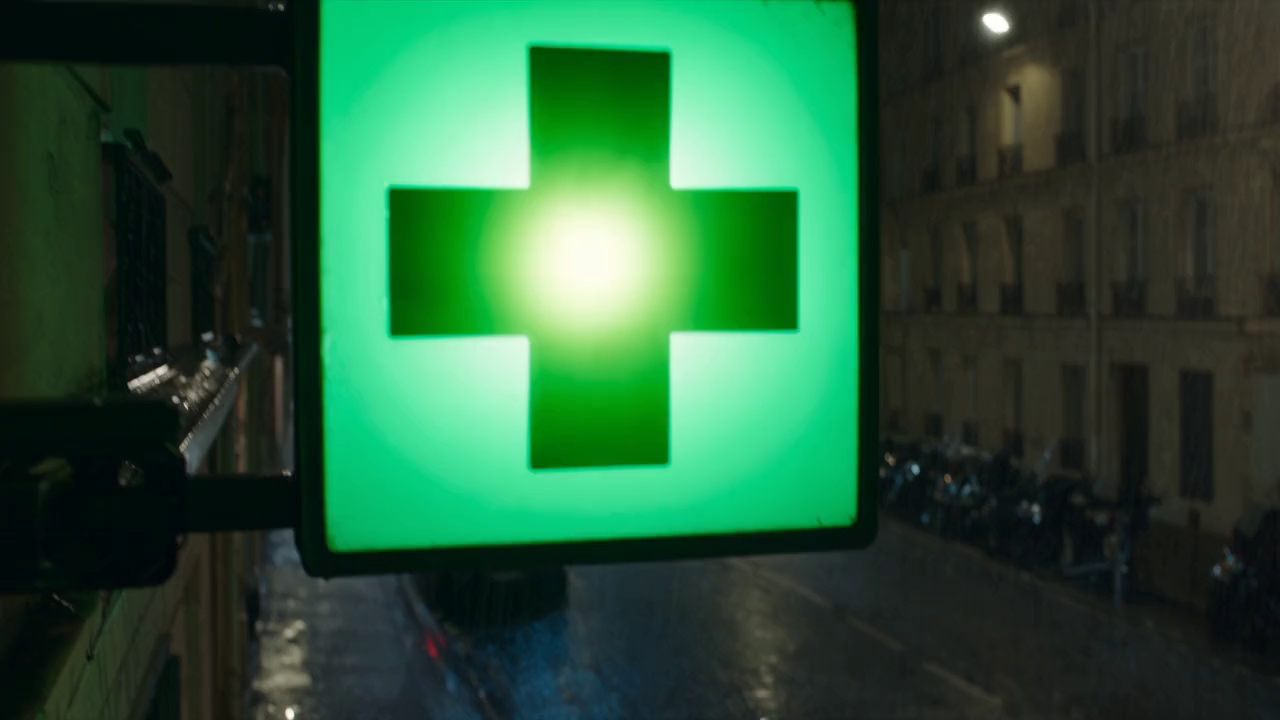
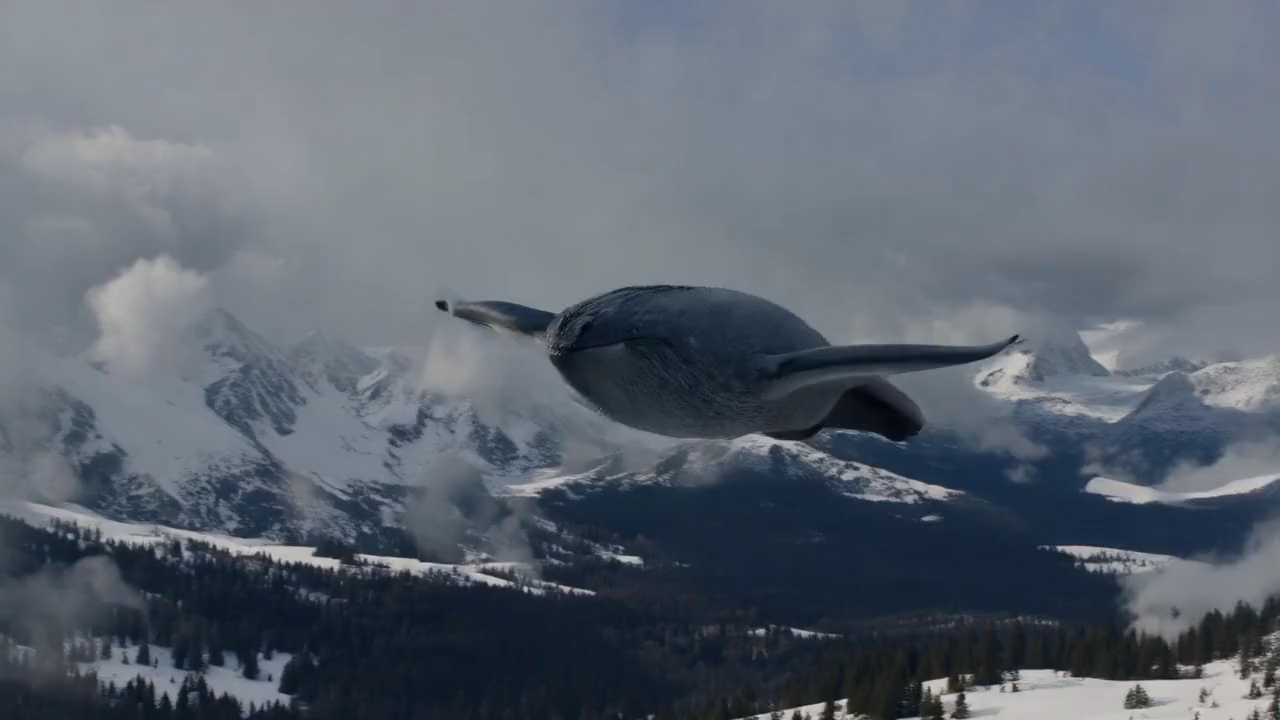
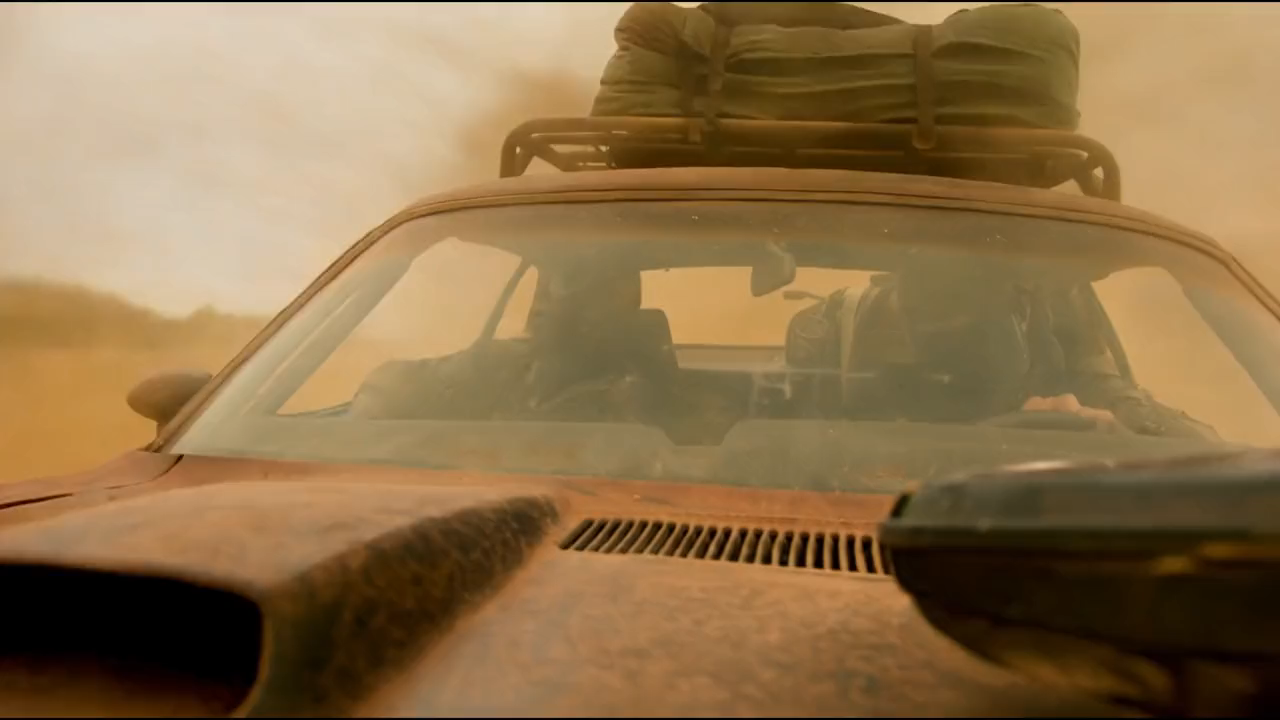
Versetze die Zuschauer in die Szene.
Mache mit Clicos KI Videogenerator aus Text ein Video. Ergänze bei Bedarf ein Referenzbild und steuere filmische Kamerabewegungen und Handlung mit Video Director.

Plane die Aufnahme mit Video Director in Clico Web, wähle ein Videomodell und prüfe den Entwurf vor der Generierung. Beginne mit Text oder einem Bild. Videogenerierung erfordert Pro oder Max und Credits.
Clico Eingabefeld wird geladen…
Erstelle filmische Szenen oder belebe ein Standbild in Clico. Wähle ein Beispiel, um seine Referenz und den bearbeitbaren Videoprompt zu öffnen.
Mache mit Clicos KI Videogenerator aus Text ein Video. Ergänze bei Bedarf ein Referenzbild und steuere filmische Kamerabewegungen und Handlung mit Video Director.
Animiere ein Foto oder eine Illustration mit Clicos Generator für Videos aus Bildern. Steuere realistische Bewegung und eine stimmungsvolle Optik mit Video Director und behalte dein Originalbild als visuelle Referenz.
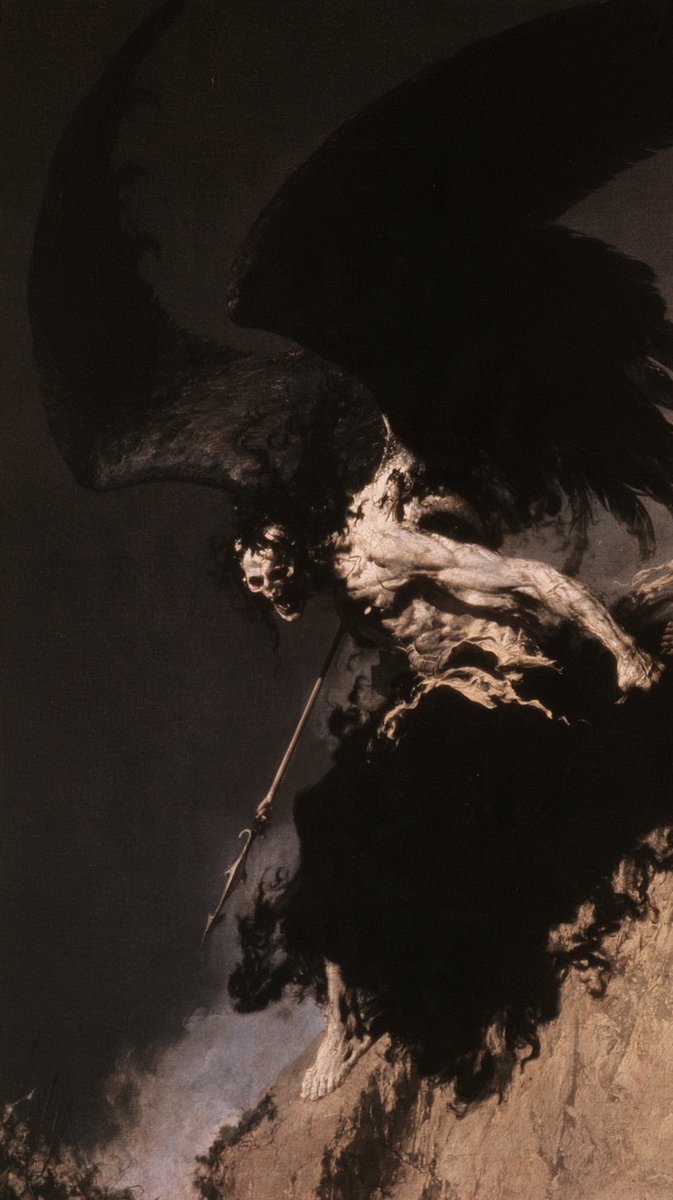
Diese ausgewählten Ergebnisse wurden mit Clico Video Director und Seedance 2.5 erstellt, mit acht Sekunden Dauer, dem 720p Preset und ausgeschaltetem Audio. Die Referenzbilder wurden vorher vorbereitet. Das Cthulhu Bild entstand separat; der Engel nutzt das von Babs geteilte Referenzwerk. Die angezeigten Dateien wurden auf acht Sekunden vereinheitlicht, ohne zusätzliche Bewegungseffekte.
Die Schaltflächen laden das Referenzbild und eine bearbeitbare Ausgangsbeschreibung. Prüfe den Entwurf vor der Generierung in Clico Web. Videogenerierung erfordert Pro oder Max und Credits. Entdecke Clico Gallery für weitere Bilder, Videobeispiele und Prompts zum Ausprobieren.
Beginne mit einer einfachen Idee oder einem Referenzbild. Clicos Video Director hilft, daraus eine Aufnahmebeschreibung zu machen und Handlung, Kamera und zu bewahrende Details vor der Generierung auszuarbeiten.
Beschreibe in Alltagssprache, was du sehen möchtest. Video Director hilft bei Handlung, Kamera und Ende und formt daraus eine Beschreibung, die du prüfen kannst.
Verwende Bildgenerator um eine Referenz im selben Chat zu erstellen oder zu überarbeiten. Wähle das Bild und beschreibe seine Bewegung für ein passendes Videomodell.
Führe dieselbe Videobeschreibung fort, wenn du im Chat das Modell wechselst. Clico zeigt die unterstützten Eingaben, Länge, Seitenverhältnis, Auflösung und Audioeinstellungen der Auswahl.
Öffne Edit beim Video im Chat, verfeinere den Schnitt und erstelle Musik für die Szene. Behalte das Projekt beim Prüfen und Exportieren im Gespräch.
Öffne Edit beim Video im Chat. Sage Clico, wo es kürzen, wie es Clips anordnen oder welchen Titel es hinzufügen soll, mit dem KI Videoeditor.
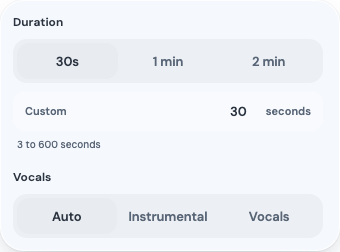
Bitte den KI Musikgenerator im Bearbeitungsgespräch um einen Soundtrack. Höre ihn an, wähle eine Spur und bitte Clico, sie einzufügen sowie Lautstärke und Blenden einzustellen.
Prüfe die gespeicherte Bearbeitung und passe Timing oder Ton an. Exportiere die gewählte Version über die Downloadfunktion als MP4. Deine generierten Clips werden auch hier gespeichert: Bibliothek.
Lade das Startbild des Waldreisenden und den rekonstruierten Prompt in Clico. Prüfe Beschreibung und Runway Einstellungen, bevor du deine eigene Version generierst.
Lade das Startbild des Waldreisenden und den rekonstruierten Prompt in Clico. Prüfe Beschreibung und Runway Einstellungen, bevor du deine eigene Version generierst.
Präsentation der Quelle. Rekonstruierter Prompt, noch nicht getestet. Quelle und Modelldetails ansehen.
Beginne mit der Referenz am Meer und einer Gesprächsbeschreibung. Prüfe Figuren, Gesten und Seedance Einstellungen im Entwurf vor der Generierung.
Präsentation der Quelle. Rekonstruierter Prompt, noch nicht getestet. Quelle und Modelldetails ansehen.
Lade den Verfolgungsprompt und das Startbild in Clico. Prüfe die niedrige Hubschrauberperspektive, durchgehende Handlung und Runway Einstellungen vor dem Absenden.
Präsentation der Quelle. Rekonstruierter Prompt, noch nicht getestet. Quelle und Modelldetails ansehen.
Nutze die Szene mit dem treibenden Stuhl als Ausgangspunkt für einen Videoprompt. Beschreibe die Bewegungen von Stuhl, Wasser und Kamera und prüfe den Entwurf in Clico Web.
Lade eine Beschreibung für eine Basttasche, die von einem Cafétisch angehoben wird. Lege Webstruktur, Handhabung und Kamerabewegung vor der Generierung in Clico fest.
Beginne mit dem botanischen Prompt: Ein Stängel wächst und entfaltet Blüten. Halte Hintergrund, visuellen Stil und Ende in der Beschreibung klar fest.
Öffne eine Bootspassagierperspektive als Videobeschreibung. Steuere die Vorwärtsbewegung zur Villa und das Wasser rund um den Bug.
Lade eine Bewegungsbeschreibung für eine gemalte Figur, die eine Hand hebt, während Sterne nach außen treiben. Bitte um Erhalt der kreidigen Textur und prüfe sie im generierten Clip.
Nutze den Ausstellungsprompt, um bewegte Projektionen, wechselndes Licht und Besucher zu steuern. Prüfe Schauplatz und Kamerapfad vor der Generierung in Clico.
Clicos Videoeingabe bietet Seedance, Runway, Kling und Veo. Wähle ein Modell, um unterstützte Frameeingaben, Dauer, Seitenverhältnis, Auflösung und Audioeinstellungen zu sehen. Sieh dir das Verzeichnis der Videomodelle für weitere Details an.
 ByteDance
Erstelle Videos aus Text oder Referenzbildern, mit Unterstützung für Startbild und Endbild.
Geschätzte Credits pro Clip
≈ 240.36 Credits8 Sek. · 720p · 16:9 · Audio ausByteDanceErstelle Videos aus Text oder Referenzbildern, mit Unterstützung für Startbild und Endbild.
Geschätzte Credits pro Clip
≈ 78.62 Credits8 Sek. · 720p · 16:9 · Audio ausByteDanceErstelle Videos aus Text oder Referenzbildern, mit Unterstützung für Startbild und Endbild.
Geschätzte Credits pro Clip
≈ 157.25 Credits8 Sek. · 720p · 16:9 · Audio ausByteDanceErstelle Videos aus Text oder Referenzbildern, mit Unterstützung für Startbild und Endbild.
Geschätzte Credits pro Clip
≈ 94.35 Credits8 Sek. · 720p · 16:9 · Audio aus MiniMax
Erstelle Videos aus Text, mit Unterstützung für Startbild und Endbild.
Geschätzte Credits pro Clip
≈ 83.2 Credits8 Sek. · 768p · 16:9 · Audio ausMiniMaxErstelle Videos aus Text oder Referenzbildern, mit Unterstützung für Startbild und Endbild.
Geschätzte Credits pro Clip
≈ 135.2 Credits8 Sek. · 2K · 16:9 · Audio aus Alibaba
Erstelle Videos aus Text oder Referenzbildern, mit Unterstützung für ein Startbild.
Geschätzte Credits pro Clip
≈ 104 Credits8 Sek. · 720p · 16:9 · Audio ausAlibabaErstelle Videos aus Text oder Referenzbildern, mit Unterstützung für ein Startbild.
Geschätzte Credits pro Clip
≈ 145.6 Credits8 Sek. · 720p · 16:9 · Audio ausAlibabaErstelle Videos aus Text oder Referenzbildern, mit Unterstützung für Startbild und Endbild.
Geschätzte Credits pro Clip
≈ 104 Credits8 Sek. · 720p · 16:9 · Audio ausAlibabaErstelle Videos aus Text oder Referenzbildern, mit Unterstützung für ein Startbild.
Geschätzte Credits pro Clip
≈ 102.75 Credits8 Sek. · 720p · 16:9 · Audio aus xAI
xAIErstelle Videos aus Text oder Referenzbildern, mit Unterstützung für ein Startbild.
Geschätzte Credits pro Clip
≈ 145.6 Credits8 Sek. · 720p · 16:9 · Audio ausxAIErstelle Videos aus Text oder Referenzbildern, mit Unterstützung für ein Startbild.
Geschätzte Credits pro Clip
≈ 72.8 Credits8 Sek. · 720p · 16:9 · Audio aus Kling
KlingErstelle Videos aus Text oder Referenzbildern, mit Unterstützung für Startbild und Endbild.
Geschätzte Credits pro Clip
≈ 116.48 Credits8 Sek. · 720p · 16:9 · Audio ausKlingErstelle Videos aus Text oder Referenzbildern, mit Unterstützung für Startbild und Endbild.
Geschätzte Credits pro Clip
≈ 87.36 Credits8 Sek. · 720p · 16:9 · Audio ausKlingErstelle Videos aus Text oder Referenzbildern, mit Unterstützung für Startbild und Endbild.
Geschätzte Credits pro Clip
≈ 72.8 Credits5 Sek. · 720p · 16:9 · Audio aus Google
Erstelle Videos aus Text oder Referenzbildern, mit Unterstützung für Startbild und Endbild.
Geschätzte Credits pro Clip
≈ 416 Credits8 Sek. · 720p · 16:9 · Audio einGoogleErstelle Videos aus Text oder Referenzbildern, mit Unterstützung für Startbild und Endbild.
Geschätzte Credits pro Clip
≈ 104 Credits8 Sek. · 720p · 16:9 · Audio einGoogleErstelle Videos aus Text oder Referenzbildern, mit Unterstützung für Startbild und Endbild.
Geschätzte Credits pro Clip
≈ 52 Credits8 Sek. · 720p · 16:9 · Audio ein Runway
Erstelle Videos aus Text oder Referenzbildern, mit Unterstützung für ein Startbild.
Geschätzte Credits pro Clip
≈ 124.8 Credits8 Sek. · 720p · 16:9 · Audio aus Black Forest Labs
Erstelle Videos aus Text oder Referenzbildern, mit Unterstützung für Startbild und Endbild.
Geschätzte Credits pro Clip
≈ 176.8 Credits8 Sek. · 720p · 16:9 · Audio ausDie Ausgabeschätzungen verwenden die gezeigten Einstellungen. Clico verbraucht auch für Chat und andere Aktivitäten Credits.
Videogenerierung erfordert Pro oder Max und verfügbare Credits. Dein Monatsguthaben wird für Bilder, Videos und Chat gemeinsam genutzt.
$19.90USD / Monat
$49.90USD / Monat
Videobeispiel: 10 Sek. · 720p · 16:9 · Audio aus. Andere Modelle und Einstellungen verbrauchen andere Mengen. Diese Beispiele nutzen das gesamte Monatsguthaben. Chat und andere Aktivitäten verringern die mögliche Anzahl.
Die Videoanzahl basiert auf Seedance 2.0 Mini mit etwa 98,28 Credits pro Clip. Die Bildanzahlen für GPT Image 2.5 sind grobe Schätzungen, kein festes Kontingent für Flare oder Sunburst bei einer bestimmten Qualität oder Größe. Die Bildanzahl von Max skaliert die Schätzung für Pro entsprechend dem 2,5 Mal größeren Guthaben. Ungenutzte monatliche Credits werden nicht übertragen.
Ja. Beschreibe die gewünschte Szene mit Motiv, Umgebung, Handlung und Kamerabewegung. Wähle Modell und passende Einstellungen, gehe zu Clico Web, prüfe und sende ab. Für einen Textprompt brauchst du kein vorhandenes Bild.
Wenn ein bestimmtes Produktfoto, Figurendesign oder eine Komposition den Clip leiten soll, nutze Bild zu Video und gib dieses Bild mit. Prüfe das Ergebnis auf Veränderungen wichtiger Details.
Beschreibe die Aufnahme der Reihe nach: Motiv und Umgebung, eine Haupthandlung, dann Kamera und Ende. Zum Beispiel: “A chrome car moves through a sunlit desert. The camera tracks beside it as sand drifts near the wheels, ending on a close view of the front wheel.” Ergänze Stil und Ton nur, wenn sie die Aufnahme klarer bestimmen.
Der Veo Promptleitfaden von Google erklärt diese Elemente. Entdecke unsere Beispiele für KI Videoprompts um Szenenanweisungen mit sichtbarer Bewegung zu vergleichen. Ein Referenzclip veranschaulicht eine Idee, garantiert aber keine Reproduktion.
Ja. Wähle Video Director in Clico und frage vor dem Rendering nach Konzept, Drehbuch, Aufnahmeplan oder Bewegungsprompt. Besprich Publikum, Stil, Haupthandlung und Details, die zwischen Aufnahmen erhalten bleiben sollen. Du kannst den Plan im selben Gespräch verfeinern.
Wähle dann Modell und Einstellungen für den gewünschten Clip. Vorheriges Planen klärt die Anfrage; es bedeutet nicht, dass jede vorgeschlagene Aufnahme bereits generiert wurde. Entdecke Videoprompts in Clico Gallery für visuelle Richtungen, die du besprechen kannst.
Mit Clico kannst du Drehbücher, Figurenreferenzen und Szenenreferenzen, Aufnahmebeschreibungen und einzelne Clips entwickeln. Beginne bei Werbung mit dem Produkt und einer Handlung, die seinen Wert zeigt. Plane bei einem kurzen Drama Reihenfolge und Kontinuität vor der Generierung jeder Aufnahme.
Halte wichtige Figurenmerkmale und Ortsdetails im Gespräch fest und prüfe die Clips laufend. Der KI Bildgenerator kann beim Erstellen visueller Referenzen helfen. Einzelne Aufnahmen zu generieren erzeugt nicht automatisch einen vollständig zusammengesetzten und geschnittenen Film.
Wähle nach den Eingaben und Einstellungen, die deine Aufnahme braucht: Referenzbilder, Startbilder oder Endbilder, Dauer, Seitenverhältnis, Auflösung und generiertes Audio. Diese Optionen unterscheiden sich zwischen den gezeigten Modellen. Beim Modellwechsel aktualisiert Clico die passenden Einstellungen.
Teste beim Modellvergleich dieselbe Beschreibung und beurteile neben Schärfe auch Bewegung, Motivkonsistenz und Komposition. Die Veo Dokumentation von Google erklärt die Möglichkeiten von Veo. Welche Einstellungen hier verfügbar sind, bestimmt jedoch die Clico Eingabe.
Beschreibe Kamerabewegung getrennt von der Bewegung des Motivs. “The camera stays still while the person turns toward the window” ist klarer als “make it cinematic”. Nenne Kleidung, Produktform, Beleuchtung oder Szenendetails, die gleich bleiben sollen, besonders bei Verwendung eines Referenzbilds.
Googles Beispiele zu Kamera und Bildausschnitt helfen, Schwenk, Verfolgungsaufnahme und Nahansicht zu unterscheiden. Das sind Anweisungen für die Generierung. Prüfe das Ergebnis daher auf unerwünschte Bewegung oder Veränderungen.
Einige Videomodelle bieten generiertes Audio, andere nicht. Wähle ein passendes Modell und prüfe die Audioeinstellung im Eingabefeld. Wenn Audio verfügbar ist, beschreibe den gewünschten Klang zusammen mit der Handlung, etwa Wellen, Schritte oder Raumgeräusche.
Die Veo Dokumentation von Google enthält Beispiele für Audioprompts. Nicht jedes Clico Modell bietet die Audiofunktionen des Anbieters. Auch ein generierter Soundtrack muss auf Timing und Eignung geprüft werden.
Dauer, Seitenverhältnis und Auflösung hängen vom gewählten Modell ab. Wähle ein unterstütztes Hochformat für eine vertikale Komposition oder ein Querformat für eine breite Szene. Prüfe die verfügbaren Einstellungen, bevor du eine Sequenz mit bestimmter Länge beschreibst.
Plane für eine längere Geschichte mehrere klar umrissene Aufnahmen. FIELD 07 mit feststehender Kamera in Clico Gallery zeigt einen kurzen Produktclip mit Bewegungsprompt und Ausgangsbild.
Videogenerierung erfordert Pro oder Max und verfügbare Kontocredits. Modell und Einstellungen beeinflussen den eingereichten Auftrag. Prüfe daher dein Konto, bevor du mehrere Versionen generierst. Einen Prompt hier vorzubereiten und seinen Entwurf zu öffnen sendet nicht automatisch eine Videoanfrage.
Sieh dir folgendes Beispiel an: die Preise von Clico für aktuelle Tarifinformationen. Prüfe zunächst die Beschreibung und erstelle einen klar fokussierten Clip. Entscheide anhand des Ergebnisses, welche Änderung sich als Nächstes zu testen lohnt.
Clico speichert die Generierung als Aufgabe. Du kannst zum Gespräch zurückkehren und die ausstehende Anfrage oder das fertige Ergebnis prüfen. Die Renderzeit hängt von Modell, Anbieter und Anfrage ab. Einen Entwurf zu öffnen und eine Generierungsaufgabe abzusenden sind getrennte Aktionen.
Prüfe den fertigen Clip, bevor du eine weitere Version anforderst. Vergleiche in Clico Gallery FIELD 07 mit feststehender Kamera und FIELD 07 mit langsamer Kamerafahrt im Kreis, beide aus demselben Produktfoto erstellt.