Transforme música ou voz em ondas, espectros ou visuais 3D. Personalize o visual e exporte MP4 ou WebM com seu áudio original.Grátis. Sem marca d’água. Sem conta.
Seu áudio é o ponto de partida.Escolha um MP3, WAV ou outro arquivo de áudio compatível com seu navegador.
Cada faixa tem uma forma.
Ou escolha seu próprio áudio acima.
0:00 / 0:00
Seu áudio fica neste navegador. Escolha um arquivo ou experimente a amostra.
Para música, podcasts e marcas.
Transforme uma faixa, um trecho falado ou a trilha de uma marca em imagens para acompanhar seu trabalho onde você compartilhar.
Divulgue um lançamento musical
Crie um visual para um single, beat ou prévia musical no YouTube e nas redes. Mantenha a mesma paleta na faixa completa e nos anúncios curtos do lançamento.
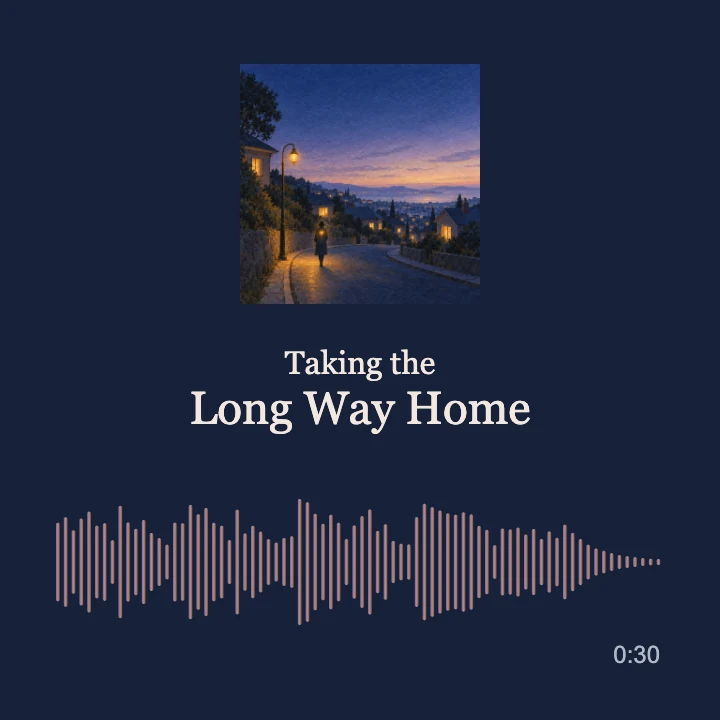
O espectro foi criado nesta ferramenta. A capa e o título foram adicionados em outra edição de vídeo. Exporte um MP4 aqui e envie com sua capa ao Clico para criar sua divulgação.
Compartilhe um momento do podcast
Transforme um trecho de voz em vídeo vertical para anunciar um episódio ou destacar um convidado. A onda acompanha a gravação e a voz original permanece na exportação.
A onda foi criada nesta ferramenta. O nome do programa e a citação foram adicionados em outra edição. Envie o MP4 exportado ao Clico para adicionar os dados do seu episódio.
Apresente a trilha de uma marca
Dê um visual à trilha ou ao jingle de uma campanha para apresentar ao cliente, anunciar um produto ou publicar nas redes. Combine a paleta com a campanha e o enquadramento com o destino.
O espectro foi criado nesta ferramenta. A imagem do ateliê e o texto da campanha foram adicionados em outra edição. Leve seu MP4 e as imagens da marca ao Clico para continuar.
Crie o visual parte do seu lançamento.
Leve as cores da capa para a onda, experimente movimentos além das barras ou exporte uma camada transparente para sua edição.
As cores da sua capa.
Selecione «Usar cores da capa» e escolha sua imagem. A ferramenta extrai três cores e as aplica ao visualizador para combinar o movimento com seu lançamento.
Isso altera a paleta. Para incluir a imagem da capa, adicione a imagem ao vídeo exportado em um editor.
Do 3D à cor em movimento.
A mesma faixa movimenta uma esfera e cores fluidas. Os oito estilos incluem ondas, espectros, Halo e Galáxia, com controles de resposta e suavização.
Uma camada para sua edição.
Exporte um WebM transparente para sobrepor a onda em movimento a imagens ou vídeos. Esta comparação usa uma onda exportada sobre a mesma capa.
Use um editor compatível com transparência WebM. A importação de WebM transparente no Clico não foi verificada; use MP4 no fluxo do Clico descrito abaixo.
Criar uma capae vídeos de divulgação.
Um lançamento, da capa e da música a uma divulgação curta. Baixe seu visualizador em MP4 e envie ao Clico com a imagem que quiser usar.
Crie sua capa
Gere imagens para seu single, podcast ou mix. Descreva o clima, as cores e o estilo e use o resultado como capa ou miniatura de vídeo.
Envie o MP4 do visualizador e sua capa ao editor de vídeo do Clico. Peça uma divulgação vertical curta com o título do lançamento, confira a versão salva e exporte. Esta composição usa a mesma música e capa, combinadas em outra edição.
Geração de música e imagens, pedidos de edição e renderização de vídeo usam créditos do Clico. Ver planos e limites de uso
Como criar um visualizador de áudio.
Escolha seu áudio
Abra um áudio local ou experimente a amostra. Pressione «Reproduzir» para ver a prévia e ative o som quando quiser ouvir.
Encontre o movimento ideal
Escolha um estilo e uma paleta. Ajuste a resposta e a suavização, depois o formato da tela e a resolução.
Exporte seu vídeo
Escolha um formato compatível e selecione «Exportar vídeo». Após a renderização, baixe o arquivo com seu áudio original.
Perguntas mais frequentes
Posso usar como visualizador de música ou gerador de ondas sonoras?
Sim. Escolha Onda para uma onda animada, Barras ou Espelho para um espectro, ou Radial para um visualizador circular. Funciona com música, podcasts e gravações de voz. A ferramenta exporta vídeo em movimento, não uma imagem estática da onda.
O visualizador de áudio é grátis?
Você pode ver a prévia e exportar sem conta, pagamento ou marca d’água. Criar música, imagens ou continuar editando no Clico é outro fluxo e usa créditos do Clico.
Posso usar o visualizador de áudio online sem baixar um programa?
Sim. Abra um MP3 ou WAV no navegador, escolha um estilo e selecione Exportar vídeo. Baixe o MP4 ou WebM pronto com o áudio original. Os formatos disponíveis dependem do navegador.
Posso visualizar o áudio em tempo real?
Sim. Clique em Reproduzir para ver a visualização reagir em tempo real ao arquivo de áudio selecionado. Você pode mudar estilos, cores, resposta e suavização durante a reprodução. Não há suporte para entrada de microfone nem captura de áudio ao vivo.
Posso adicionar capa, títulos ou legendas aqui?
«Usar cores da capa» extrai uma paleta, mas não coloca a imagem no vídeo. Esta ferramenta exporta o visualizador e o áudio original. Para adicionar imagens, títulos ou legendas, baixe um MP4 e continue em um editor. Os exemplos de música, podcasts e marcas incluem elementos adicionados separadamente.
É um gerador de vídeo com IA?
A ferramenta analisa o áudio e desenha cada quadro a partir da forma de onda e das frequências. Não precisa de prompt; trocar de estilo atualiza a prévia na hora.
Quais arquivos de áudio posso usar?
Comece com MP3 ou WAV. M4A, AAC, OGG e FLAC também podem funcionar se o navegador conseguir decodificar. Se um arquivo não carregar, tente converter o arquivo para MP3 ou WAV.
Por que a prévia começa sem som?
Assim você vê o movimento sem sons inesperados. Selecione «Ativar som» para ouvir. O vídeo exportado inclui o áudio original mesmo quando a prévia está sem som.
Quanto tempo leva uma exportação?
Depende da duração da faixa, do estilo, da resolução e do dispositivo. Navegadores compatíveis renderizam offline. WebM transparente e a gravação alternativa funcionam em tempo real; mantenha a página visível até terminar.
Meu áudio sai do dispositivo?
O visualizador processa o arquivo neste navegador. Não envia nem salva o áudio em uma conta do Clico. Guarde o arquivo original e baixe o vídeo pronto antes de sair da página.
Como continuo editando no Clico?
Baixe um MP4 desta ferramenta e anexe no Clico Web com seu pedido de edição. O MP4 deve ter menos de 100 MB. Peça títulos ou ajustes de tempo e som, confira a versão salva e exporte quando estiver pronta.
Por que um formato de vídeo está indisponível?
O menu mostra apenas formatos de gravação compatíveis com o navegador. Se a exportação falhar, tente outra opção ou uma resolução menor. A transparência exige WebM e um editor que leia seu canal alfa.