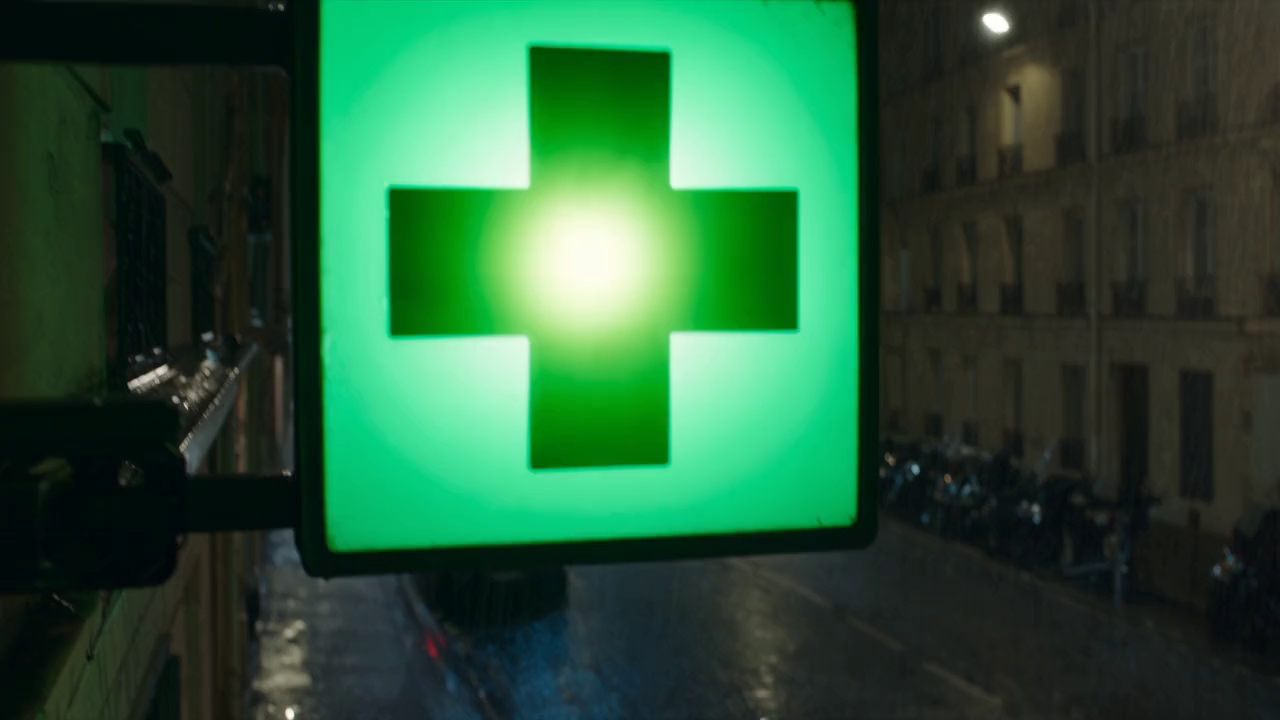
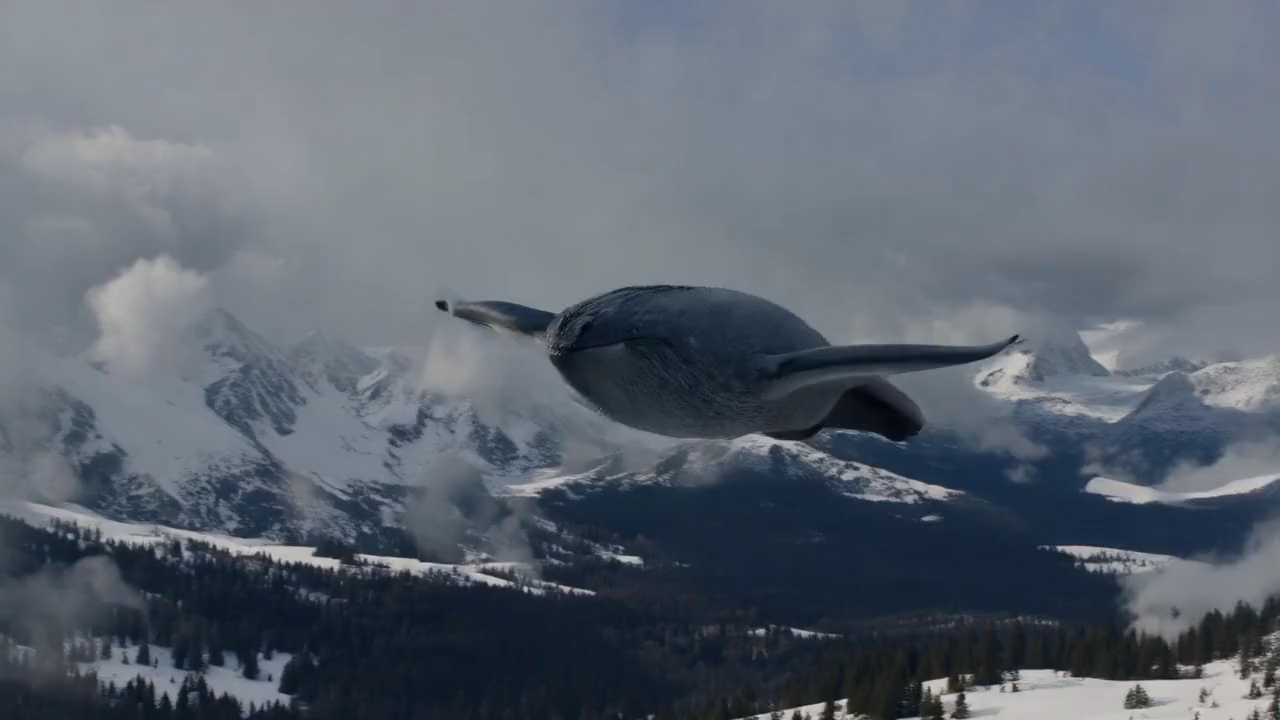
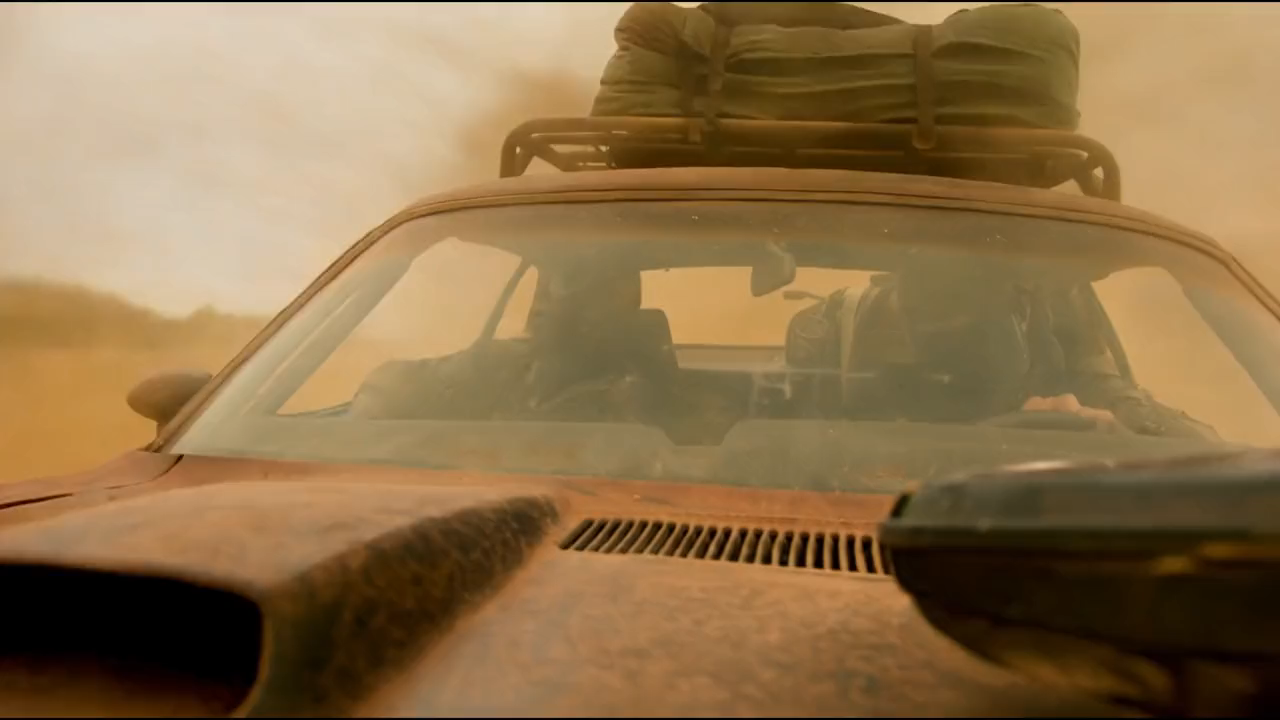
Plongez le public dans la scène.
Passez du texte à la vidéo avec le générateur vidéo de Clico. Ajoutez une image de référence si nécessaire, puis dirigez les mouvements de caméra et l'action cinématographique avec Video Director.

Préparez le plan avec Video Director dans Clico Web, choisissez un modèle vidéo et vérifiez le brouillon avant la génération. Partez d'un texte ou d'une image. La génération vidéo nécessite Pro ou Max et des crédits.
Chargement de l'espace de saisie Clico…
Créez des scènes cinématographiques ou animez une image fixe dans Clico. Choisissez un exemple pour ouvrir sa référence et son prompt vidéo modifiable.
Passez du texte à la vidéo avec le générateur vidéo de Clico. Ajoutez une image de référence si nécessaire, puis dirigez les mouvements de caméra et l'action cinématographique avec Video Director.
Dans Clico, animez une photo ou une illustration avec le générateur de vidéos à partir d'images. Avec Video Director, guidez des mouvements réalistes et une ambiance visuelle tout en gardant l'image d'origine comme référence.
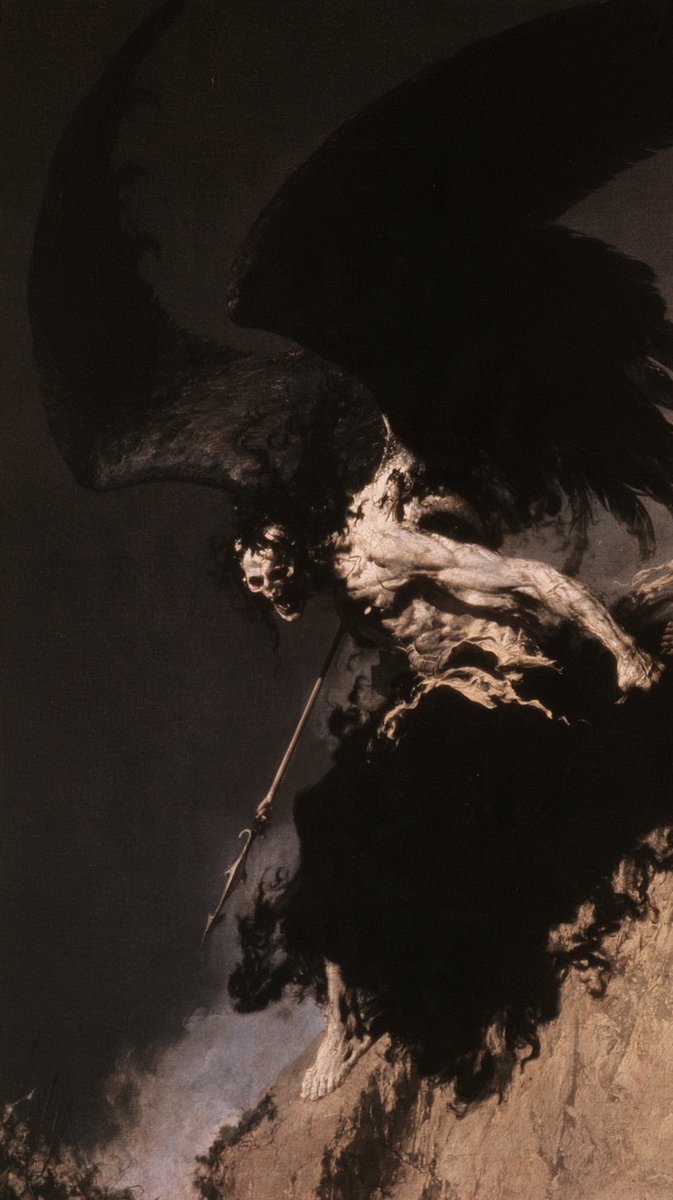
Ces résultats ont été sélectionnés parmi des vidéos générées avec Clico Video Director et Seedance 2.5, sur huit secondes, en 720p et sans audio. Les références ont été préparées avant la génération. L'image de Cthulhu a été créée séparément ; l'ange utilise l'œuvre de référence partagée par Babs. Les fichiers affichés ont été ramenés à huit secondes, sans effets de mouvement ajoutés.
Les boutons chargent l'image de référence et une description de départ modifiable. Vérifiez le brouillon dans Clico Web avant la génération. La génération nécessite Pro ou Max et des crédits. Parcourez Clico Gallery pour trouver d'autres images, exemples vidéo et prompts à essayer.
Partez d'une idée simple ou d'une image de référence. Video Director de Clico aide à la transformer en description de plan, en précisant l'action, la caméra et les détails à conserver avant la génération.
Décrivez ce que vous voulez voir avec des mots courants. Video Director aide à définir l'action, la caméra et la fin, puis à les organiser dans une description à vérifier.
Utilisez le Générateur d'images pour créer ou retoucher une référence dans le même chat. Choisissez l'image, puis décrivez son mouvement pour un modèle vidéo compatible.
Gardez la même description vidéo lorsque vous changez de modèle dans le chat. Clico affiche les entrées, la durée, le format, la résolution et les réglages audio compatibles avec votre choix.
Ouvrez Edit sur la vidéo dans le chat, affinez le montage et créez la musique de la scène. Gardez le projet dans la conversation pendant la vérification et l'export.
Ouvrez Edit sur la vidéo dans le chat. Indiquez à Clico les coupes, l'ordre des clips ou le titre à ajouter avec cet outil : Éditeur vidéo avec l'IA.
Demandez au Générateur de musique avec l'IA une bande sonore dans la conversation de montage. Écoutez, choisissez une piste, puis demandez à Clico de l'ajouter et de régler son volume et ses fondus.
Prévisualisez le montage enregistré et ajustez le minutage ou le son. Utilisez la commande de téléchargement pour exporter la version choisie en MP4. Vos clips générés sont aussi enregistrés dans Bibliothèque.
Chargez dans Clico l'image de départ et le prompt reconstitué du voyageur en forêt. Vérifiez la description et les réglages Runway avant de générer votre version.
Chargez dans Clico l'image de départ et le prompt reconstitué du voyageur en forêt. Vérifiez la description et les réglages Runway avant de générer votre version.
Présentation de la source. Prompt reconstitué, pas encore testé. Voir la source et les détails du modèle.
Partez de la référence en bord de mer et d'une description de conversation. Vérifiez les personnages, les gestes et les réglages Seedance dans le brouillon avant la génération.
Présentation de la source. Prompt reconstitué, pas encore testé. Voir la source et les détails du modèle.
Chargez le prompt de poursuite et la première image dans Clico. Vérifiez la vue depuis un hélicoptère à basse altitude, l'action continue et les réglages Runway avant l'envoi.
Présentation de la source. Prompt reconstitué, pas encore testé. Voir la source et les détails du modèle.
Utilisez la scène de la chaise flottante comme point de départ d'un prompt vidéo. Décrivez les mouvements de la chaise, de l'eau et de la caméra, puis vérifiez le brouillon dans Clico Web.
Chargez la description d'un sac en raphia soulevé d'une table de café. Précisez le tressage, la manipulation et le mouvement de caméra avant la génération dans Clico.
Partez du prompt botanique : une tige pousse et s'ouvre en fleurs. Précisez le fond, le style visuel et la fin dans la description.
Ouvrez une vue depuis la place d'un passager en bateau comme base vidéo. Dirigez l'avancée vers la villa et l'eau autour de la proue.
Chargez une description où une figure peinte lève la main tandis que des étoiles s'éloignent. Demandez de garder la texture crayeuse et vérifiez ce détail dans le clip généré.
Utilisez le prompt de l'exposition pour diriger les projections en mouvement, les changements de lumière et les visiteurs. Vérifiez le cadre et le trajet de caméra dans Clico avant la génération.
La zone de création vidéo de Clico propose Seedance, Runway, Kling et Veo. Choisissez un modèle pour voir ses entrées d'image, sa durée, ses formats, sa résolution et ses réglages audio. Consultez le répertoire des modèles vidéo pour plus de détails.
 ByteDance
Créez à partir de texte ou d'images de référence, avec prise en charge des images de début et de fin.
Crédits estimés par clip
≈ 240.36 crédits8 s · 720p · 16:9 · Audio désactivéByteDanceCréez à partir de texte ou d'images de référence, avec prise en charge des images de début et de fin.
Crédits estimés par clip
≈ 78.62 crédits8 s · 720p · 16:9 · Audio désactivéByteDanceCréez à partir de texte ou d'images de référence, avec prise en charge des images de début et de fin.
Crédits estimés par clip
≈ 157.25 crédits8 s · 720p · 16:9 · Audio désactivéByteDanceCréez à partir de texte ou d'images de référence, avec prise en charge des images de début et de fin.
Crédits estimés par clip
≈ 94.35 crédits8 s · 720p · 16:9 · Audio désactivé MiniMax
Créez à partir de texte, avec prise en charge des images de début et de fin.
Crédits estimés par clip
≈ 83.2 crédits8 s · 768p · 16:9 · Audio désactivéMiniMaxCréez à partir de texte ou d'images de référence, avec prise en charge des images de début et de fin.
Crédits estimés par clip
≈ 135.2 crédits8 s · 2K · 16:9 · Audio désactivé Alibaba
Créez à partir de texte ou d'images de référence, avec prise en charge d'une image de début.
Crédits estimés par clip
≈ 104 crédits8 s · 720p · 16:9 · Audio désactivéAlibabaCréez à partir de texte ou d'images de référence, avec prise en charge d'une image de début.
Crédits estimés par clip
≈ 145.6 crédits8 s · 720p · 16:9 · Audio désactivéAlibabaCréez à partir de texte ou d'images de référence, avec prise en charge des images de début et de fin.
Crédits estimés par clip
≈ 104 crédits8 s · 720p · 16:9 · Audio désactivéAlibabaCréez à partir de texte ou d'images de référence, avec prise en charge d'une image de début.
Crédits estimés par clip
≈ 102.75 crédits8 s · 720p · 16:9 · Audio désactivé xAI
xAICréez à partir de texte ou d'images de référence, avec prise en charge d'une image de début.
Crédits estimés par clip
≈ 145.6 crédits8 s · 720p · 16:9 · Audio désactivéxAICréez à partir de texte ou d'images de référence, avec prise en charge d'une image de début.
Crédits estimés par clip
≈ 72.8 crédits8 s · 720p · 16:9 · Audio désactivé Kling
KlingCréez à partir de texte ou d'images de référence, avec prise en charge des images de début et de fin.
Crédits estimés par clip
≈ 116.48 crédits8 s · 720p · 16:9 · Audio désactivéKlingCréez à partir de texte ou d'images de référence, avec prise en charge des images de début et de fin.
Crédits estimés par clip
≈ 87.36 crédits8 s · 720p · 16:9 · Audio désactivéKlingCréez à partir de texte ou d'images de référence, avec prise en charge des images de début et de fin.
Crédits estimés par clip
≈ 72.8 crédits5 s · 720p · 16:9 · Audio désactivé Google
Créez à partir de texte ou d'images de référence, avec prise en charge des images de début et de fin.
Crédits estimés par clip
≈ 416 crédits8 s · 720p · 16:9 · Audio activéGoogleCréez à partir de texte ou d'images de référence, avec prise en charge des images de début et de fin.
Crédits estimés par clip
≈ 104 crédits8 s · 720p · 16:9 · Audio activéGoogleCréez à partir de texte ou d'images de référence, avec prise en charge des images de début et de fin.
Crédits estimés par clip
≈ 52 crédits8 s · 720p · 16:9 · Audio activé Runway
Créez à partir de texte ou d'images de référence, avec prise en charge d'une image de début.
Crédits estimés par clip
≈ 124.8 crédits8 s · 720p · 16:9 · Audio désactivé Black Forest Labs
Créez à partir de texte ou d'images de référence, avec prise en charge des images de début et de fin.
Crédits estimés par clip
≈ 176.8 crédits8 s · 720p · 16:9 · Audio désactivéLes estimations utilisent les réglages indiqués. Clico consomme aussi des crédits pour le chat et les autres activités.
La génération vidéo nécessite Pro ou Max et des crédits disponibles. Votre solde mensuel est partagé entre les images, les vidéos et le chat.
$19.90USD / mois
$49.90USD / mois
Exemple de vidéo : 10 s · 720p · 16:9 · Audio désactivé. La consommation varie selon le modèle et les réglages. Ces exemples utilisent tout le solde mensuel ; le chat et les autres activités réduisent le nombre de vidéos disponibles.
Le nombre de vidéos repose sur Seedance 2.0 Mini, à environ 98,28 crédits par clip. Les nombres d'images GPT Image 2.5 sont des estimations générales, pas un quota fixe pour Flare ou Sunburst à une qualité ou taille donnée. Les nombres d'images Max ajustent l'estimation Pro à son solde 2,5 fois plus élevé. Les crédits mensuels inutilisés ne sont pas reportés.
Oui. Décrivez la scène, son sujet, son décor, son action et le mouvement de caméra. Choisissez un modèle et des réglages compatibles, puis vérifiez et envoyez dans Clico Web. Aucune image existante n'est nécessaire pour partir d'un texte.
Si une photo de produit, un personnage ou une composition doit guider le clip, utilisez De l’image à la vidéo et fournissez cette image. Vérifiez si des détails importants ont changé dans le résultat.
Décrivez le plan dans l'ordre : sujet et décor, action principale, puis caméra et fin. Par exemple : “A chrome car moves through a sunlit desert. The camera tracks beside it as sand drifts near the wheels, ending on a close view of the front wheel.” Ajoutez un style visuel et du son seulement s'ils précisent le plan.
Le guide de prompts Veo de Google explique ces éléments. Parcourez nos exemples de prompts vidéo avec l'IA pour comparer la direction de scène au mouvement visible. Un clip de référence illustre une idée sans garantir sa reproduction.
Oui. Choisissez Video Director dans Clico et demandez un concept, un scénario, un plan de tournage ou un prompt de mouvement avant le rendu. Discutez du public, du style, de l'action principale et des détails à conserver entre les plans. Affinez ce projet dans la même conversation.
Choisissez ensuite le modèle et les réglages du clip. Préparer le plan aide à préciser la demande ; cela ne veut pas dire que tous les plans proposés ont déjà été générés. Parcourez prompts vidéo de Clico Gallery pour trouver des pistes visuelles à discuter.
Clico permet de préparer scénarios, références de personnages et de scènes, descriptions de plans et clips individuels. Pour une publicité, partez du produit et de l'action qui exprime sa valeur. Pour un court drame, travaillez l'ordre et la continuité avant de générer chaque plan.
Gardez les détails importants des personnages et des lieux dans la conversation et vérifiez les clips au fur et à mesure. Le Générateur d'images IA peut aider à créer des références visuelles. Générer des plans séparés ne produit pas automatiquement un film assemblé et monté.
Choisissez selon les entrées et réglages nécessaires au plan : images de référence, images de début ou de fin, durée, format, résolution et audio généré. Ces options varient entre les modèles présentés. Clico met à jour les réglages compatibles lorsque vous changez de modèle.
Comparez les modèles avec la même description et jugez le mouvement, la cohérence du sujet et la composition autant que la netteté. La documentation Veo de Google explique les capacités de Veo, tandis que la zone de création de Clico détermine les réglages disponibles ici.
Décrivez séparément les mouvements de la caméra et du sujet. “The camera stays still while the person turns toward the window” est plus clair que “make it cinematic”. Précisez les vêtements, la forme du produit, l'éclairage ou les détails de scène à conserver, surtout avec une image de référence.
Les exemples de caméra et de cadrage de Google aident à distinguer panoramique, travelling de suivi et vue rapprochée. Ce sont des consignes de génération ; vérifiez donc les mouvements ou changements indésirables dans le résultat.
Certains modèles vidéo proposent un audio généré, d'autres non. Choisissez un modèle compatible et vérifiez le réglage audio dans la zone de création. Si l'audio est disponible, décrivez le son voulu avec l'action visuelle, par exemple des vagues, des pas ou l'ambiance d'une pièce.
La documentation Veo de Google contient des exemples de prompts audio. Tous les modèles Clico n'ont pas les capacités audio du fournisseur ; la bande sonore générée doit encore être vérifiée pour le minutage et la pertinence.
La durée, les formats et la résolution dépendent du modèle choisi. Prenez un format portrait compatible pour une composition verticale ou paysage pour une scène large. Vérifiez les réglages disponibles avant d'écrire une séquence exigeant une durée précise.
Pour une histoire plus longue, prévoyez plusieurs plans ciblés. FIELD 07 avec caméra fixe dans Clico Gallery présente un court clip de produit avec son prompt de mouvement et son image source.
La génération vidéo nécessite Pro ou Max et des crédits disponibles. Le modèle et les réglages influencent le travail soumis ; vérifiez votre compte avant de générer plusieurs versions. Préparer un prompt sur cette page et ouvrir son brouillon ne soumet pas automatiquement une demande vidéo.
Consultez les tarifs Clico pour les informations actuelles sur les forfaits. Vérifiez d'abord la description et créez un clip ciblé, puis utilisez le résultat pour choisir la prochaine modification à tester.
Clico enregistre la génération comme une tâche. Vous pouvez donc revenir à la conversation pour voir la demande en attente ou le résultat terminé. Le temps de rendu dépend du modèle, du fournisseur et de la demande ; ouvrir un brouillon ne soumet pas une tâche de génération.
Vérifiez le clip terminé avant de demander une autre version. Dans Clico Gallery, comparez FIELD 07 avec caméra fixe et FIELD 07 avec un mouvement orbital lent, tous deux créés à partir de la même photo de produit.