
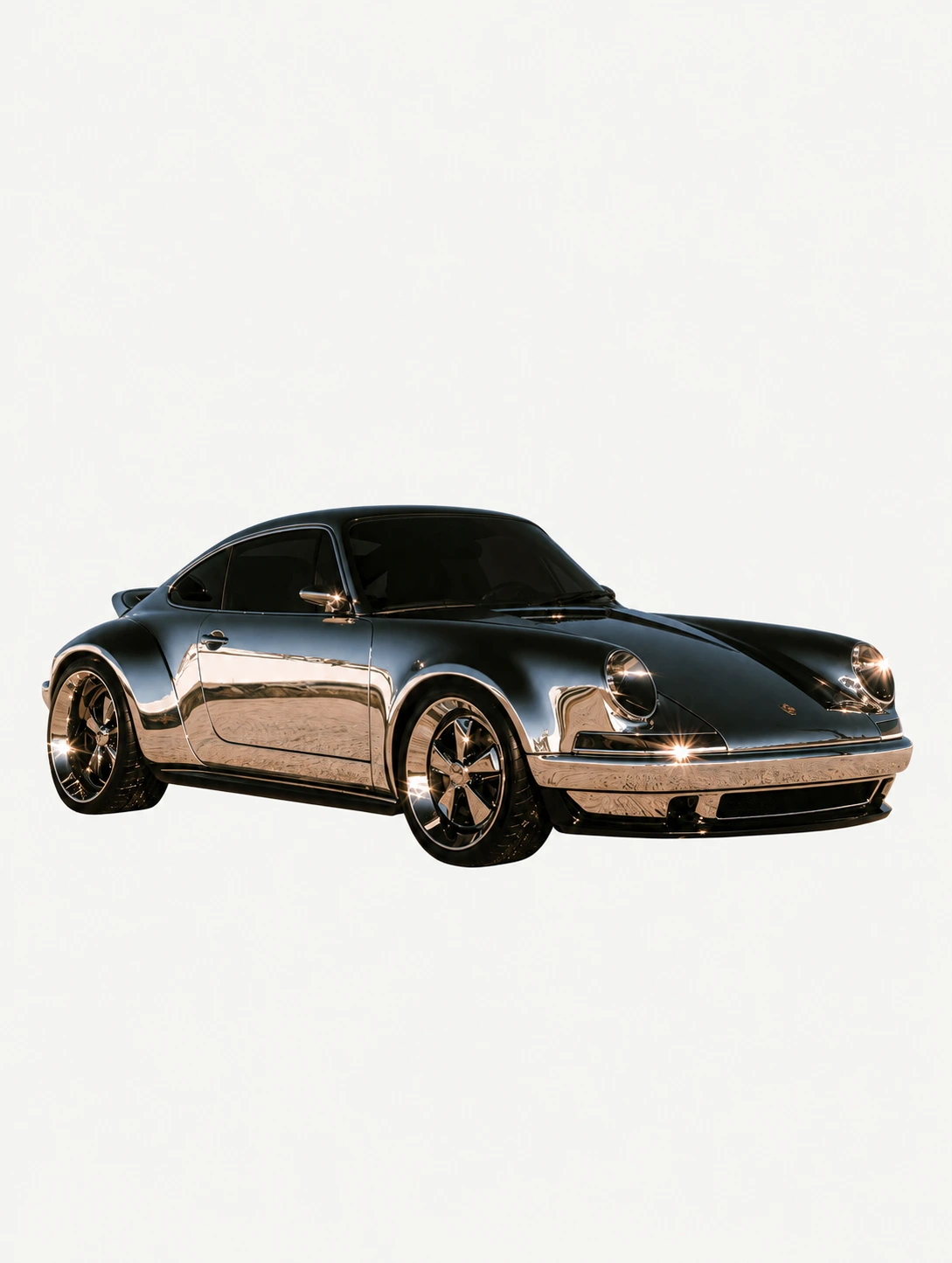
画像の背景を変更または削除
背景を別の場面に変えるか、チャットでClicoに透明背景を指定してください。このデモはClico Galleryのクロームの車を使っています。

画像をアップロードし、変更内容を説明してください。同じチャットで使いたい版を指定し、背景、照明、構図を続けて調整できます。
Clicoの入力欄を読み込み中…

編集デモで使用: Clico GalleryのBrowser Bloom。編集操作を使うには、Clico Webで画像を開いてください。
同じ Clico Galleryの商品写真を使った3つの編集例を確認できます。仕切りをドラッグして、それぞれの結果と元画像を比較してください。

 元画像編集後
 元画像編集後
 元画像編集後
背景を別の場面に変えるか、チャットでClicoに透明背景を指定してください。このデモはClico Galleryのクロームの車を使っています。
背景を別の場面に変えるか、チャットでClicoに透明背景を指定してください。このデモはClico Galleryのクロームの車を使っています。

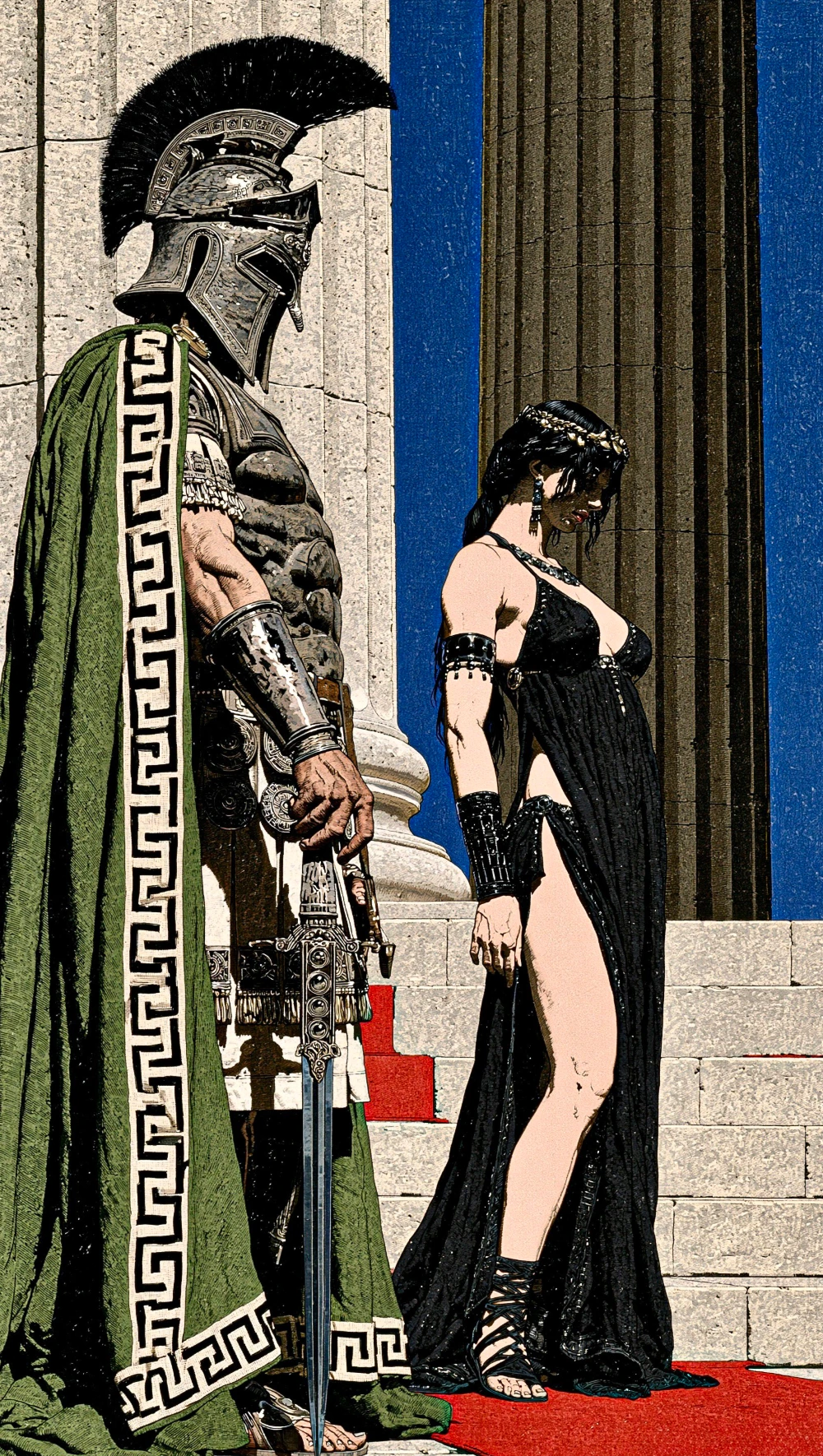
周囲がもっと見える広い構図を指定してください。

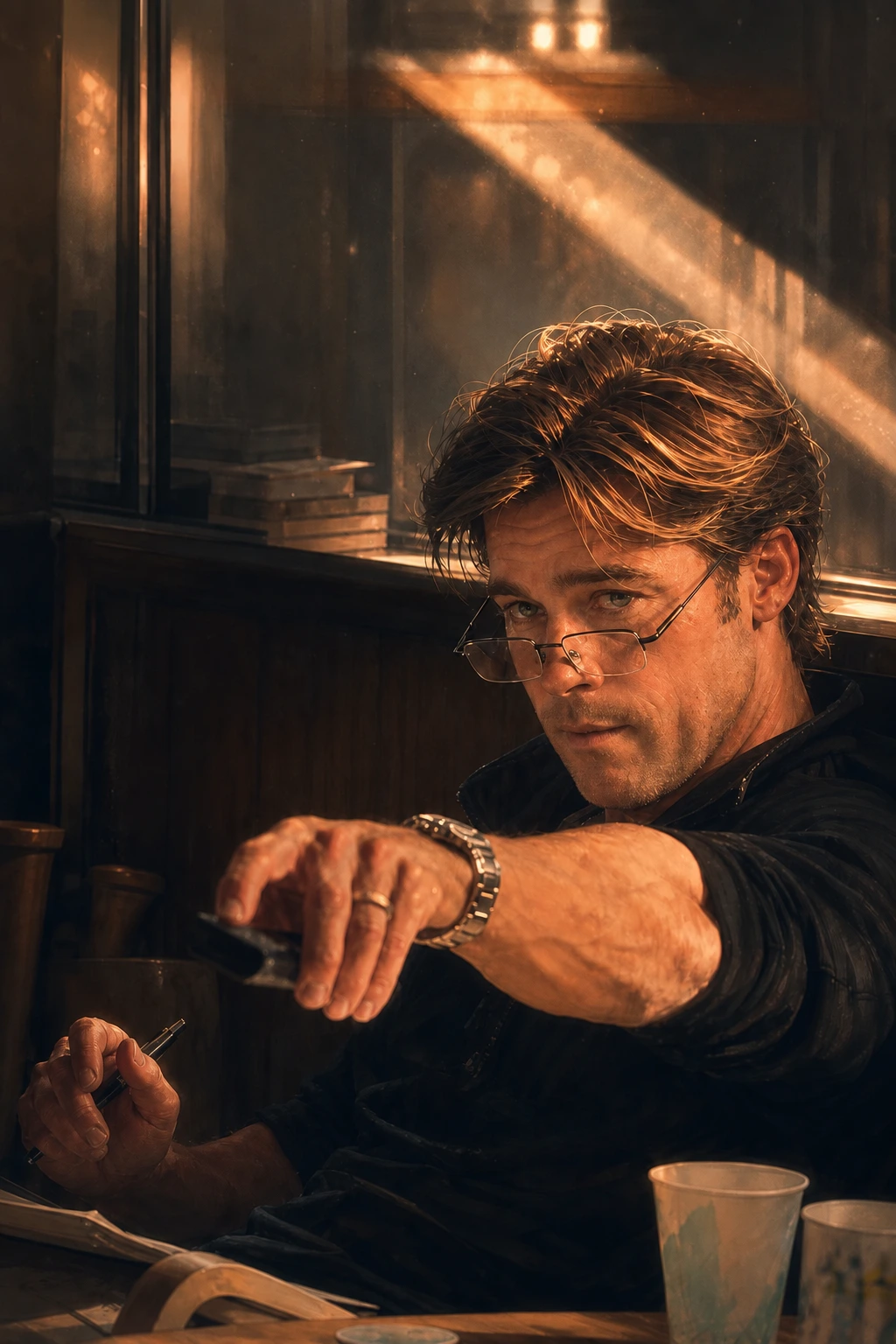
部屋を暗いままにして、顔を明るくするよう指定してください。
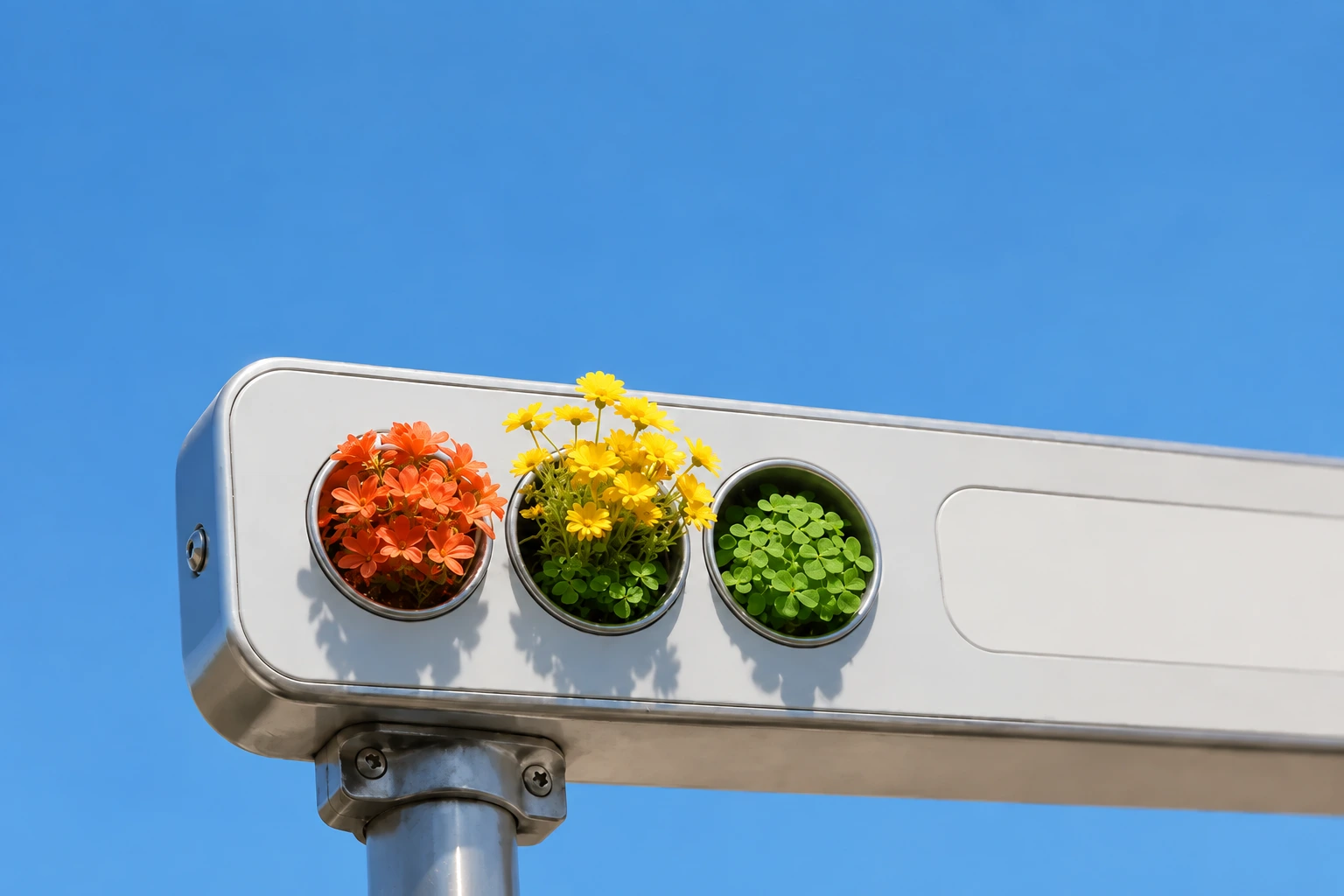
削除する物と、残すものを説明してください。
編集に使うモデルを選び、画像を添付して変更内容を説明してください。次の調整に進む前に結果を確認します。
 OpenAI
8種類のアスペクト比と5種類の画質設定で画像を作成、編集できます。
画像1枚あたりのクレジット例
≈ 6.87 クレジット高画質 · 1024 × 1024 · 参照画像なしOpenAI8種類のアスペクト比と5種類の画質設定で画像を作成、編集できます。
画像1枚あたりのクレジット例
≈ 6.87 クレジット高画質 · 1024 × 1024 · 参照画像なしOpenAI8種類のアスペクト比と3種類の画質設定で画像を作成、編集できます。
実際の使用量に応じて課金
画質、サイズ、参照画像がクレジット使用量に影響します。 Google
10種類のアスペクト比で画像を作成、編集できます。
実際の使用量に応じて課金
画質、サイズ、参照画像がクレジット使用量に影響します。Google14種類のアスペクト比で画像を作成、編集できます。
実際の使用量に応じて課金
画質、サイズ、参照画像がクレジット使用量に影響します。Google14種類のアスペクト比で画像を作成、編集できます。
実際の使用量に応じて課金
画質、サイズ、参照画像がクレジット使用量に影響します。 ByteDance
13種類のアスペクト比で画像を作成、編集できます。
推定出力クレジット
≈ 5.85 クレジット1K · 画像1枚ByteDance13種類のアスペクト比で画像を作成、編集できます。
推定出力クレジット
≈ 4.55 クレジット2K · 画像1枚 xAI
xAI9種類のアスペクト比と2種類の画質設定で画像を作成、編集できます。
推定出力クレジット
≈ 5.2 クレジット1K · 低画質 · 画像1枚 Black Forest Labs
8種類のアスペクト比で画像を作成、編集できます。
推定出力クレジット
≈ 3.9 クレジット標準出力 · 画像1枚Black Forest Labs8種類のアスペクト比で画像を作成、編集できます。
推定出力クレジット
≈ 9.1 クレジット標準出力 · 画像1枚Black Forest Labs8種類のアスペクト比で画像を作成、編集できます。
推定出力クレジット
≈ 1.82 クレジット標準出力 · 画像1枚出力の推定値には、追加の入力使用量は含まれません。GPT Image 2.5の数値は、各バリアントの高画質サンプル1件に基づくもので、平均値ではありません。実際の使用量は変動します。
画像、動画、チャット。
毎月の残高をすべてで共有。
$19.90USD/月
$49.90USD/月
GPT Image 2.5のおおまかな推定値です。画質、サイズ、参照画像によって作成できる枚数が変わります。この例は毎月の残高をすべて使う場合のもので、チャットなどに使用すると作成可能な枚数は減ります。
動画の本数は、Seedance 2.0 Miniで1本あたり約98.28クレジットとして計算しています。GPT Image 2.5の枚数はおおまかな推定値であり、特定の画質やサイズでFlareまたはSunburstを使う場合の固定枠ではありません。Maxの画像枚数は、Proの2.5倍の残高に合わせてProの推定値を増やしています。未使用の月間クレジットは繰り越されません。
8 MB以下のPNG、JPEG、WebP画像をアップロードし、変更内容と残す細部を説明してください。たとえば「Replace the background with a pale studio wall. Keep the bottle shape, label wording and camera angle.」という指示です。画像モデルを選び、Clico Webに進んで、送信前に下書きを確認してください。
私たちの作例、 Clico GalleryのFIELD 07編集には、編集後の画像、元の参照画像、プロンプトが含まれています。
元画像を添付し、すっきりしたスタジオ、別の部屋、単色など、希望する背景を説明してください。輪郭、文字、反射、影など、重要な被写体の細部を明記します。特に商品写真では、編集後にそれらを確認してください。
被写体だけを切り出す場合は、チャットでClicoに透明な背景を明示的に指定してください。Clicoは透明背景のリクエストに対応し、専用モデルを使います。新しい場面にしたい場合は、置き換える場面を説明してください。 Clico Galleryの車の画像が、本ページの背景デモの元画像です。使用前に、返されたファイルの透明部分と被写体の輪郭を確認してください。
はい。対象物を指定し、その場所を元の壁、テーブル、空、周囲の質感など、何で埋めるか説明してください。似た物が複数ある場合は位置と見た目を指定します。意図が明確になるよう、変更内容を絞ってください。
私たちの作例、 Clico GalleryのFIELD 07オブジェクト削除では、商品写真から花と茎を削除しています。補修した石の表面は生成されたものです。編集を採用する前に、周囲の輪郭、影、繰り返しの模様を確認してください。
はい。Clico Webの画像エディターでは、画像全体への指示に「クイック編集」、部分的な変更に範囲選択とコメント、不要な細部に「消去」での塗りつぶしを使います。「消去」は選択内容を取り除き周囲の場面を再構成する機能で、選択部分を透明にはしません。変更せずに残す細部を明記してください。
Googleの画像編集例では、この方法を対話型または意味に基づくマスキングと説明しています。生成モデルへの指示であることに変わりはないため、指定範囲外がすべて同じと考えず、出力全体を確認してください。
暖かい光、柔らかい影、明るい被写体、控えめな配色などを指定できます。場面全体と特定の被写体のどちらを変えるかを示し、正確に保つ必要がある色を説明してください。「brighten the face while keeping the room dim」のように具体的にすると、目標が明確になります。
肌の色、反射する素材、商品の色を注意深く確認してください。 Googleの調整ガイドには、照明や見た目を少しずつ追加調整する例があります。
より広い構図を指定し、元の被写体の周りに何を表示するか説明してください。対応する出力比率を選び、主要な建物、被写体の位置、遠近感など、保つべき部分を明記します。近い構図をバナーや広い場面に合わせるときに役立ちます。
追加された領域は生成された内容であり、元の写真の外にあった情報を復元したものではありません。遠近感、建物、繰り返される細部を比較してください。 Clico GalleryのMarble Court は、より広い構図を考える際の視覚的な参考になります。
編集で被写体を識別できる状態を保てても、細部が変わることがあります。顔、手、パッケージの文字、反射、細かな輪郭は注意深く確認してください。保ちたい部分を明記し、元ファイルを残して、確認しやすい大きさで両方の画像を比較してください。
私たちの作例、 Clico GalleryのFIELD 07砂漠編集では、ラベルを識別できる一方、照明や表面の見え方が変化していることを確認できます。結果は確認すべき編集案であり、指定した画素だけが変わったという保証ではありません。
はい。Clicoに使ってほしい版を指定し、次の変更を説明してください。会話内で利用できる画像結果は後の編集の参照にできるため、毎回すべての指示を書き直さずに、背景、照明、構図を調整できます。
修正で希望の見た目から離れた場合は、前の版に戻り、指示の範囲を絞ってください。 Googleの画像生成ガイドでも、最初の1回ですべてを完璧にしようとせず、繰り返し調整することを勧めています。
参照画像に対応し、必要な出力形式を提供するモデルを選んでください。Clicoのモデルカードには参照画像の上限と利用できる設定が表示され、モデルを切り替えると入力欄の操作項目も変わります。結果を比較するときは同じ元画像と指示を使うと、違いを判断しやすくなります。
品質設定や参照画像の上限など、モデルの機能は異なります。大量に作成する前に、 Clicoの料金とアカウントのクレジットを確認し、小さな編集を確かめてから、より多くの画像の編集に進んでください。
はい。画像の仕上がりを確認したら、対応する動画モデルの開始画像に使ってください。編集指示と動きの指示は分け、まず構図を決めてから、被写体、周囲、カメラの動作を説明します。
こちらの画像から動画のページでは、その次の手順を説明しています。細部に未解決の問題がある画像より、安定して明確な構図の画像のほうが動きを指定しやすくなります。動画生成にはProまたはMaxと利用可能なクレジットが必要です。