Abra o Gmail e escreva um rascunho
Escreva o email como explicaria em uma conversa. Não fique revendo cada decisão. Primeiro, coloque as ideias no papel.

Deixe o rascunho mais claro, acolhedor ou conciso onde você escreve. Selecione o texto, peça uma revisão ao Clico e confira antes de enviar.
Revisor gratuito de emails com IA para seu navegador. Cole o rascunho e o Clico ajusta tom, gramática, tamanho e estrutura em segundos. Funciona no Gmail, Outlook, Yahoo Mail e qualquer ferramenta de email no navegador. Sem copiar e colar, sem outra aba do ChatGPT e sem download.
Escreva o email como explicaria em uma conversa. Não fique revendo cada decisão. Primeiro, coloque as ideias no papel.
Selecione o rascunho, pressione o atalho e escolha Polish. O Clico lê o que você escreveu e reescreve no próprio local.
Leia o rascunho revisado e ajuste o que quiser. Envie quando estiver como deseja.
A revisão no Gmail tem quatro ações: reescrever uma seleção com Clico It, conversar no painel lateral, usar uma aba aberta como contexto e escolher uma persona adequada ao destinatário. Tudo acontece dentro da página e nada altera seu rascunho até você autorizar.
Selecione o rascunho e pressione ⌘ O no Mac ou Ctrl O no Windows. O Clico It abre no cursor. Peça uma versão mais concisa, um tom mais acolhedor ou um encerramento menor. O Clico reescreve a seleção no local. O mesmo atalho funciona em qualquer texto da página, não só no Gmail: Notion, LinkedIn, Slack ou qualquer caixa de texto no navegador.
Quando a revisão precisa de mais de uma rodada, abra o painel de chat na lateral do navegador. Cole o rascunho, faça perguntas, mude o tom e teste outra formulação. O painel fica aberto durante o trabalho, permitindo revisar como uma conversa, não como uma única reescrita.
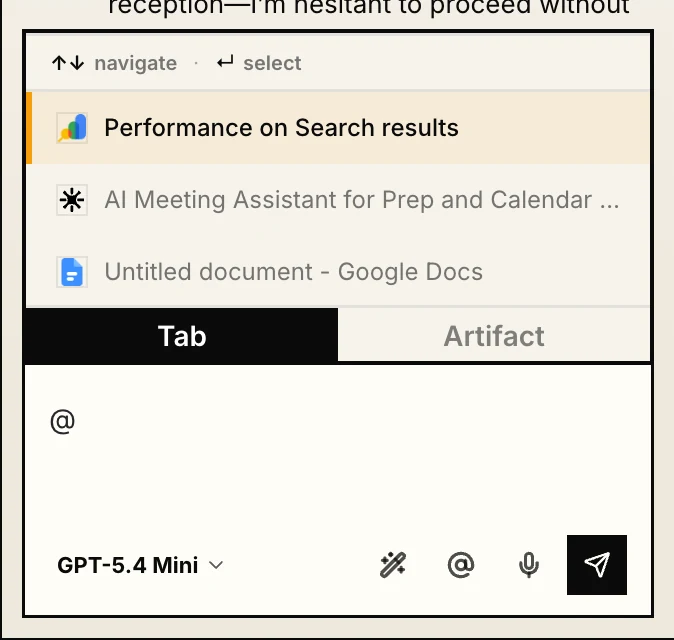
A resposta precisa do briefing do cliente, da página de preços, ou o relatório de erro já aberto em outra aba. Digite @ no Clico, escolha a aba e a revisão considera essa fonte. O Clico resume o conteúdo no prompt, evitando copiar e colar. A resposta usa os fatos reais, não uma suposição baseada na memória.
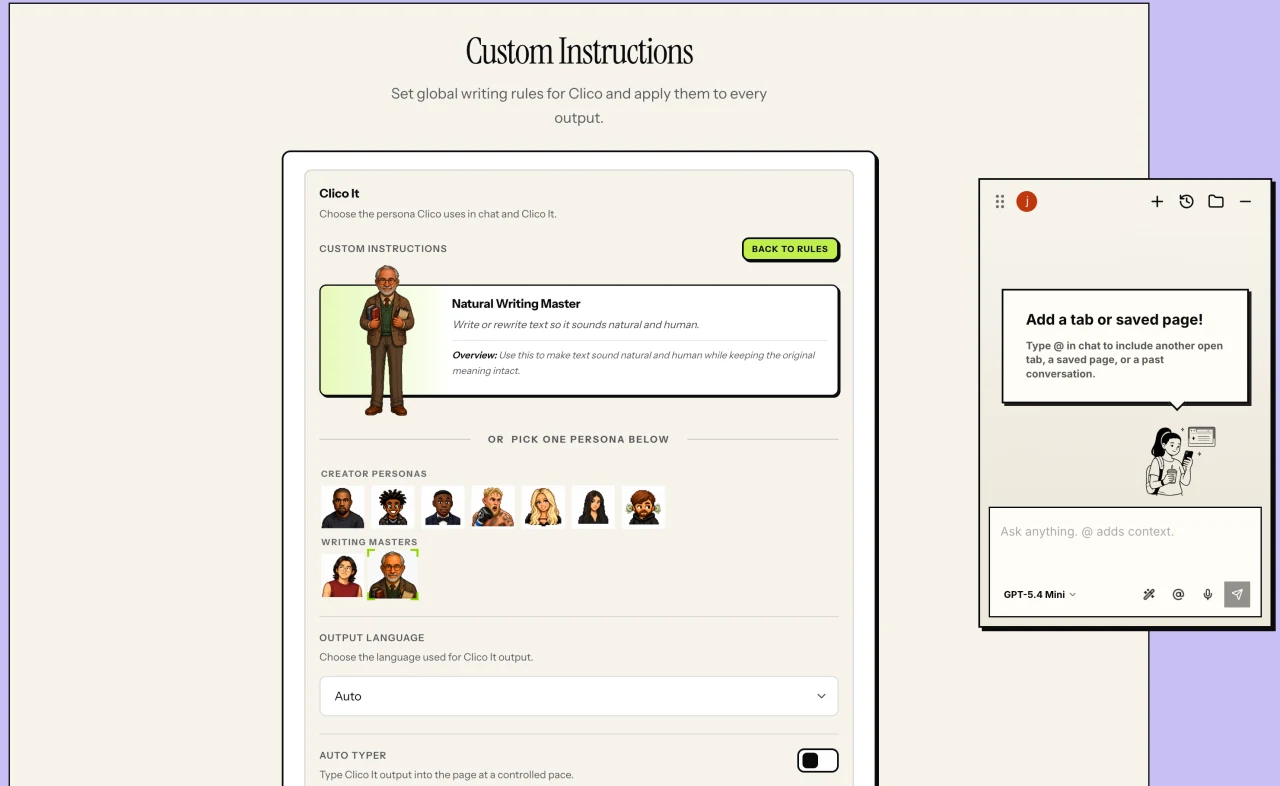
O Clico inclui presets de vozes comuns: gestor calmo, fundador direto, CSM acolhedor e executivo formal. Escolha um ao revisar ou treine uma persona com seus emails anteriores. O mesmo rascunho ganha versões para gestor, cliente ou investidor, mantendo sua voz.
Aprimorar um email é transformar um rascunho em algo profissional, claro e do tamanho certo, sem mudar o sentido. A leitura flui de primeira, o tom combina com a relação, as frases são fáceis de escanear e o pedido está no lugar certo. Muitas pessoas fazem isso manualmente, lendo duas vezes e ajustando cada linha. O Clico faz essa revisão em poucos segundos. O sentido fica, apenas as imperfeições saem.
Corte palavras supérfluas, qualificações redundantes e introduções desnecessárias. Cada linha precisa ter uma função.
Ajuste a formalidade à relação. A mesma ideia fica mais acolhedora para um cliente e mais direta para um gestor.
Comece pelo pedido. Depois, apresente o contexto. Termine com a chamada para ação.
Corrija erros de digitação, vírgulas e mudanças de tempo verbal que passaram na primeira leitura.
Encurte parágrafos longos e desenvolva os superficiais. Mantenha o rascunho fácil de ler no celular.
Troque despedidas prontas por encerramentos adequados à mensagem e à relação.
O Gmail lançou um atalho Polish como parte do Workspace AI. A proposta é a mesma: selecione o rascunho, pressione Polish e receba uma versão mais clara. Na prática, houve dificuldades. Usuários do r/GMail relatam resultados sem sentido, fora do assunto ou com uma voz diferente da sua. O Clico usa outra sequência de prompts e mantém você informado sobre as mudanças, para um texto mais claro que ainda soe como você.
Atalho nativo do Gmail. Gratuito para contas do Workspace. A qualidade varia, e usuários relatam reescritas que se afastam do sentido original.
Usuários relatam reescritas que mudam o sentido →Extensão do Chrome que revisa o texto no próprio Gmail. Plano gratuito. Revisão opcional com Natural Writing Master para ajustar a voz. As alterações ficam próximas do rascunho original.
Experimente o Gmail Polish para ajustar rapidamente uma mensagem de pouca importância. Use o Clico quando quiser que a revisão mantenha a voz do email que você escreveu.
O fluxo de revisão mais comum hoje passa pelo ChatGPT: copiar o rascunho, abrir uma aba, colar, escrever um prompt, esperar, copiar o resultado, voltar ao Gmail e ajustar os espaços. O Clico reduz o caminho de sete passos para dois: selecione o rascunho e pressione o atalho.
Copie o texto, abra o ChatGPT, cole o rascunho, digite um prompt, espere a resposta, copie o resultado, cole no Gmail e ajuste as quebras de linha. Cerca de 60 segundos por email.
Selecione o rascunho no Gmail, pressione o atalho e escolha Polish. Cerca de 2 segundos, na mesma aba.
Se você escreve 20 emails de trabalho por dia, o processo com ChatGPT custa cerca de 20 minutos. No Clico, são cerca de 40 segundos no total. Essa diferença leva as pessoas a deixar o ChatGPT para revisões rotineiras.
A revisão muda conforme o email. Um primeiro contato precisa de uma abertura mais precisa. Recusar uma reunião pede mais suavidade. Veja o que o Clico faz em cada caso.
Enxugue a abertura, comece com um motivo concreto, coloque o pedido na segunda frase e limite a mensagem a 80 palavras.
Reduza a tensão, nomeie o problema diretamente, ofereça um próximo passo e evite a linguagem corporativa evasiva que soa indiferente.
Diga não logo, ofereça uma alternativa assíncrona e mantenha a cordialidade sem encher a mensagem de desculpas.
Reconheça o impacto, assuma a responsabilidade e indique a solução. Evite tantas desculpas que a resolução fique escondida.
Faça referência à conversa anterior, ofereça um novo ponto de interesse, mantenha a curiosidade sem pressionar e limite a três frases.
Comece pela conclusão, agrupe o progresso por responsável, coloque os impedimentos em uma linha própria e termine com a decisão necessária.
Revisar não é mágica. São quatro passos em ordem. O Clico faz cada um para você não precisar lembrar.
Mova a frase mais importante para o início. O leitor deve entender seu pedido antes do segundo parágrafo.
Retire “just”, “really”, “very”, “I think” e “I wanted to reach out”. O texto fica mais confiante sem essas expressões.
Acolhedor com clientes, direto com seu chefe e amigável com colegas. O mesmo rascunho, três versões diferentes.
Evite duas despedidas. Escolha uma frase de encerramento adequada à mensagem. Termine com o próximo passo ou sua pergunta.
As configurações de revisão do Clico não são preferências estéticas. Seguem pesquisas públicas sobre como as pessoas leem e respondem a emails no trabalho.
A análise de 40 milhões de emails da Boomerang mostrou que as taxas de resposta são maiores entre 50 e 125 palavras e caem bastante acima de 200. O Clico busca essa faixa por padrão.
Boomerang, estudo de 40 milhões de emails →Segundo a Harvard Business Review, o estilo militar de apresentar a conclusão primeiro permite ao leitor priorizar em segundos e responder mais rápido.
Harvard Business Review →O relatório State of Business Communication da Grammarly acompanha quanto tempo profissionais do conhecimento perdem com emails. Emails revisados recebem respostas mais rápido e exigem menos do leitor.
State of Business Communication da Grammarly →O sistema Smart Brevity da Axios resume a mesma regra: verbos diretos, uma ideia por parágrafo e o pedido no início. A revisão padrão do Clico aplica esses passos linha por linha.
Smart Brevity, Axios →Leia as fontes destas sugestões de escrita.
Última verificação em junho de 2026.
| Recurso | Clico | Gmail Polish | ChatGPT em uma aba |
|---|---|---|---|
| Aprimora o rascunho selecionado | Sim, no mesmo lugar | Sim, nativo | Sim, após copiar e colar |
| Funciona dentro do Gmail | Sim | Sim | Não |
| Preserva sua voz original | Revisão com Natural Writing Master | Usuários relatam desvios frequentes de sentido | Depende do prompt |
| Usa abas abertas como contexto | Seletor de abas com @ | Não | Colagem manual |
| Tempo por revisão | ~2 segundos | ~3 segundos | ~60 segundos no processo completo |
| Funciona no Outlook, Notion, LinkedIn e Slack | Sim | Apenas Gmail | Copiar e colar |
| Preço | Grátis inclui 200 créditos mensais. Pro a partir de $19.90/mês | Requer um plano do Workspace | Planos gratuitos e pagos |
O Clico revisa o rascunho que você solicita. Não lê sua caixa de entrada em segundo plano, não envia emails em seu nome nem treina com suas mensagens.
Aprimorar é tornar um rascunho profissional, claro e do tamanho certo sem mudar seu sentido. Normalmente envolve tom, gramática, tamanho, estrutura e encerramento. O Clico faz os cinco ajustes no rascunho selecionado em cerca de 2 segundos.
Sim. Instale o Clico pela Chrome Web Store, selecione um rascunho no Gmail, pressione o atalho e escolha Polish. Email Polisher está incluído no Free dentro dos 200 créditos mensais. Sem download, chave de API ou cartão de crédito.
O Polish do Gmail é um atalho nativo do Workspace para reescrever rapidamente com IA. Usuários do r/GMail relatam que às vezes o resultado muda o sentido ou a voz original. O Clico usa outra sequência de prompts e uma revisão opcional com Natural Writing Master para ficar próximo do rascunho original. Ver a discussão sobre problemas do Gmail Polish em r/GMail
Pode. O processo é copiar, abrir ChatGPT, colar, escrever o prompt, esperar, copiar de volta, colar e ajustar espaços. Cerca de 60 segundos por email. Com Clico, basta selecionar, pressionar o atalho e escolher Polish, cerca de 2 segundos, no próprio Gmail.
Comece pelo pedido, corte palavras supérfluas, ajuste o tom à relação e enxugue o encerramento. Mantenha entre 50 e 125 palavras para as melhores taxas de resposta, segundo a análise de 40 milhões de emails da Boomerang. O Clico aplica os quatro passos ao rascunho selecionado.
Entre 50 e 125 palavras para as melhores taxas de resposta, segundo a análise de 40 milhões de emails da Boomerang. Acima de 200 palavras, as taxas caem bastante. A revisão padrão do Clico busca essa faixa, a menos que o rascunho realmente precise de mais.
Sim. O Clico revisa rascunhos no Gmail, Outlook na web, Notion, LinkedIn, Slack e qualquer caixa de texto no navegador. A inserção do texto revisado pode variar conforme o editor, mas a revisão funciona da mesma forma.
Não. O Clico revisa o rascunho selecionado e para. Você lê a versão revisada, edita se quiser e envia por conta própria. Nada sai da página por iniciativa do Clico.
Revisor de emails com IA gratuito para Gmail, Outlook e qualquer email no navegador. Cole o rascunho e o Clico ajusta tom, gramática, tamanho e estrutura em segundos.