Dos atalhos no navegador a um estúdio criativo com IA para o trabalho intelectual: esta é a história do Clico.
Edição de vídeo
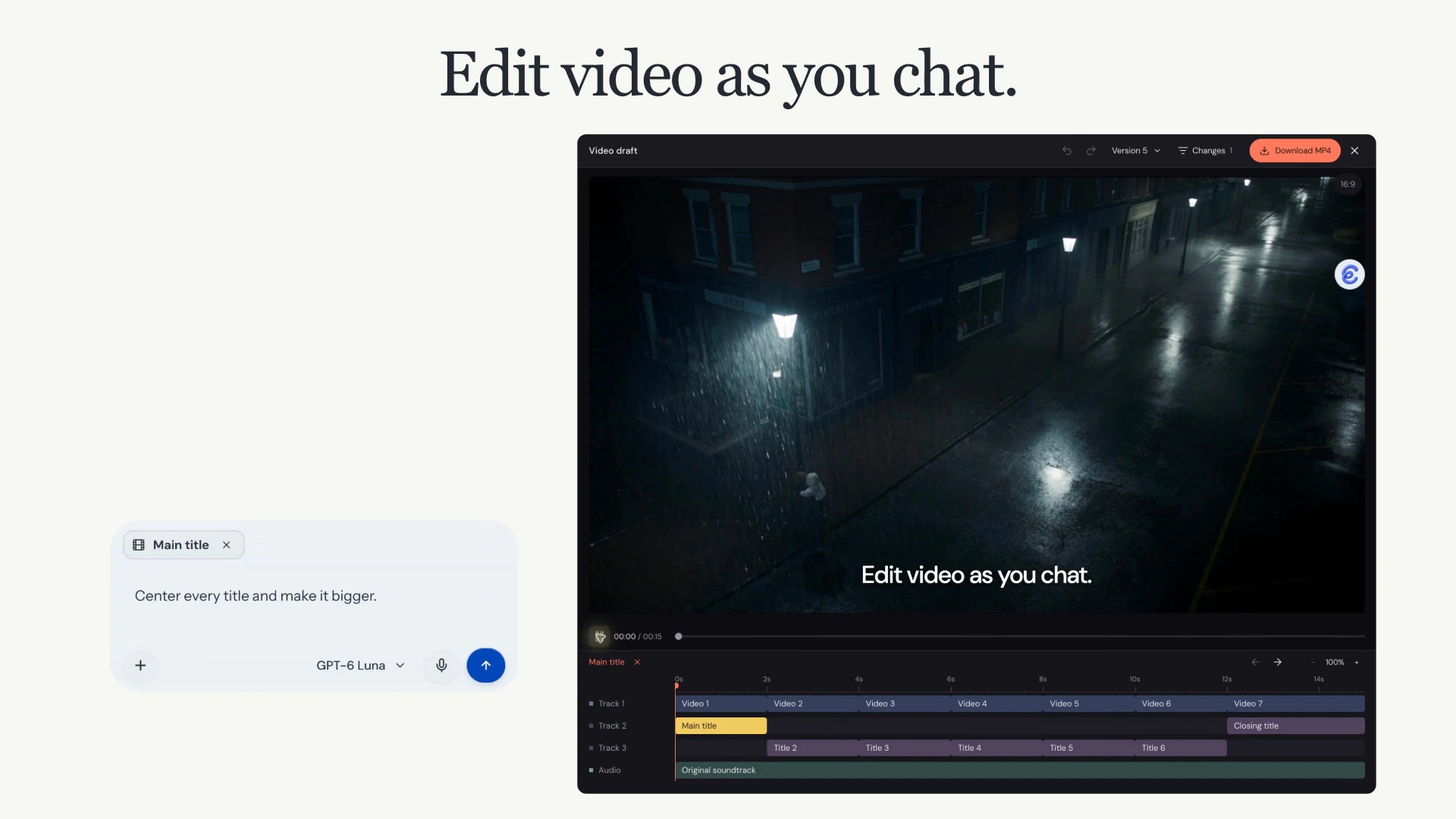
O pedido “Center every title and make it bigger.” move “Edit video as you chat.” da parte inferior para o centro e aumenta seu tamanho. A linha do tempo mostra três faixas visuais e uma de áudio, seguidas do vídeo exportado.
Corte clipes, altere títulos e ajuste o áudio pelo chat. Depois confira as edições e exporte um MP4 no Clico Web.
Abrir novidadeFechar novidade+
Edite vídeos pelo chat
Envie um MP4 de até 100 MB e peça ao Clico para fazer a edição ou selecione Editar em um vídeo do chat. A prévia e a linha do tempo abrem ao lado da conversa. Selecione um clipe, uma camada de texto ou uma camada de áudio para indicar exatamente o que o próximo pedido deve alterar.
O que você pode alterar
Peça ao Clico para cortar ou combinar clipes, adaptar o layout a outra proporção, adicionar títulos ou legendas e criar transições ou elementos gráficos animados. Você também pode inserir áudio, ajustar o volume e adicionar fades.
As edições são salvas como versões do mesmo projeto de vídeo. Confira o resultado e descreva a próxima alteração no mesmo chat. No celular, alterne entre o vídeo e a conversa.
Escolha o modelo para suas edições
O modelo de chat selecionado processa os pedidos de edição. Os modelos disponíveis dependem do seu plano. Você pode escolher outro para o próximo pedido e continuar no mesmo projeto salvo. Modelos que aceitam imagens podem analisar quadros extraídos do vídeo.
Esta novidade não inclui um teste comparativo da qualidade ou da velocidade de edição de vídeo entre os modelos.
Revise versões e exporte
Consulte uma versão salva ou restaure seu conteúdo como uma nova versão. Exportar MP4 renderiza a versão escolhida sem pedir ao modelo para editá-la novamente. Baixe o arquivo quando a exportação estiver pronta.
As exportações MP4 atuais usam 30 fps, aceitam até 1920 pixels em cada lado e vídeos de até 10 minutos.
Criador de sitese jogos
Crie sites e jogos de navegador a partir de uma descrição. Teste, refine e publique no Clico Web.
Abrir novidadeFechar novidade+
Duas novas formas de criar
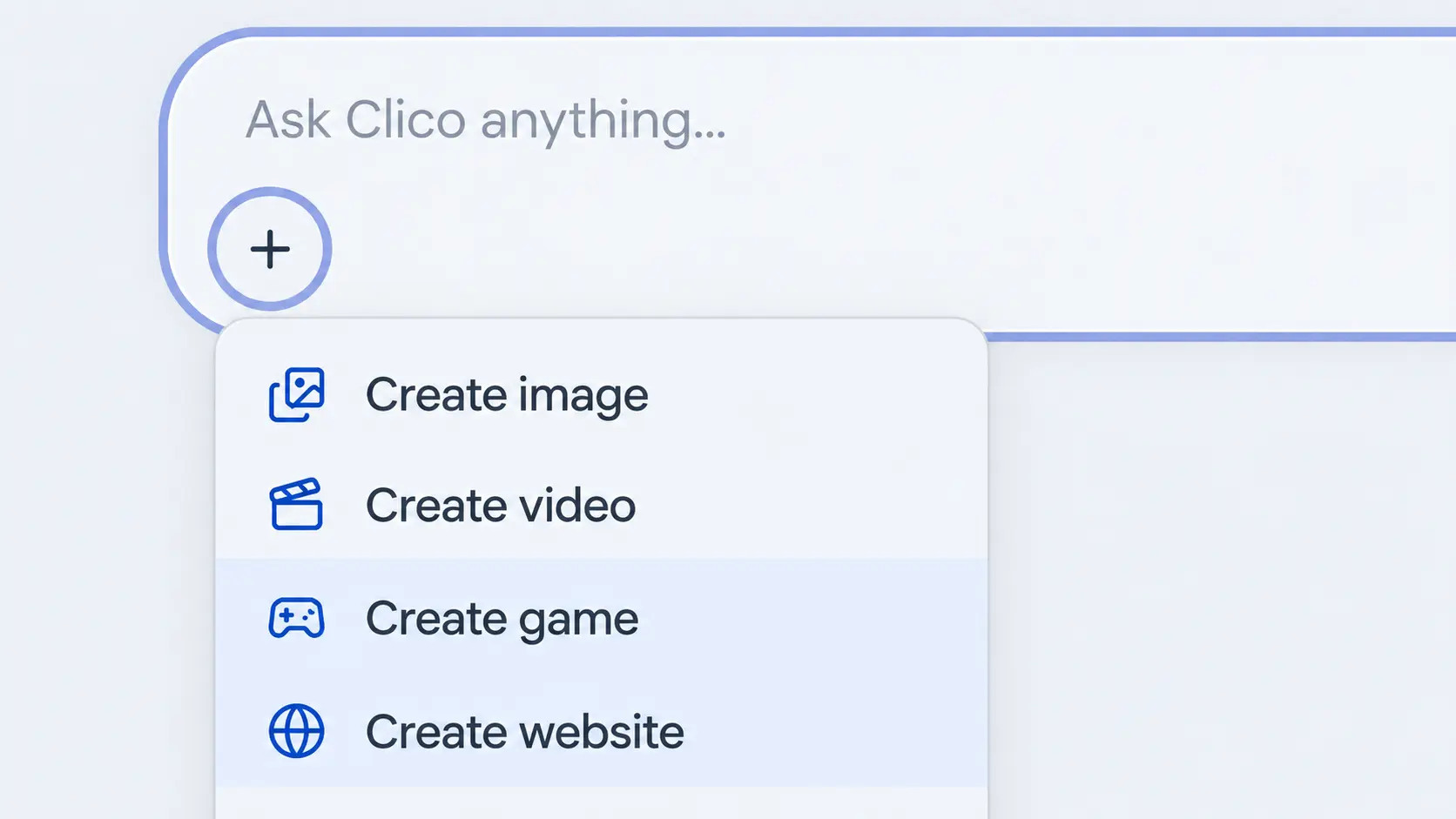
Abra o menu + do campo de mensagem do Clico Web e escolha Criar um site ou Criar jogo. Descreva um portfólio, uma página de destino ou um jogo que você queira jogar. Adicione seu conteúdo e suas referências e crie na mesma conversa que você já conhece.
Explore o site ou jogue na prévia. Peça outro layout, uma nova seção, controles mais precisos ou uma mudança de ritmo. Confira os arquivos do projeto e volte à conversa para continuar refinando seu trabalho.
Publique quando estiver pronto
Use Publicar para tornar seu projeto público. Você decide quando publicar alterações posteriores e pode retirar a publicação. Compartilhar a conversa é uma ação separada.
Pro e Max incluem o download de um ZIP com o código do projeto e a prévia compilada. Os projetos de sites se concentram em sites estáticos e experiências de interface. Pagamentos reais, contas e recursos de servidor precisam de serviços e configurações próprios.
Abra o menu + do campo de mensagem do Clico Web e escolha Criar imagem ou Criar vídeo. Descreva sua ideia, adicione uma referência se precisar e escolha um modelo e as configurações disponíveis antes de criar.
Crie uma imagem de produto, um pôster ou uma nova cena com o gerador de imagens com IA. Para trabalhar com uma imagem existente, abra o editor de imagens com IA e descreva o fundo, a iluminação ou os detalhes que deseja alterar.
Dê movimento à cena
Descreva uma cena e seus movimentos com o gerador de vídeos com IA ou use Imagem para vídeo para começar com uma foto ou uma imagem que você criou. Defina a ação do sujeito, adicione um movimento de câmera e escolha as configurações compatíveis com seu modelo de vídeo.
Revise seu prompt e as referências antes de enviar o pedido. As imagens e os clipes prontos ficam disponíveis no Clico Web e na sua Biblioteca. A geração de vídeo exige Pro ou Max.
Biblioteca eGaleria
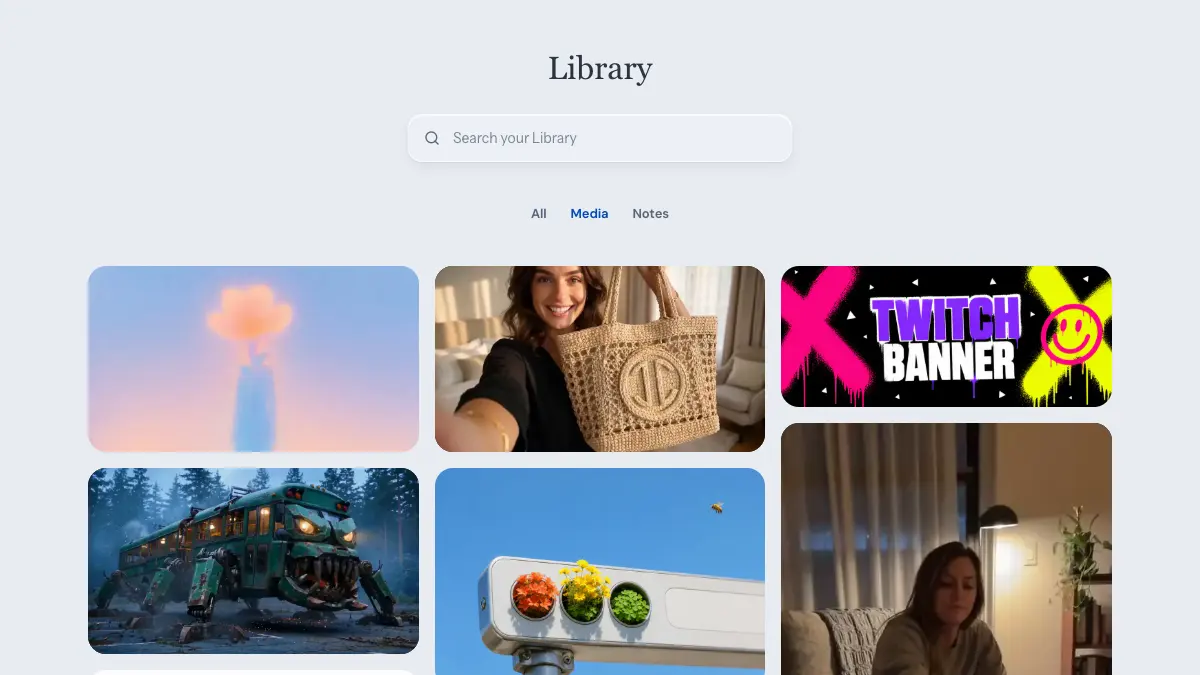
Visualização de mídia da Biblioteca com conteúdo de exemplo.
Encontre uma ideia na Galeria, crie sua versão no Clico Web e guarde seu trabalho e suas referências na Biblioteca.
Abrir novidadeFechar novidade+
Encontre inspiração. Guarde seu trabalho.
A Galeria reúne exemplos de imagens e vídeos com prompts reutilizáveis. Busque por assunto ou estilo, copie um prompt ou escolha Criar imagem ou Criar vídeo para continuar no Clico Web. Você pode editar o prompt e a referência antes de gerar.
A Biblioteca do Clico Web reúne imagens e vídeos gerados, além de imagens, resumos de páginas, do YouTube e de PDFs e trechos destacados salvos pela extensão do Chrome. Busque um trabalho ou alterne entre Tudo, Mídia e Notas. Suas conversas continuam na barra lateral do chat.
Abra uma imagem ou um vídeo para ver melhor, baixe o arquivo ou leve para um novo chat como referência para a próxima ideia. A reutilização de vídeos depende do modelo escolhido e dos arquivos que ele aceita.
Se uma imagem ou um vídeo gerado tiver o prompt de geração salvo, você pode criar um link público com o resultado e o prompt. Você pode revogar esse link depois. A exclusão de um item da Biblioteca pede confirmação e preserva a conversa original.
A Biblioteca chegou em 4 de setembro. As prévias e o compartilhamento de mídia foram adicionados em 5 de setembro. A Galeria abriu em 8 de setembro.
De uma imagema um prompt útil
Mantenha a imagem de origem à vista enquanto lê e edita seu prompt visual.
Uma imagem encontrada no Chrome pode ser o ponto de partida da sua próxima criação. Extraia um prompt visual, edite os detalhes e salve junto com a imagem.
Abrir novidadeFechar novidade+
Descreva sua inspiração visual
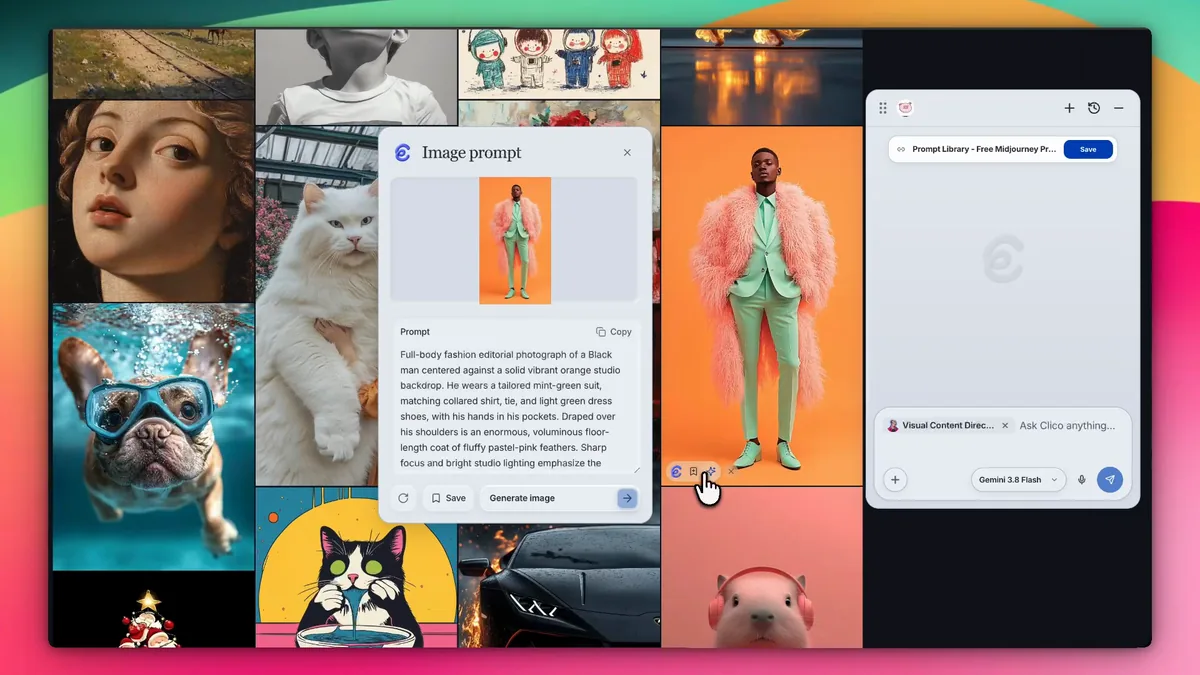
Na Extensão do Clico para Chrome, passe o cursor sobre uma imagem compatível e escolha Imagem para prompt. O painel analisa o sujeito visível, a composição, as cores, a iluminação e a textura e transforma essas observações em um prompt editável.
Copie o prompt, salve com a imagem ou escolha Gerar imagem para continuar no Clico. O prompt descreve o que aparece na referência. Ele não recupera o prompt oculto nem as configurações do criador original.
A mesma imagem com as mesmas configurações reutiliza um resultado recente por cinco minutos, para abrir o painel mais rápido. Gerar prompt novamente solicita uma nova análise quando você precisar. Entre na sua conta para extrair prompts de imagens.
Programa de indicações:200 créditos para cada pessoa
Compartilhe o Clico com um amigo e ganhe créditos para sua próxima ideia.
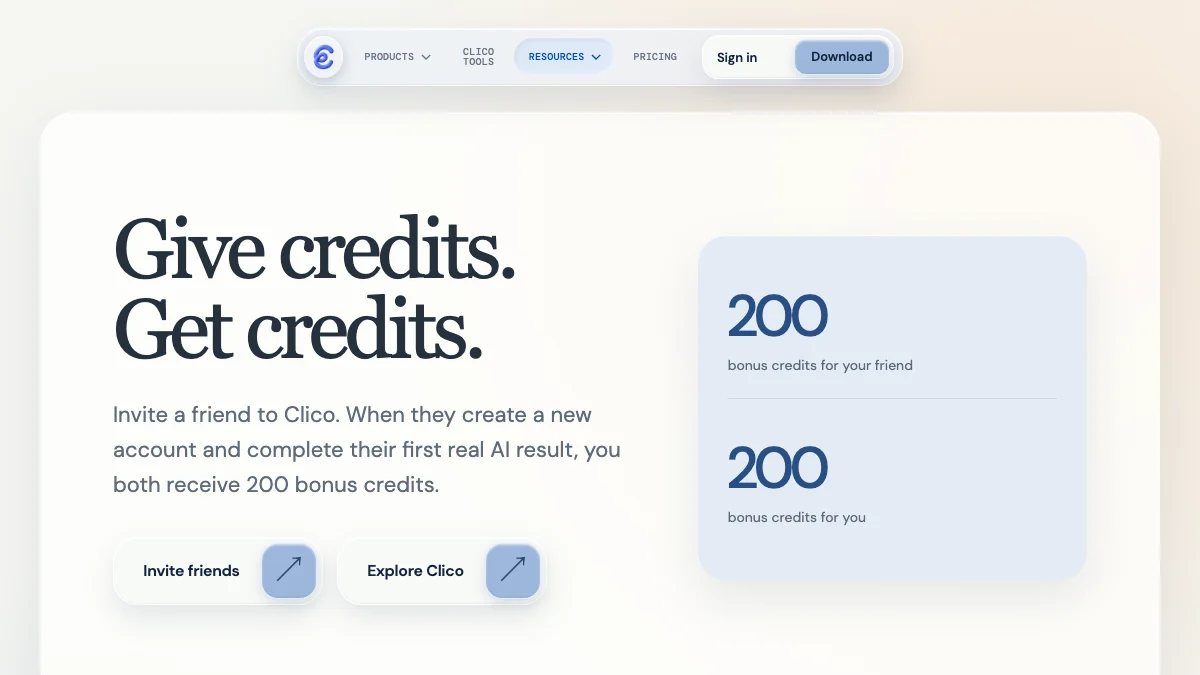
Convide um amigo para o Clico. Vocês podem ganhar 200 créditos extras cada um quando ele concluir o primeiro resultado de IA elegível em até 30 dias.
Abrir novidadeFechar novidade+
Mais créditos para criar juntos
Abra o Programa de indicações, entre na sua conta e copie seu link pessoal de convite. Seu amigo cria uma nova conta do Clico por esse link e conclui com sucesso um resultado de IA que consuma créditos em até 30 dias.
Após esse primeiro resultado elegível, o Clico normalmente adiciona 200 créditos extras a cada conta. Sua página de convites mostra quem entrou, quem concluiu um resultado e quais recompensas você ganhou.
Você pode receber recompensas por até 10 amigos por mês. Amigos elegíveis continuam recebendo os créditos após você atingir esse limite. Os créditos extras não expiram. Algumas recompensas podem levar até 72 horas para passar pela análise.
Uso do navegadorno Chrome
Peça ao Clico para trabalhar entre abas do navegador, ler páginas e preencher formulários. Uso do navegador leva as ações nas páginas para o chat da extensão do Chrome.
Abrir novidadeFechar novidade+
Da leitura de uma página à ação
Na Extensão do Clico para Chrome, entre na sua conta e abra o menu de adicionar do campo de mensagem para encontrar Usar navegador. Peça ao Clico para trabalhar na página atual ou executar uma tarefa entre várias abas.
O Clico pode ler uma página, abrir links, clicar em controles, preencher campos, escolher opções e alternar entre abas. Acompanhe a atividade na conversa e cancele a tarefa quando precisar parar.
O trabalho na página atual permanece nessa aba. Pesquisas em vários sites podem abrir abas separadas em um grupo de Uso do navegador do Clico, que continua disponível para consulta após o fim da tarefa. O recurso funciona em páginas comuns da web no Chrome.
O Clico se torna umestúdio criativo com IA
Web, desktop e Chrome
O Clico Web se tornou o espaço público do Clico para pesquisa, imagens e vídeos.
O Clico Web se tornou nosso espaço público: um lugar onde profissionais que trabalham com informação podem pesquisar, criar imagens e vídeos e transformar ideias em trabalhos concluídos.
Abrir novidadeFechar novidade+
Mais espaço para o trabalho criativo
O Clico começou com uma ideia simples: manter a IA perto do trabalho. Clico Web amplia essa ideia com um espaço de trabalho salvo onde você pode pesquisar questões atuais, trabalhar com arquivos, criar imagens prontas e gerar vídeos prontos com Pro ou Max, tudo em uma conversa.
Pesquisa e criação agora compartilham o mesmo espaço. Uma pergunta pode começar com fontes atuais ou um documento, passar por notas e decisões e resultar em uma imagem pronta ou em um vídeo pronto com Pro ou Max, sem recomeçar em outro ambiente.
A extensão do Chrome fica perto da página e ajuda a reunir inspiração e materiais úteis com o contexto da página, trechos destacados, notas e chats salvos. O Clico Desktop acompanha o trabalho entre aplicativos do Mac.
Para ler, escrever e revisar com um objetivo específico, as ferramentas do Clico oferecem um ponto de partida direto para a tarefa que você já tem em mãos.
Juntos, esses espaços definem o Clico de hoje: um estúdio criativo com IA para quem alterna entre buscar informações, pensar e criar.
Reunimos a experiência do Invoko para Mac e a extensão do Clico para Chrome sob um único nome, deixando mais claro o produto para quem trabalha entre o navegador e o desktop.
Abrir novidadeFechar novidade+
Um único nome para trabalhar no Mac e no Chrome
O Invoko nasceu para acompanhar o trabalho no Mac. Essa experiência se tornou o Clico Desktop, enquanto a extensão do Clico para Chrome continuou trabalhando junto à página aberta.
No Mac, o assistente podia acompanhar tarefas entre aplicativos, arquivos e o contexto da tela. No Chrome, o Clico continuava focado na página atual, no texto selecionado e no campo em que a pessoa já estava escrevendo.
O objetivo não era tornar as duas experiências idênticas, mas deixar cada uma fazer o que fazia melhor sob a mesma identidade do Clico e facilitar a escolha entre o trabalho no navegador e no desktop.
Por isso, algumas capturas de tela e referências antigas ainda dizem Invoko. O Invoko faz parte da história do Clico e suas ideias continuam no Clico Desktop.
O Clico ganha um novo visual
Extensão do Chrome
A experiência renovada do Clico no navegador foi destacada pelo Awwwards mais tarde naquele mês.
Redesenhamos a extensão do Clico e seu site público para deixar o produto mais claro, mais fácil de explorar e mais simples de entender à primeira vista.
Abrir novidadeFechar novidade+
Uma ferramenta de navegador com a cara do Clico
O redesign reuniu o painel de chat, o histórico, os artefatos salvos, as configurações e as ações rápidas em um sistema visual. Ficou mais fácil entender por onde começar, qual contexto o Clico usava e onde estava o trabalho anterior.
Os recursos que chegaram aos poucos passaram a parecer partes do mesmo produto. O prompt continuou em primeiro plano, as ações de apoio ficaram mais fáceis de localizar e o trabalho salvo ganhou um lugar claro, sem disputar espaço com a tarefa atual.
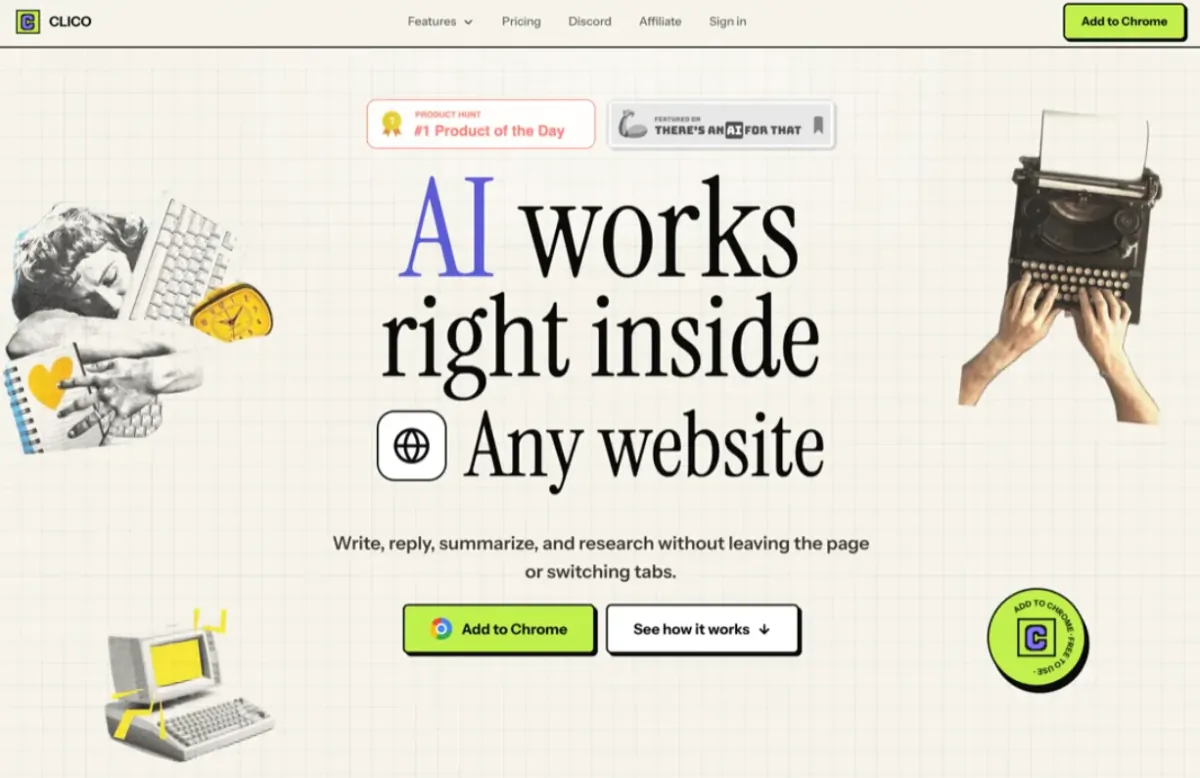
Levamos a mesma clareza para o site. A mensagem ficou direta: o Clico era uma extensão do Chrome com IA que trabalhava dentro da página para escrever, responder, resumir e pesquisar.
Esse princípio continua guiando nosso guia do produto Clico: comece no espaço mais próximo do trabalho e mude apenas quando a tarefa exigir outro tipo de contexto.
O Awwwards selecionou essa experiência pública como indicada em 29 de junho, preservando um registro visual desse capítulo da história do Clico.
O Clico começa a criar com estudantes
Extensão do Chrome
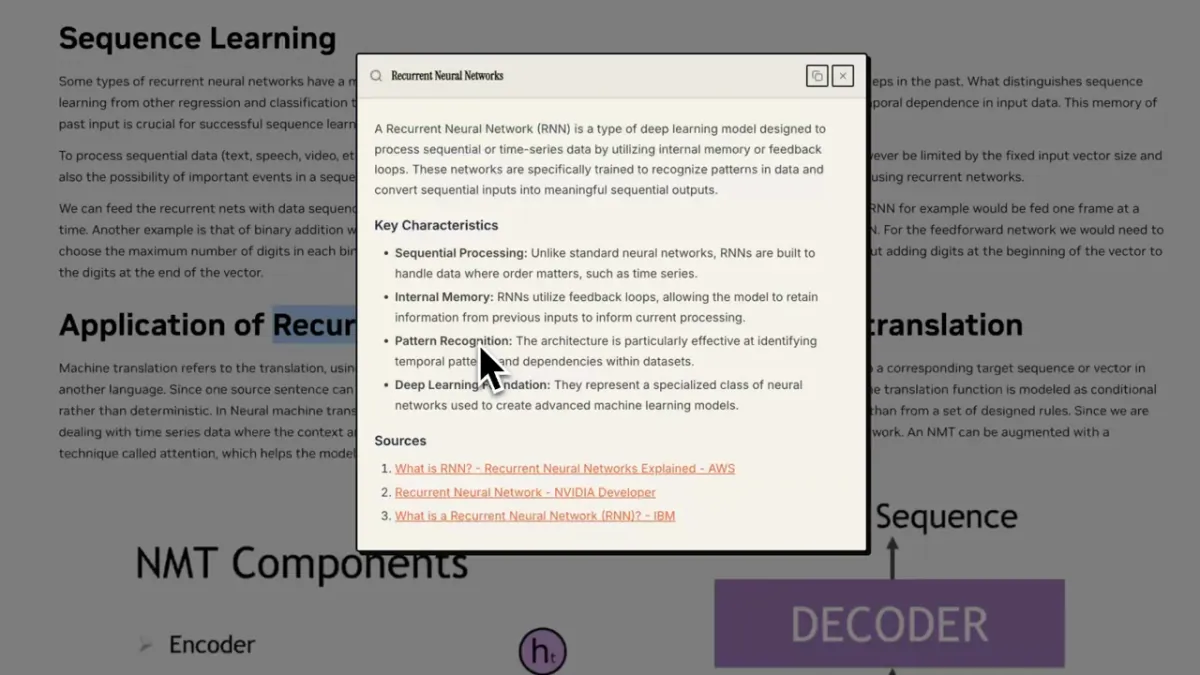
Demonstração de pesquisa sobre texto selecionado de maio de 2026, com um fluxo de trabalho que os estudantes ajudaram a definir.
Os estudantes levaram o Clico além da escrita rápida. Adicionamos formas mais ágeis de entender leituras, resumir PDFs, pesquisar trechos selecionados e manter materiais úteis por perto.
Abrir novidadeFechar novidade+
A leitura se tornou um processo ativo
As leituras longas deixaram claro o próximo problema. Os estudantes não precisavam apenas de ajuda para escrever. Precisavam de um assistente de leitura e pesquisa com IA que explicasse um trecho selecionado, resumisse uma página ou um PDF e guardasse as partes úteis para depois.
O resumidor de IA do Clico nasceu dessa necessidade. Ele ajuda a organizar páginas, PDFs, emails e documentos em um formato útil, mantendo a fonte por perto para conferência.
Para uma leitura longa específica, o resumidor de artigos se concentra no argumento, nos resultados e nos detalhes que merecem uma nova análise.
Escrever importava tanto quanto ler. IA para Google Docs levou a redação e a reescrita para dentro do documento, evitando que os estudantes repetissem o ciclo de copiar e colar.
O redator de ensaios do Clico conectou o próximo passo: passar de fontes visíveis a um roteiro e a um primeiro rascunho que ainda podia ser revisado e alterado.
Esses fluxos de trabalho dos estudantes formaram a base da experiência mais ampla de pesquisa e coleta de materiais que o Clico oferece hoje.
As personas melhoram as respostas da IA
Extensão do Chrome
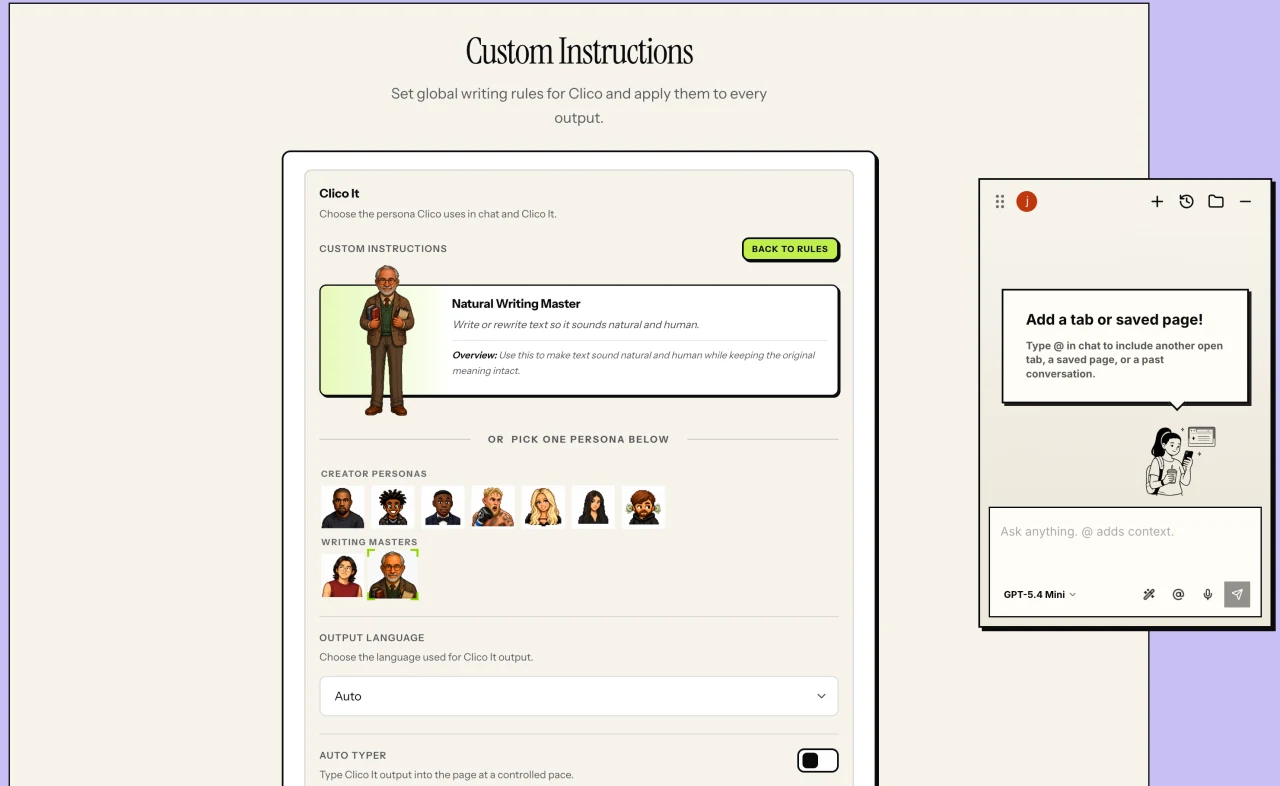
As personas permitem escolher como o Clico deve abordar uma tarefa e dar forma à resposta.
Em vez de pedir que todos escrevam o mesmo prompt longo, as personas permitem escolher o estilo de trabalho, a voz ou a especialidade que melhor combina com a tarefa.
Abrir novidadeFechar novidade+
Boas respostas começam com uma direção clara
A primeira versão das personas permitia que um estilo escolhido orientasse as respostas do Clico. Era uma forma mais simples de pedir uma escrita natural, uma voz específica ou uma abordagem adequada ao trabalho sem repetir as mesmas instruções em cada prompt.
Essa ideia aparece em Humanizar o texto de IA. O objetivo não é mudar o significado, mas escolher um ritmo e uma voz mais naturais para a mesma mensagem.
Nosso gerador de prompts aborda o mesmo problema pelo outro lado. Ele ajuda a transformar um pedido inicial em contexto, restrições e formato de saída mais claros antes de o modelo começar.
O catálogo passou a incluir especialistas em pesquisa, estratégia, trabalho visual, vídeo, tarefas técnicas e escrita. Uma persona orienta o método e a voz da resposta. Ela não transforma o Clico em um profissional autônomo separado.
As personas continuam presentes na extensão do Chrome e no Clico Web porque uma resposta útil da IA depende de como o trabalho deve ser feito, além do que o prompt diz.
O atalhose torna um painel de chat
Extensão do Chrome
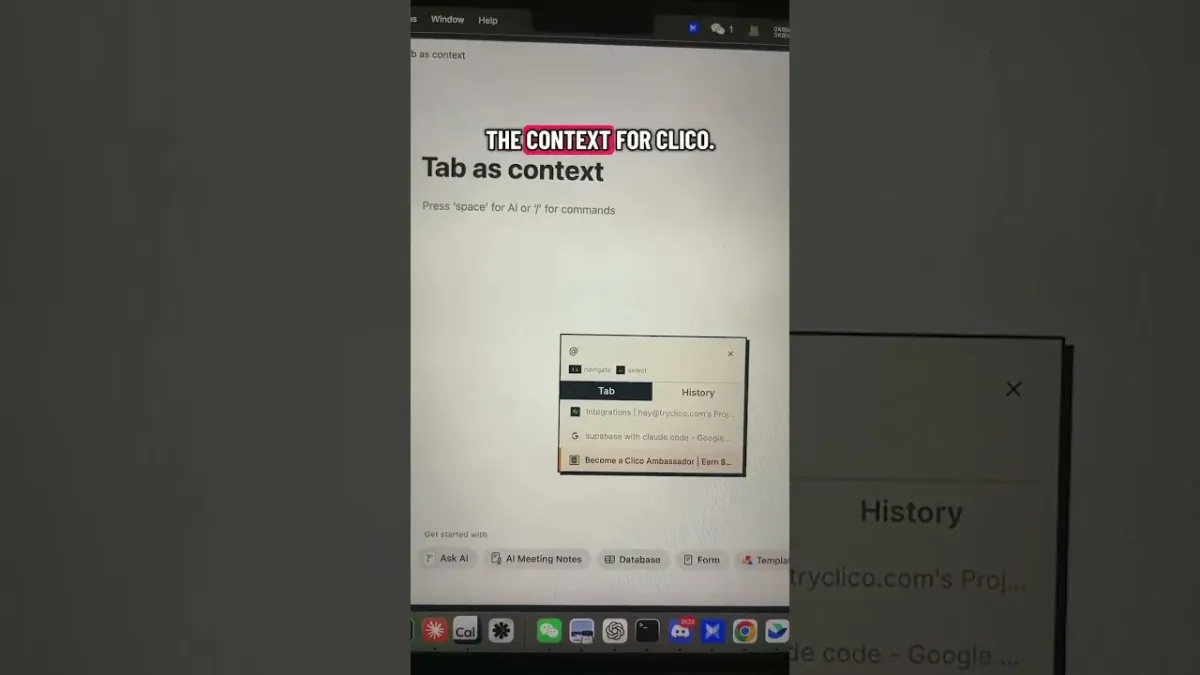
Uma das primeiras demonstrações do painel de chat e do contexto de abas, compartilhada pelo Clico no YouTube.
O Clico deixou de ser um prompt rápido ao lado de um campo de texto e passou a oferecer conversas mais longas, contexto de páginas, histórico e materiais salvos sem sair da aba.
Abrir novidadeFechar novidade+
O navegador passou a fazer parte da conversa
O primeiro atalho era ideal para um rascunho ou uma reescrita rápida. O painel de chat abriu espaço para perguntas de acompanhamento, respostas mais longas e contexto da página ou de outra aba aberta.
Uma pessoa podia começar com um trecho selecionado, fazer outra pergunta e trazer uma segunda aba para a mesma conversa. Assim, o próprio navegador passou a fazer parte do contexto de trabalho, sem precisar copiar tudo para outro chat.
O histórico permitia voltar a conversas anteriores. Depois, os resultados de Destaque e Nota passaram a ficar em Artefatos, para que o material útil não desaparecesse ao terminar a tarefa imediata.
A extensão atual do Clico para Chrome continua essa ideia: trabalhar com a página aberta, manter materiais úteis por perto e seguir sem reconstruir a tarefa em outro lugar.
Essa mudança transformou a extensão do Clico de uma ajuda rápida para escrever em um espaço de trabalho no navegador capaz de acompanhar tarefas mais longas.
O Clico nasce dentro do campo de texto
Extensão do Chrome
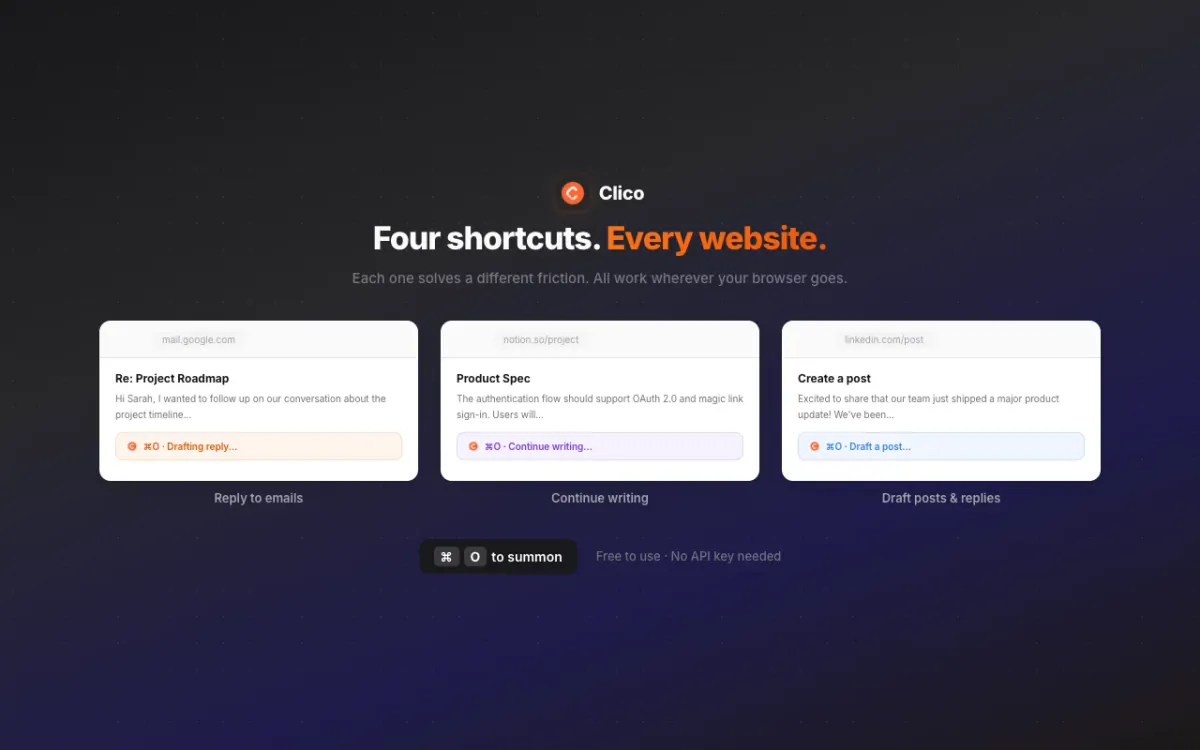
Arte inicial do Clico na loja, mostrando a experiência original baseada em atalhos.
A primeira extensão do Clico para Chrome abria com um atalho de teclado, gerava texto ao lado da página e devolvia o resultado ao lugar em que a pessoa estava escrevendo.
Abrir novidadeFechar novidade+
Um atalho, menos cópias
A primeira versão do Clico se concentrou em uma interrupção comum: sair do Gmail, Google Docs, Notion ou de outro campo de texto para pedir ajuda a uma IA e depois copiar a resposta de volta.
Os primeiros usos de escrita eram práticos. O revisor de emails do Clico ajudava a transformar uma resposta incompleta em uma mensagem mais clara sem perder de vista a conversa.
O digitador automático do Clico levava o resultado de volta ao campo ativo, mantendo o texto final visível e editável no lugar certo.
O prompt e o resultado ficavam junto ao texto. A página e o trecho selecionado podiam fornecer contexto útil, enquanto a pessoa continuava controlando o que era inserido ou substituído.
Essa pequena interação foi o ponto de partida de tudo o que veio depois: o painel de chat, as ferramentas para estudantes, as personas, o Desktop e, por fim, o Clico Web.
As mudanças que vale lembrar
Esta página reúne os momentos que mudaram a forma de usar o Clico. Os ajustes menores ficam no produto. Aqui entram as mudanças que marcaram a experiência, o público ou a direção.