Criador de sites com IAUma ideia que você pode abrir.
Refine o texto e crie as imagens na mesma conversa do Clico. Leve a descrição escolhida e as imagens disponíveis para um projeto Website que pode visualizar, revisar e publicar.
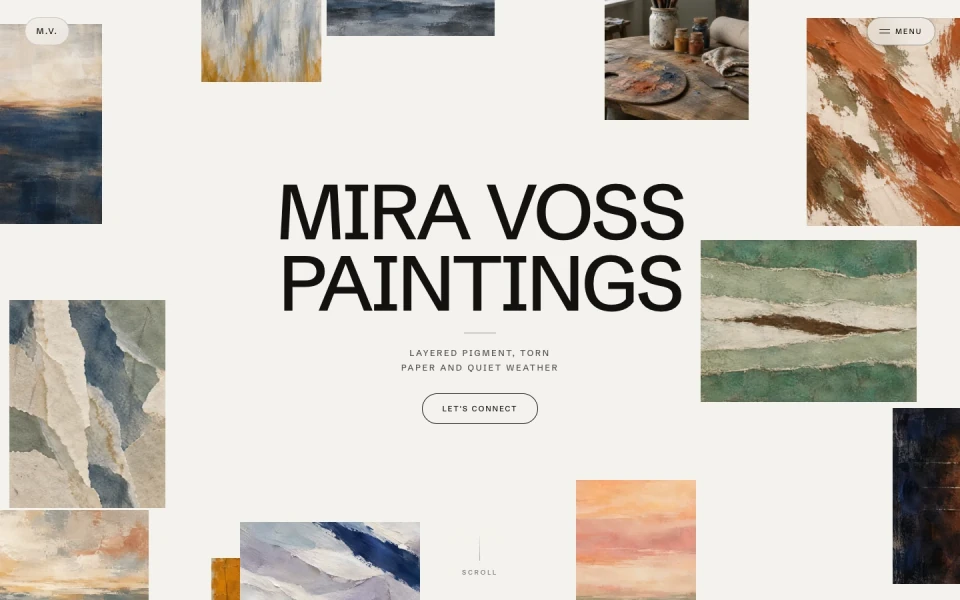
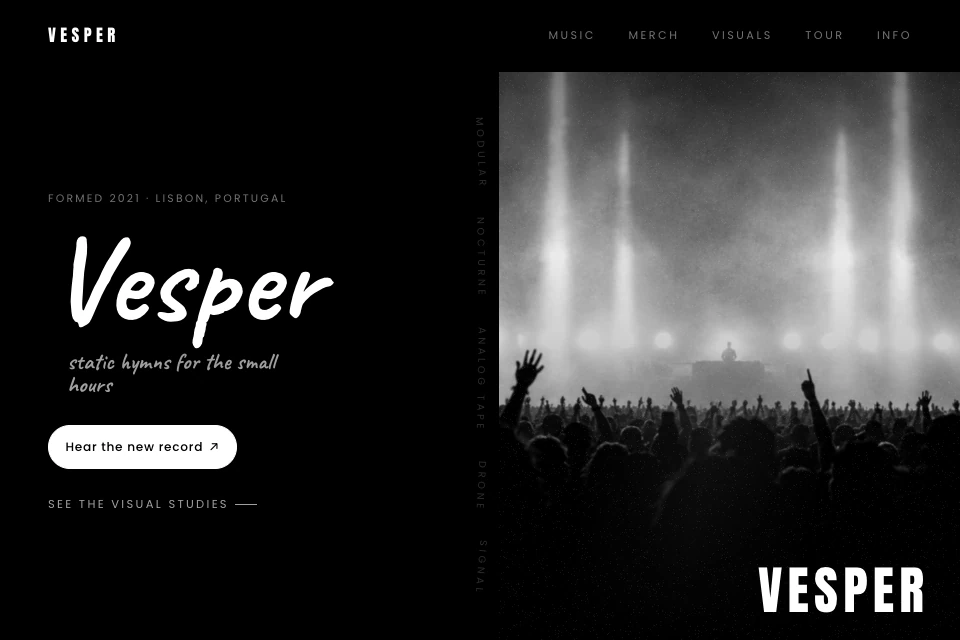
Mira Voss coloca as pinturas em primeiro lugar e depois apresenta a história da artista e uma forma de contato. Explore o portfólio existente do Clico para ver como o trabalho e o caminho até o contato se combinam.
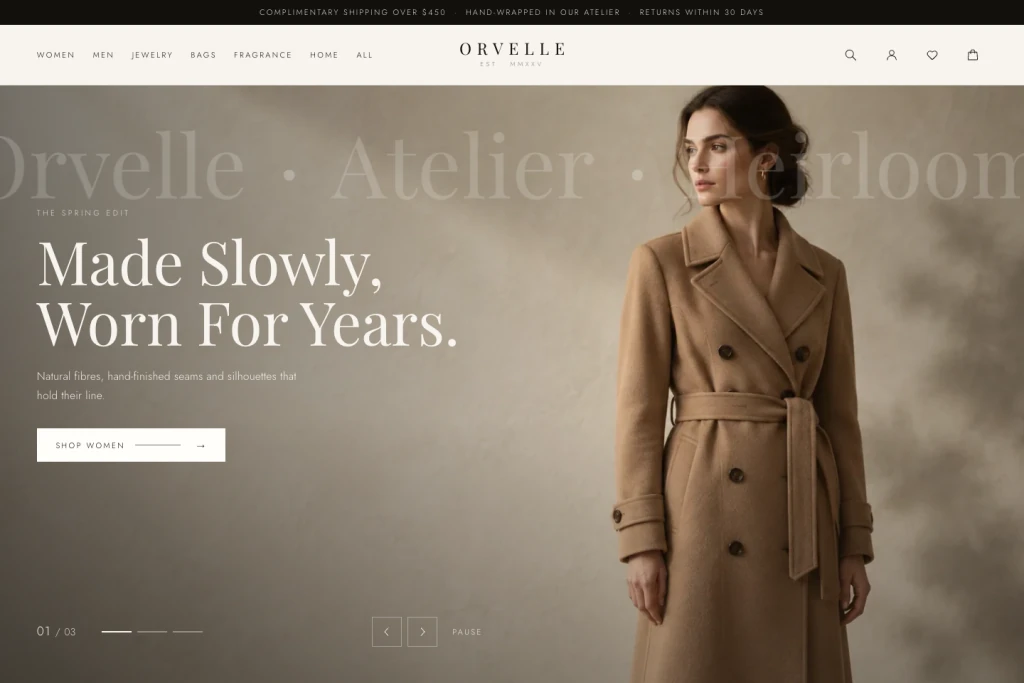
Orvelle apresenta uma coleção com imagens editoriais e navegação pela coleção. Uma página assim pode direcionar visitantes a uma loja existente, enquanto a loja cuida do checkout, estoque e contas de clientes.
Refine o texto no chat, crie as imagens necessárias e leve a descrição confirmada para Website. A criação começa pelas decisões que você já tomou.
Sua imagem e sua descrição em um projeto de site.
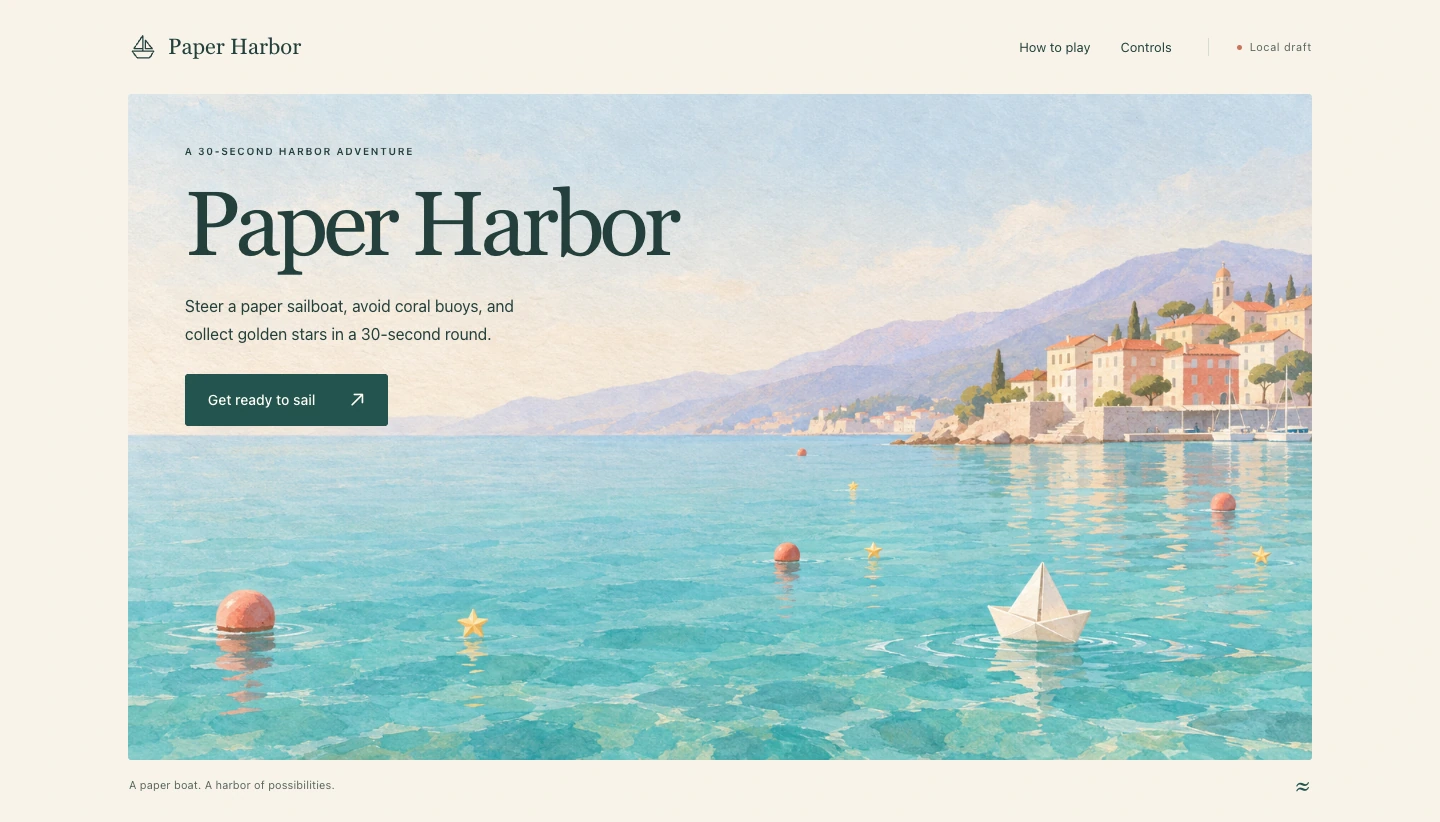
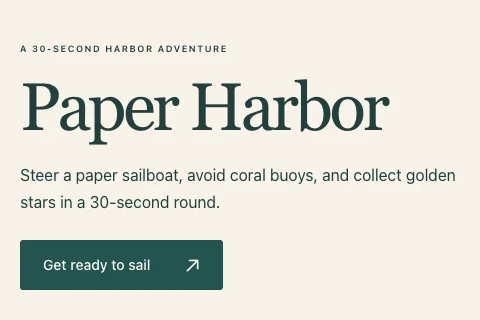
Paper Harbor começou com arte e uma descrição confirmada no chat do Clico. Criar site levou a imagem escolhida para esta página de lançamento, com proposta, regras e controles. O botão principal leva diretamente às instruções.
Confirmamos os requisitos da página de lançamento na mesma conversa que continha a imagem gerada do porto e escolhemos Criar site. A imagem entrou no novo projeto como arquivo de referência e aparece na prévia final. A página é um rascunho de lançamento: o botão vai para Controls. Adicione e verifique uma URL real de jogo publicado antes de prometer que os visitantes podem jogar por ela.
Paper Harbor, página de lançamento criada no Clico
Ajuste a imagem à página.
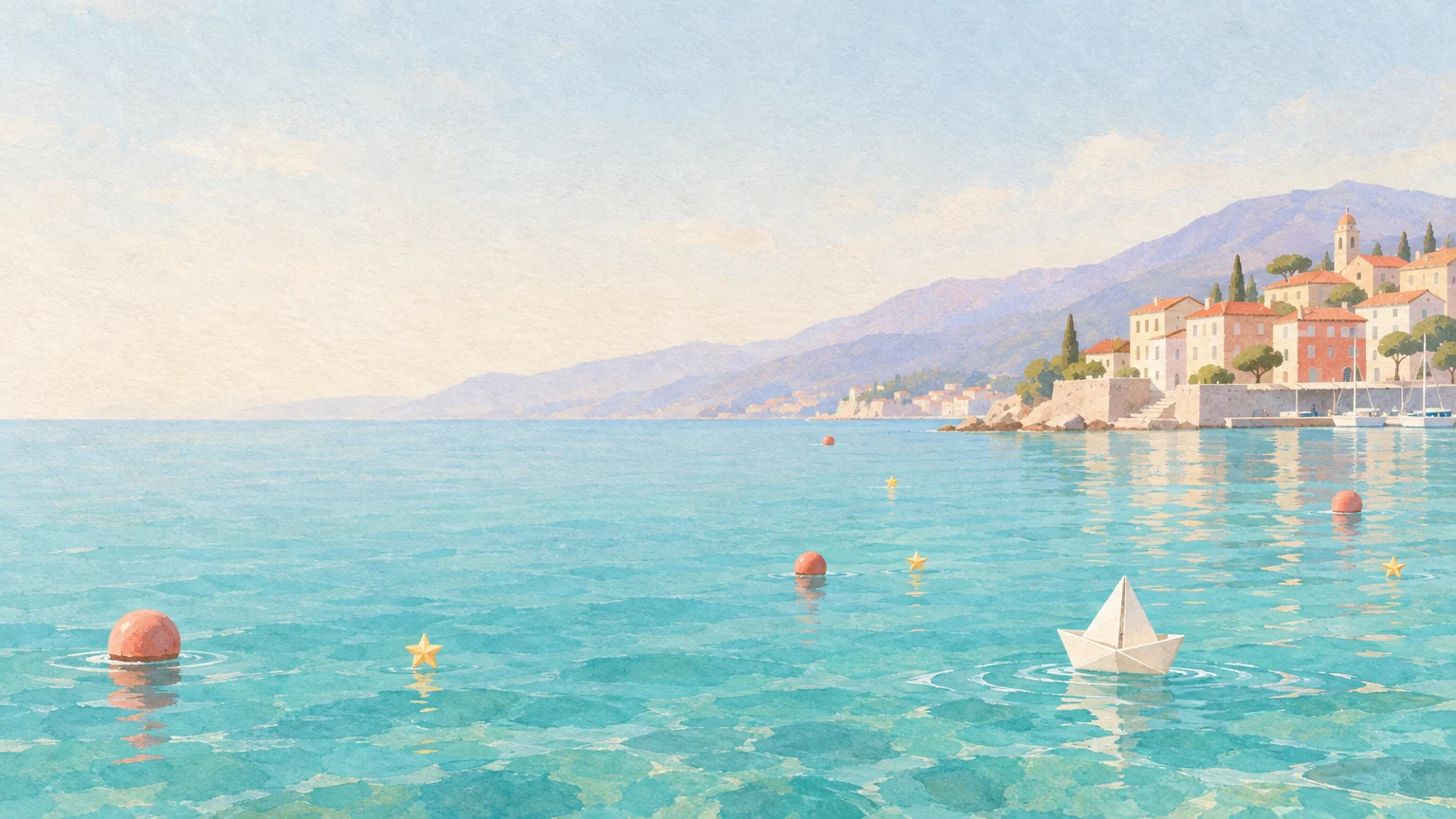
Esta imagem de lançamento de Paper Harbor foi gerada no Clico e revisada para sua função na página. A descrição reúne barco de papel, boias e estrelas, com uma área livre no canto superior esquerdo para o título. Escolha a imagem e leve com a descrição confirmada para um projeto Website.
Oriente a imagem para a função que precisa cumprir. Em Paper Harbor, a imagem de lançamento apresenta o barco, os perigos e os itens colecionáveis, deixando espaço para o texto. Confira a composição recebida antes de escolher. Na conversa de planejamento, confirme a imagem e os requisitos da página e escolha Criar site. As imagens compatíveis disponíveis e a descrição confirmada podem entrar em um novo projeto Website.
Paper Harbor, imagem de lançamento criada no Clico
Leve a página para seu editor.
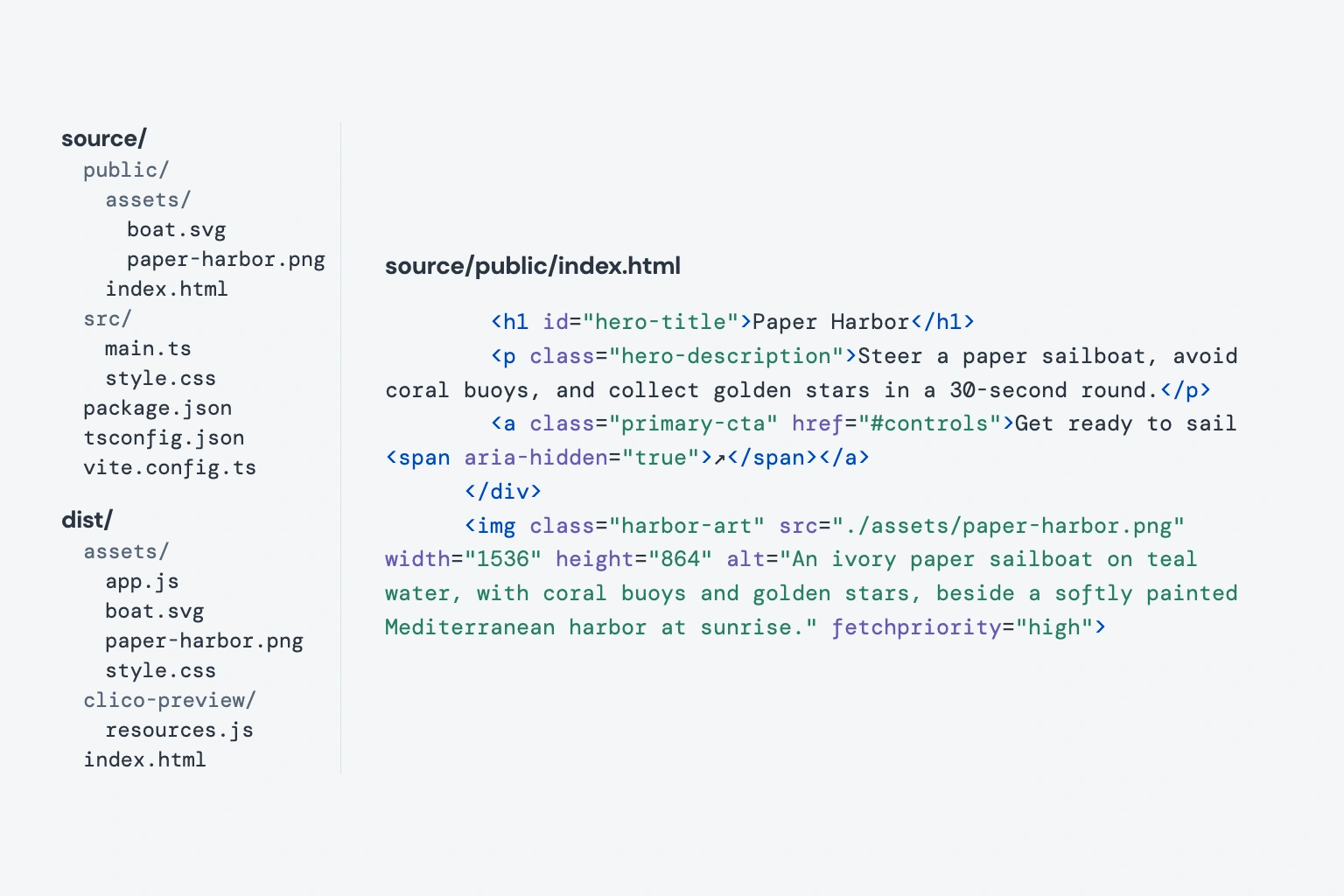
Esta exportação de Paper Harbor contém o código, o site compilado e a imagem original gerada. No Pro ou Max, baixe o ZIP para continuar no editor, conectar serviços ou preparar a hospedagem. A mesma imagem está incluída com a página.
O ZIP baixado contém o código do projeto e uma prévia compilada que abre localmente. Ambos incluem a mesma imagem original do porto. Abra o código no editor quando precisar de hospedagem ou serviços próprios. Dependências e APIs externas ainda precisam de configuração; exportar um frontend não fornece um backend.
Arquivos selecionados e HTML do ZIP real baixado do site
Confira antes de publicar.
Comece pelo que os visitantes precisam entender e fazer. Paper Harbor apresenta o jogo, mostra seu mundo e explica os controles.
Confirme o texto, a imagem escolhida e a ação principal no chat do Clico e escolha Criar site. Os requisitos e as referências compatíveis disponíveis entram no novo projeto. Nesta página, Criar site leva sua descrição editável ao Clico para revisão e envio.
Teste o próximo passo do visitante
Abra a prévia e siga a ação principal da página. Em Paper Harbor, isso significa chegar a Controls e entender como uma rodada funciona. Peça uma revisão específica na conversa do projeto e confira a página atualizada no computador e no celular.
Escolha como entregar
Publicar cria um link público para o site. Use Publicar alterações quando uma revisão estiver pronta. No Pro ou Max, baixe o ZIP do código para continuar em um editor ou conectar serviços que já usa.
Coloque seu site no ar.
Publique um link público, continue revisando o mesmo site ou leve o código com você.
Adicione a URL da página, produto ou cadastro à descrição. Confira o botão na prévia.
Exportar o código fonteBaixe os arquivos fonte do site no Pro ou Max.↗
No projeto Website, escolha Baixar código e versão compilada. O ZIP contém os arquivos fonte e a prévia compilada disponível. Dependências, APIs externas e recursos de servidor ainda precisam de configuração própria.
Perguntas frequentes
Posso usar meus próprios textos e imagens?+
Sim. Adicione seus textos aprovados e referências de imagem compatíveis à descrição. Você também pode preparar textos e gerar ou editar imagens no chat do Clico antes de escolher Criar site.
O que passa do chat para Website?+
A ação explícita Criar site leva os requisitos confirmados, a conversa de origem e as referências compatíveis disponíveis para um novo projeto Website. Confirme quais materiais usar. Disponibilidade, propriedade, tipos aceitos e limites da tarefa continuam valendo.
Posso continuar alterando o mesmo site?+
Sim. Continue na conversa do projeto Website salvo e peça uma alteração específica. Confira a prévia atualizada antes de publicar a revisão.
Pode cuidar da minha loja ou sistema de reservas?+
O Clico pode criar a interface de uma loja ou página de reservas e conectar por link a um serviço que você já usa. Pagamentos, estoque, contas e bancos de dados precisam de serviços e integrações próprios.
Criar a página já a torna pública?+
Não. Criar e visualizar são etapas separadas da publicação. Escolha Publicar para criar um link público e Publicar alterações quando uma revisão estiver pronta.
O que posso levar para meu editor de código?+
No Pro ou Max, baixe o código e a prévia compilada quando disponível. O ZIP não inclui dependências de execução, e projetos com APIs externas, arquivos hospedados ou rotas de servidor ainda precisam dessas dependências.