Gerador de modelos 3D com IADas vistas ao movimento.
Crie um modelo, teste outro visual e adicione movimento no Clico. Mantenha as versões salvas e leve o modelo escolhido direto da prévia para um rascunho Game.
Este personagem foi gerado, texturizado, recebeu rig e foi animado no Clico. Acompanhe as versões salvas reais até um rascunho Game com o modelo escolhido anexado.
Dê ao personagem uma forma que possa inspecionar.
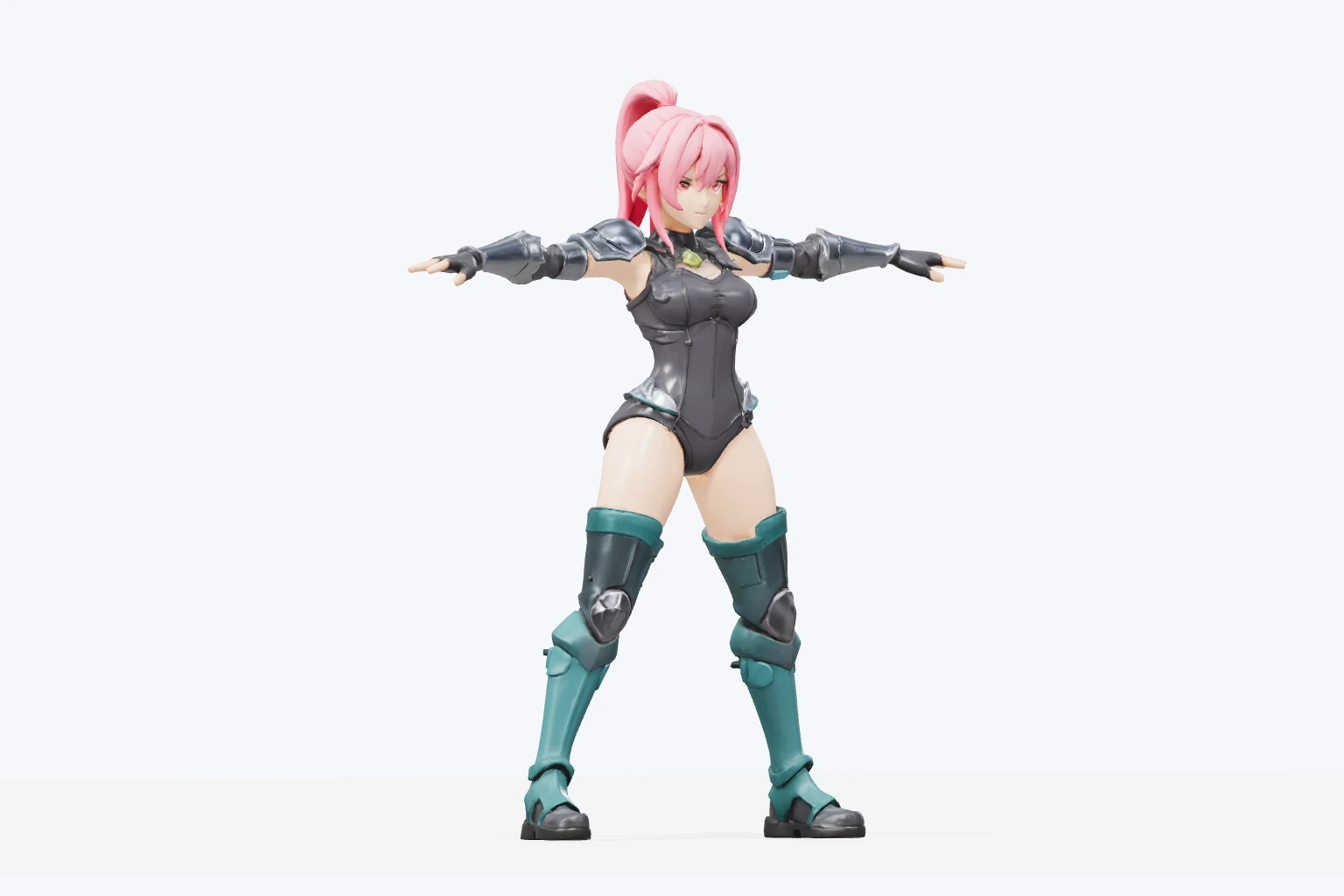
Um rabo de cavalo rosa, roupa carvão, armadura prateada e botas azul esverdeado começaram como uma descrição em texto no Clico. Este é o modelo realmente gerado. Abra a prévia antes de escolher a versão para texturizar, adicionar rig ou animar.
Este personagem foi criado com Text to 3D. Você também pode começar com uma imagem ou de duas a quatro vistas identificadas do mesmo tema, incluindo a frontal. Desenvolva essas referências com as ferramentas de imagem quando o design precisar de mais direção visual.
GLB com textura gerado a partir desta descrição de personagem
Veja a forma por trás da textura.
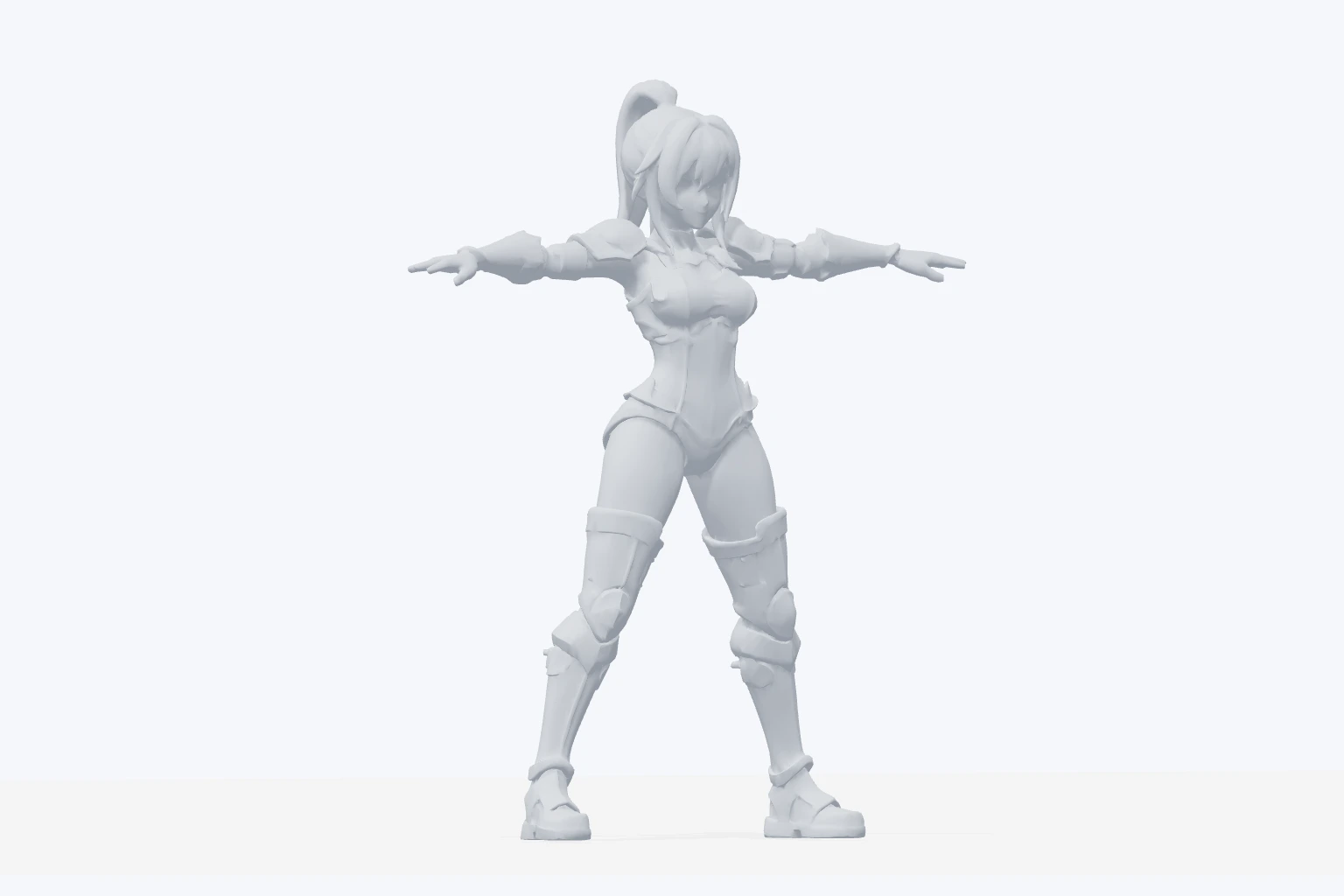
O mesmo GLB gerado é mostrado aqui com as texturas ocultas para facilitar a visualização da silhueta e das proporções. No Clico, gire o modelo e inspecione o corpo inteiro antes da próxima operação.
Confira a forma
Esta é uma visualização da geometria do modelo baixado, não outra geração. O personagem tem 28,330 triângulos e membros separados. Avalie se a forma serve ao projeto; faça um novo pedido de modelo se precisar de outra forma.
O mesmo modelo baixado, renderizado sem texturas
Teste outro visual e mantenha a primeira versão.
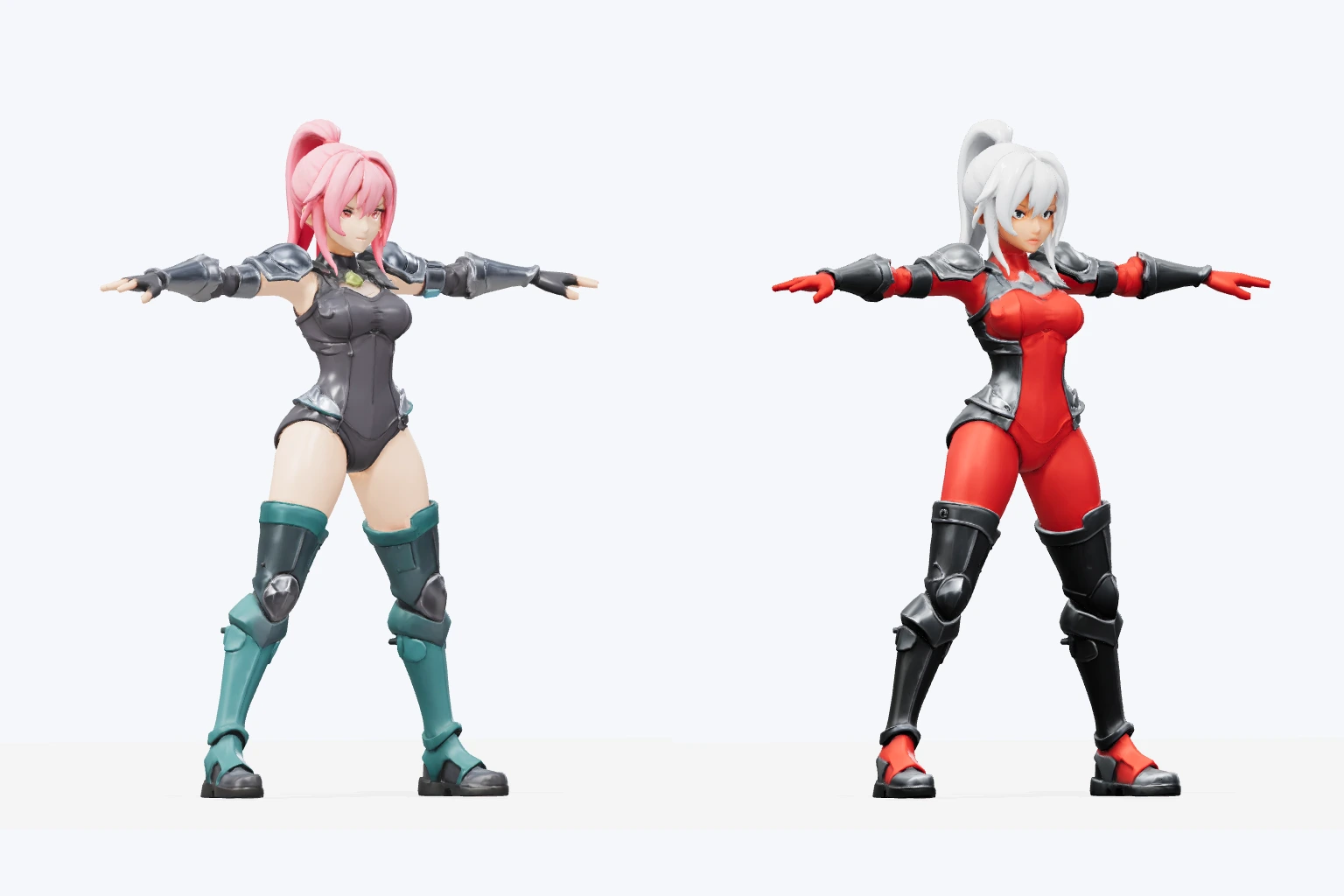
Texture retornou esta segunda versão salva ao lado da original. A primeira tem cabelo rosa e botas azul esverdeado; a nova tem cabelo branco e roupa vermelha. Compare os resultados reais e escolha com qual continuar.
Escolha a versão para manter
Texture cria outro resultado vinculado enquanto a origem permanece disponível. Confira cores, geometria e detalhes recebidos e decida qual versão receberá rig ou será baixada. O novo resultado é uma versão a revisar antes de continuar.
Modelo original e resultado vinculado de Texture
Dê um esqueleto ao personagem escolhido.
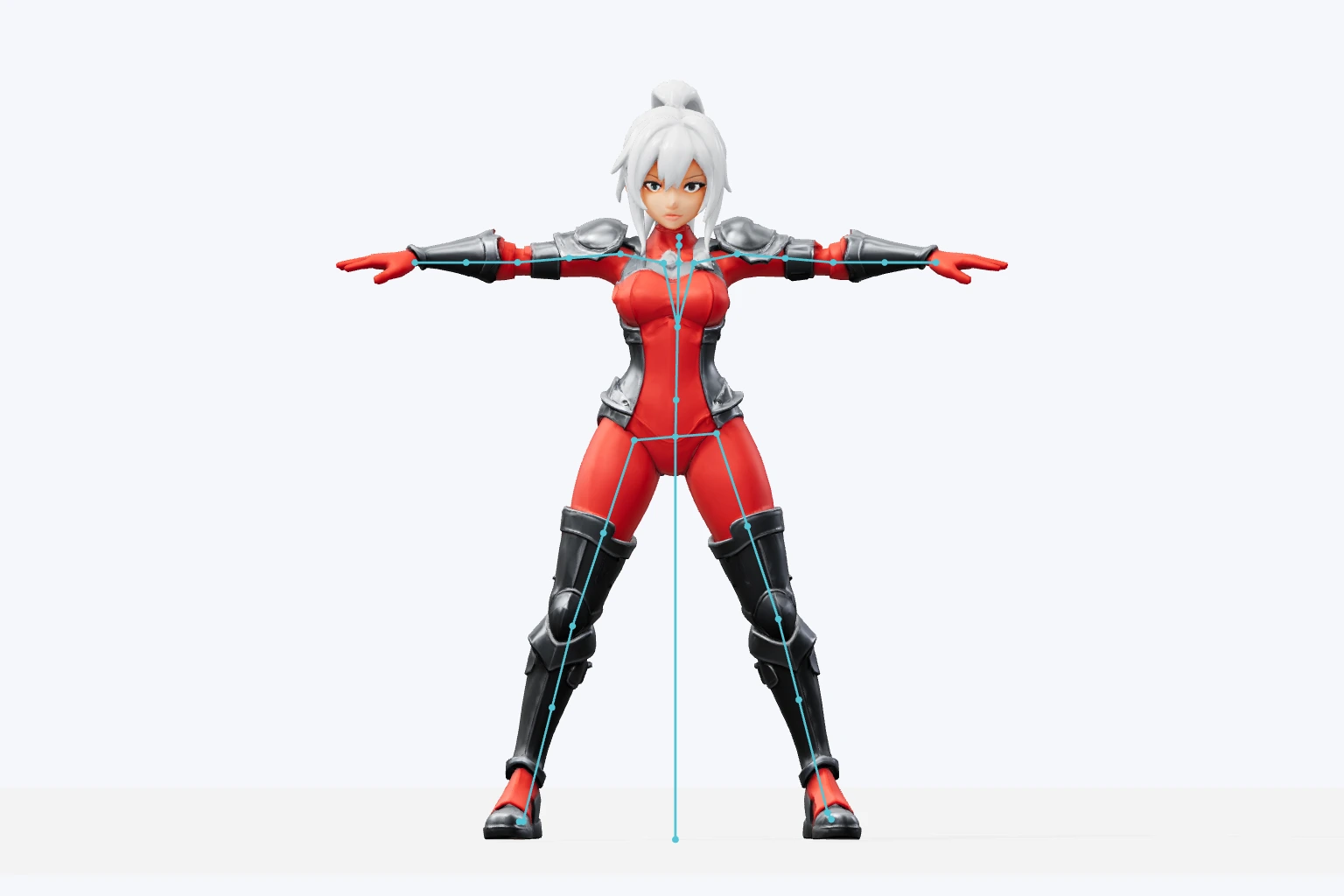
Selecionamos a versão vermelha e escolhemos Rig. O GLB recebido contém um esqueleto humanoide de 41 articulações e pesos de pele. Esta visualização mostra as articulações reais, então a próxima animação parte da versão escolhida.
Confira o rig
Rig cria outro recurso vinculado. Este personagem usou a opção de rig bípede. Inspecione o resultado bem concluído antes de pedir movimento; a animação precisa de um rig compatível e aceito.
Versão vermelha escolhida com seu rig real incorporado
Veja o movimento no seu personagem.
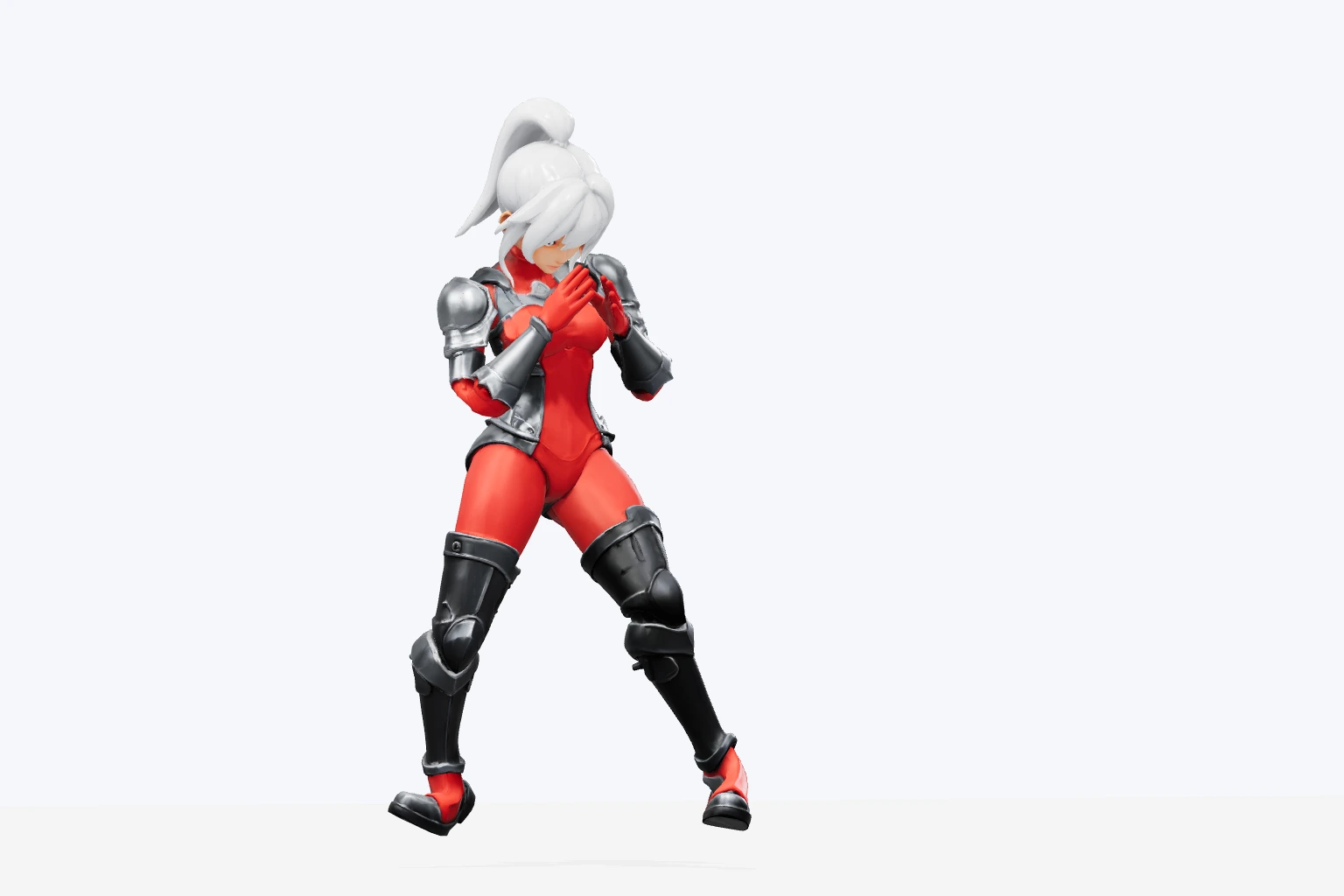
Box 01 foi aplicado à versão salva com rig. Este loop reproduz o clipe box_01 incorporado no GLB recebido. Confira o movimento antes de baixar a versão animada ou levar para um rascunho Game.
Escolha o movimento
O arquivo recebido contém o rig e um clipe de boxe de 2.23 segundos. No Clico, abra o modelo e escolha o clipe no menu Animation. Confira o movimento no personagem escolhido e mantenha a versão adequada ao projeto.
Box 01, reproduzido do GLB animado real
O modelo escolhido já está no rascunho.
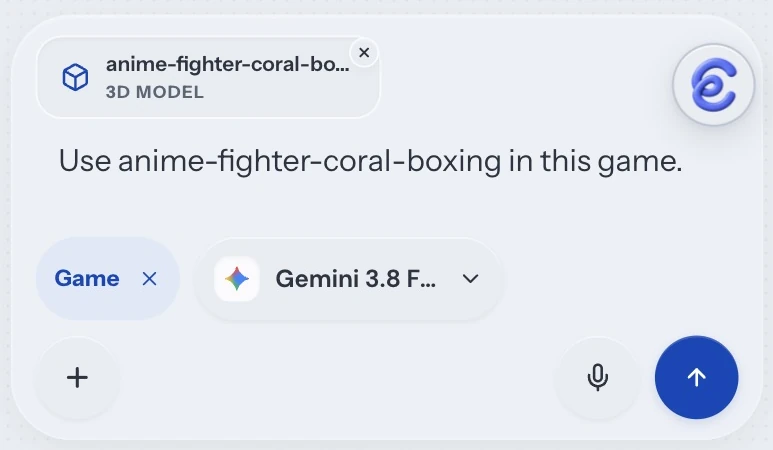
Escolha Criar jogo com este modelo na prévia. O Clico anexa exatamente o recurso salvo escolhido a um rascunho Game. Adicione mundo, controles e objetivo antes de criar.
Escolhemos Criar jogo com este modelo na versão de boxe. O novo rascunho Game continha exatamente esse recurso salvo e uma descrição inicial editável. Adicione a ação do personagem, os controles do jogador e um objetivo claro, depois revise antes de enviar a criação.
Recriado do rascunho verificado com o modelo de boxe escolhido anexado
Escolha o próximo passo para seu modelo.
Um objeto pode precisar de outro acabamento; um personagem, de movimento. Comece pela descrição, inspecione o resultado e continue com a versão escolhida.
Descreva o modelo ou anexe imagens aqui. Este compositor leva a descrição e 3D Artist ao Clico. Use os controles 3D para escolher texto, uma imagem ou de duas a quatro vistas identificadas, incluindo a frontal.
Inspecionar e refinar
Abra o modelo recebido na prévia. Escolha Texture para um novo acabamento ou Rig para um personagem adequado. Essas operações criam versões vinculadas e mantêm a origem disponível. Use um rig compatível concluído com sucesso antes de pedir animação.
Continue com sua escolha
Revise o modelo escolhido e qualquer clipe de animação. Baixe essa versão ou escolha Criar jogo com este modelo para anexar a um rascunho Game. Adicione função, controles e objetivo antes de enviar a criação do jogo.
Escolha a versão e o formato do modelo.
Leve a versão escolhida para um jogo ou outra ferramenta 3D.
Iniciar um rascunho Game
Leve o modelo escolhido para um rascunho Game editável.
Baixar GLB
Baixe a versão escolhida com materiais e qualquer rig ou animação.
Usar outra ferramenta 3D
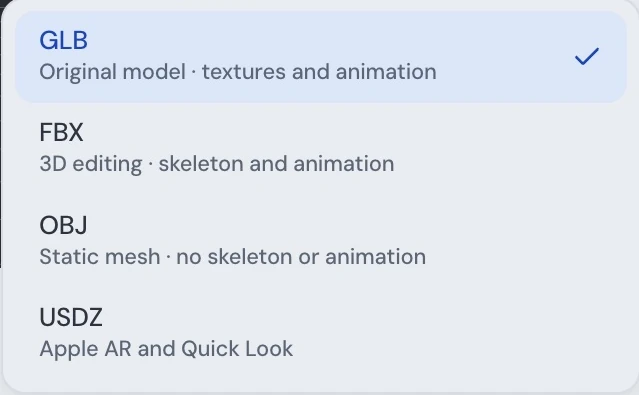
Exporte FBX, OBJ ou USDZ. OBJ não inclui esqueletos nem animação.
Criação, processamento e primeiras conversões de formato usam créditos. Conversões salvas podem ser baixadas novamente sem outra cobrança de conversão.
Sim. Descreva o modelo para Text to 3D. Image to 3D usa uma referência escolhida. Multiview usa de duas a quatro vistas do mesmo tema, incluindo uma vista frontal identificada.
As alterações substituem meu modelo original?+
Textura, rig e animação criam recursos vinculados. A origem continua disponível. Selecione a versão desejada antes de processar ou baixar.
Todo modelo pode ser animado?+
A animação precisa de um rig compatível e aceito. Um personagem adequado pode receber um rig e, após o sucesso, essa versão pode ser animada. Objetos estáticos e rigs incompatíveis precisam de outro próximo passo.
O que posso baixar?+
Escolha GLB para o modelo salvo ou uma conversão compatível para FBX, OBJ ou USDZ. OBJ é um formato de malha estática. Confira o modelo exportado no aplicativo em que pretende usar.
A ação Game publica um jogo?+
A ação anexa o modelo escolhido a um rascunho Game. Você ainda define o jogo e envia a criação. Prévia e publicação são ações separadas.