
Imagem para prompt
Transforme uma imagem no Chrome em um prompt útil. A extensão do Clico descreve assunto, composição, iluminação e materiais e permite editar, copiar ou salvar o resultado.
Adicionar ao Chrome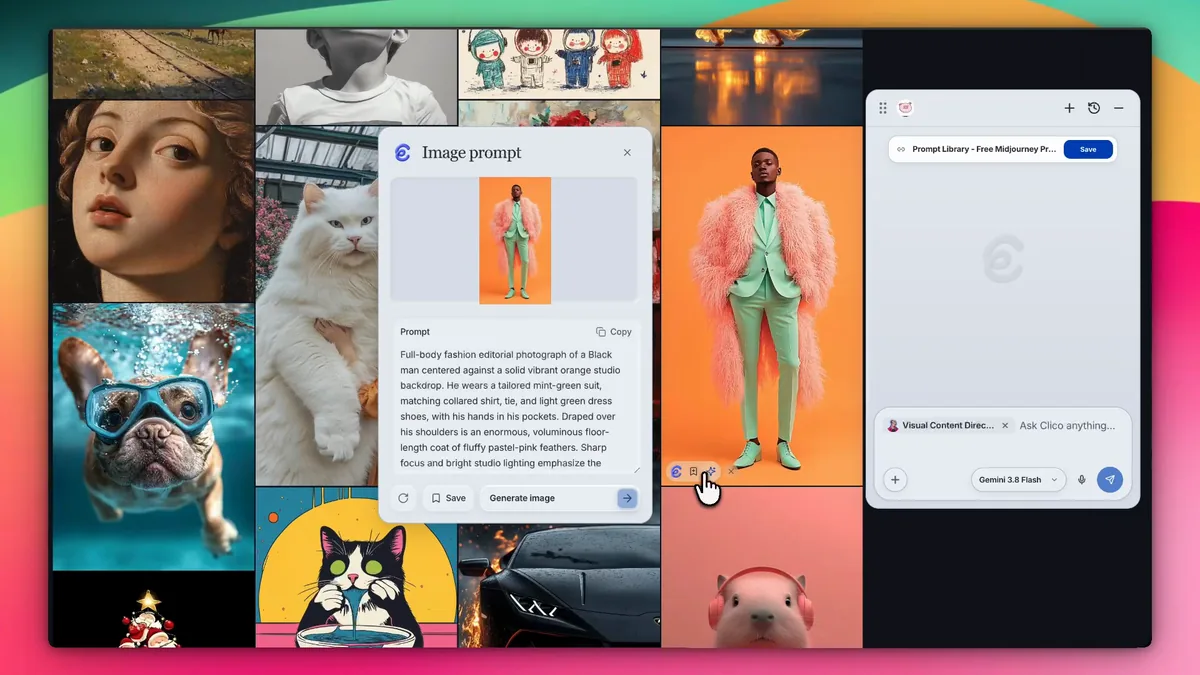
Veja como o Clico descreve uma imagem.
Esta gravação mostra Imagem para prompt com uma referência de moda no Chrome. A imagem continua visível enquanto o Clico a descreve no painel.
Extraia e edite o prompt.
Escolha uma imagem
Passe o cursor sobre uma imagem no Chrome e escolha Imagem para prompt. O Clico abre a descrição ao lado da referência.
Confira a descrição
Compare assunto, iluminação, cores e materiais com a imagem. Edite o texto para corrigir um detalhe ou descrever outro resultado.
Copie, salve ou gere
Copie o prompt ou salve com a imagem. Gerar imagem abre uma nova conversa com o texto editado.
O que um prompt de imagem deve descrever?
Uma referência pode mostrar uma paleta, composição ou material difícil de nomear. Imagem para prompt transforma essas escolhas visíveis em palavras editáveis. Depois, você decide quais detalhes manter e qual função a nova imagem deve cumprir.
Confira os detalhes da referência
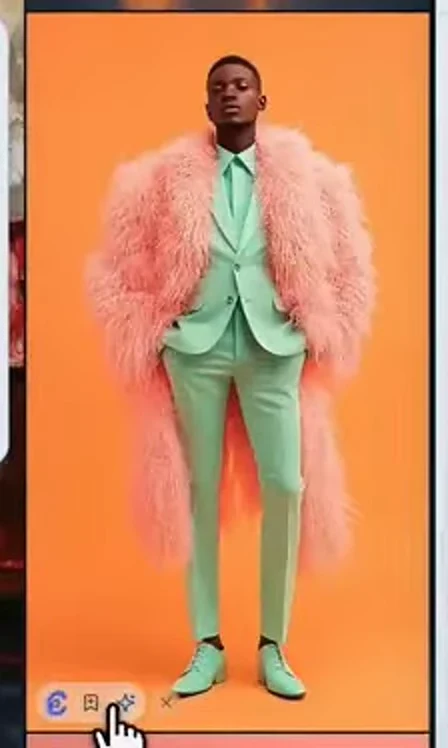
Nesta referência, o terno verde menta, o casaco rosa e o fundo laranja definem a paleta. O enquadramento central e a luz de estúdio forte descrevem a composição. Confira esses detalhes na imagem antes de reutilizar o texto.
Adicione a finalidade da próxima imagem
A imagem não informa ao Clico seu público, formato de campanha ou onde o texto deve caber. Acrescente esses requisitos. O guia de prompts de imagens do Google também separa assunto, composição, ação, local, estilo e instruções de edição.
Como reutilizar um prompt de imagem?
Descreva o visual
Extraia assunto, composição, iluminação, paleta e materiais que tornam a imagem reconhecível. Leia o prompt junto da imagem de origem.
Mude a direção
Edite o texto retornado para manter a luz ou a composição e escolher outro assunto. O prompt revisado se torna a descrição da nova imagem.
Mantenha a referência
Salve o prompt com a imagem ou copie o texto para a ferramenta que deseja usar. Você também pode escolher Gerar imagem no painel do Clico.
Como transformar uma imagem em prompt.
Abra a barra de ferramentas de imagem
Adicione o Clico ao Chrome no computador e entre na conta. Ative a barra de ferramentas de imagem nas configurações do Clico. Passe o cursor sobre uma imagem na página, expanda a barra do Clico e escolha Imagem para prompt.
Leia e edite o prompt
O Clico abre o painel de prompt ao lado da imagem. Neste exemplo de moda, o texto descreve o terno verde menta, o casaco rosa e o fundo laranja. Ajuste o texto à imagem que deseja criar.
Escolha como usar
Copiar obtém o texto do prompt. Salvar mantém o prompt atual com a imagem. Gerar imagem inicia uma nova conversa de geração no Clico com o prompt editado. Confira a imagem quando ficar pronta.
Como adaptar um prompt de imagem ao seu projeto.
Imagem para prompt parte do que está visível. Prompt Generator parte do que você quer criar. Use a descrição extraída como contexto e acrescente a finalidade e as restrições da próxima imagem.
Escreva um prompt para uma nova imagem
Copie o texto extraído para Prompt Generator com sua nova descrição. Explique quais escolhas visuais devem permanecer e quais mudar. Para esta referência de moda, uma instrução inicial poderia ser:
Keep the mint, pink and orange palette and bright studio light. Create a landscape fashion campaign image with the subject on the right and clear space for copy on the left. Do not add text.Crie seu próximo prompt de imagem
Edite a imagem original
Use o Editor de imagens IA com a imagem original anexada quando precisar preservar um produto, pessoa ou layout específico. Uma descrição em texto sozinha não leva os pixels originais.
Para uma imagem nova, use o texto editado em um Gerador de imagens de IA, ou escolha Gerar imagem no painel da extensão. Isso abre uma nova conversa com o prompt editado. Compare o resultado com seu pedido; a descrição não recupera a seed original nem garante uma cópia exata.
Quem pode usar imagem para prompt?
Imagem para prompt está disponível para usuários conectados ao Clico, inclusive no plano Free, com créditos suficientes. A extração usa seu limite; gerar uma nova imagem é outra operação. Confira plano e créditos antes de um lote maior.
Ver planos e limites de usoDúvidas sobre imagem para prompt
O que é imagem para prompt?
Imagem para prompt parte de uma imagem existente e cria uma descrição para geração de imagens. O Clico descreve assuntos visíveis, composição, iluminação, paleta, materiais e estilo. Você pode editar a descrição antes de usar.
Ele recupera o prompt original exato?
Não. Uma imagem não revela as instruções exatas, a seed ou as configurações ocultas usadas na criação. O Clico cria uma nova descrição dos detalhes visíveis. A imagem gerada pode lembrar a referência e ainda diferir no layout ou nos detalhes.
Onde uso esta ferramenta?
Use Imagem para prompt na extensão do Clico no Chrome para computador. Passe o cursor sobre uma imagem na página e escolha a opção na barra do Clico. Esta página explica o recurso; a extração acontece na extensão.
Quais imagens ele pode ler?
A extensão lê imagens compatíveis exibidas em páginas web. A entrada aceita dados PNG, JPEG, WebP e GIF de até 8 MiB. Imagens muito pequenas, arquivos inacessíveis e elementos incompatíveis podem não oferecer uma barra ou resultado utilizável.
Posso editar ou salvar o resultado?
Sim. Edite o texto no painel de prompt, copie ou salve o prompt atual com a imagem de origem. Salvar mantém o texto editado; gerar o prompt novamente pede ao Clico uma nova análise da imagem.
Posso criar uma imagem com o prompt?
Sim. Escolha Gerar imagem no painel para iniciar uma nova conversa de geração no Clico. Você também pode copiar o texto para outro gerador e adaptar às configurações dele.
Converter imagem em prompt é gratuito?
Usuários conectados no plano Free podem acessar com créditos suficientes. A extração consome limite conforme o uso do modelo. Não é uma ferramenta de extração gratuita e ilimitada.
Posso usar o prompt em outro gerador de imagens?
Sim. Copiar fornece texto editável para colar em outro gerador. Confira separadamente as configurações que ele aceita. O texto não transfere modelo, seed, imagem de referência ou configurações ocultas, então os resultados variam entre ferramentas.
Por que Imagem para prompt não aparece em uma imagem?
A extensão precisa detectar uma imagem compatível e ler seus dados. Uma URL bloqueada, uma imagem muito pequena ou um elemento incompatível pode impedir isso. Abra uma página com uma imagem acessível, confirme que o Clico está ativo e teste a barra de imagem novamente.