Coloque o público dentro da cena.
Passe de texto a vídeo com o gerador de vídeo com IA do Clico. Adicione uma imagem de referência quando necessário e use o Video Director para orientar movimentos de câmera e ações cinematográficas.

Planeje a tomada com Video Director no Clico Web, escolha um modelo de vídeo e revise o rascunho antes de gerar. Comece com texto ou imagem. A geração de vídeo exige Pro ou Max e créditos.
Carregando o campo de criação do Clico…
Crie cenas cinematográficas ou dê vida a uma imagem estática no Clico. Escolha um exemplo para abrir sua referência e um prompt de vídeo editável.
Passe de texto a vídeo com o gerador de vídeo com IA do Clico. Adicione uma imagem de referência quando necessário e use o Video Director para orientar movimentos de câmera e ações cinematográficas.
No Clico, anime uma foto ou ilustração com o gerador de imagem para vídeo. Oriente movimentos realistas e uma aparência com atmosfera usando o Video Director, mantendo a imagem original como referência visual.
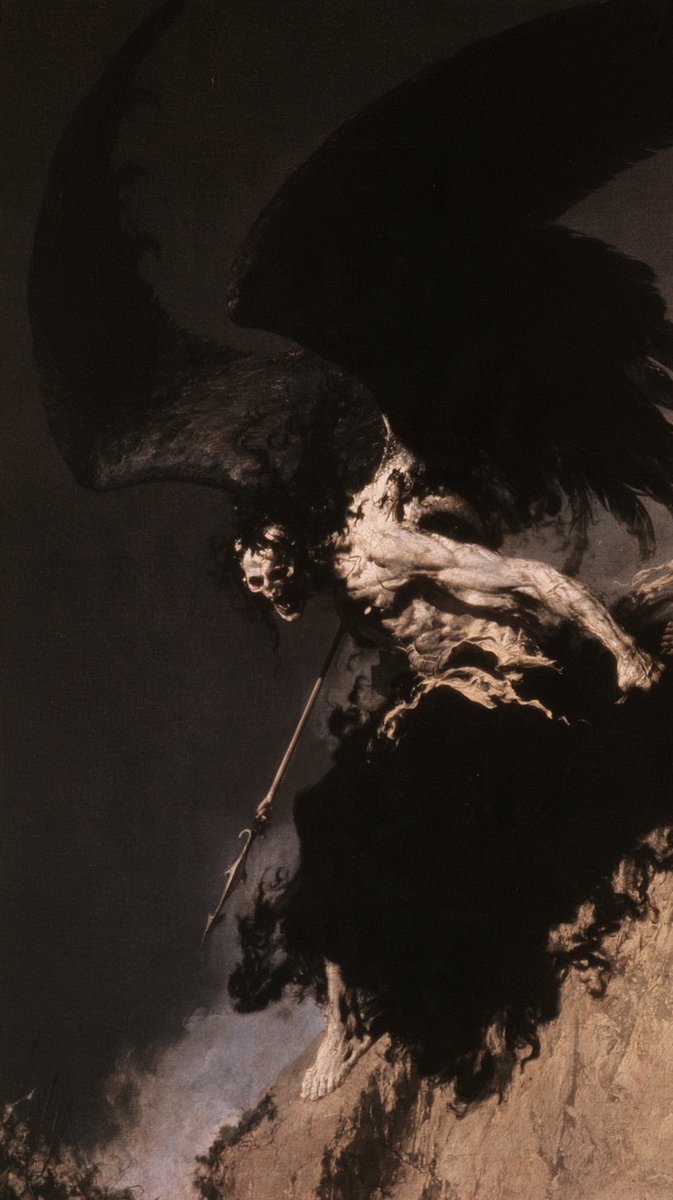
Estes resultados selecionados foram gerados com Clico Video Director e Seedance 2.5, com oito segundos, predefinição 720p e áudio desativado. As referências foram preparadas antes da geração. A imagem de Cthulhu foi desenvolvida separadamente; o anjo usa a arte de referência compartilhada por Babs. Os arquivos exibidos foram ajustados para oito segundos, sem efeitos de movimento adicionais.
Os botões carregam a imagem de referência e uma descrição inicial editável. Revise o rascunho no Clico Web antes de gerar. A geração exige Pro ou Max e créditos. Explore Clico Gallery para ver mais imagens, exemplos de vídeo e prompts para testar.
Comece com uma ideia simples ou imagem de referência. O Video Director do Clico ajuda a transformar isso em uma descrição de tomada, definindo ação, câmera e detalhes a preservar antes de gerar.
Descreva o que quer ver com palavras do dia a dia. O Video Director ajuda a definir ação, câmera e final e organiza tudo em uma descrição que você pode revisar.
Use o Gerador de imagens para criar ou revisar uma referência no mesmo chat. Escolha a imagem e descreva o movimento para um modelo de vídeo compatível.
Continue com a mesma descrição de vídeo ao trocar de modelo no chat. O Clico mostra entradas, duração, proporção, resolução e controles de áudio compatíveis com sua escolha.
Abra Edit no vídeo do chat, refine o corte e crie música para a cena. Mantenha o projeto na conversa enquanto revisa e exporta.
Abra Edit no vídeo do chat. Diga ao Clico onde cortar, como ordenar os clipes ou qual título adicionar com o Editor de vídeo com IA.
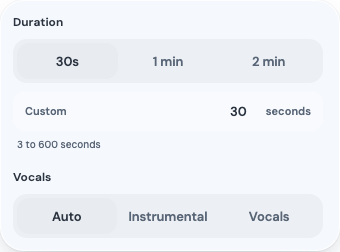
Peça ao Gerador de música com IA uma trilha sonora na conversa de edição. Ouça, escolha uma faixa e peça ao Clico para adicionar e ajustar volume e fades.
Veja a prévia da edição salva e ajuste o tempo ou o som. Use o controle de download para exportar a versão escolhida em MP4. Os clipes gerados também ficam salvos em Biblioteca.
Carregue no Clico a imagem inicial e o prompt reconstruído do viajante da floresta. Revise a descrição e as configurações do Runway antes de gerar sua versão.
Carregue no Clico a imagem inicial e o prompt reconstruído do viajante da floresta. Revise a descrição e as configurações do Runway antes de gerar sua versão.
Mostra da fonte. Prompt reconstruído, ainda não testado. Ver fonte e detalhes do modelo.
Comece com a referência à beira do mar e uma descrição da conversa. Revise personagens, gestos e configurações do Seedance no rascunho antes de gerar.
Mostra da fonte. Prompt reconstruído, ainda não testado. Ver fonte e detalhes do modelo.
Carregue o prompt de perseguição e o quadro inicial no Clico. Revise a vista de um helicóptero em baixa altitude, a ação contínua e as configurações do Runway antes de enviar.
Mostra da fonte. Prompt reconstruído, ainda não testado. Ver fonte e detalhes do modelo.
Use a cena da cadeira flutuante como ponto de partida para um prompt de vídeo. Descreva como cadeira, água e câmera devem se mover e revise o rascunho no Clico Web.
Carregue uma descrição de uma bolsa de ráfia sendo levantada de uma mesa de café. Especifique a textura trançada, o manuseio e o movimento da câmera antes de gerar no Clico.
Comece pelo prompt botânico: um caule cresce e se abre em flores. Deixe o fundo, o estilo visual e o final claros na descrição.
Abra a visão de um passageiro no barco como descrição de vídeo. Oriente o avanço até a vila e o movimento da água ao redor da proa.
Carregue uma descrição de uma figura pintada levantando a mão enquanto estrelas se espalham. Peça para preservar a textura de giz e confira no clipe gerado.
Use o prompt da exposição para orientar projeções em movimento, mudanças de luz e visitantes. Revise o ambiente e o caminho da câmera no Clico antes de gerar.
O campo de vídeo do Clico oferece Seedance, Runway, Kling e Veo. Selecione um modelo para ver as entradas de quadro, duração, proporção, resolução e controles de áudio compatíveis. Consulte o diretório de modelos de vídeo para mais detalhes.
 ByteDance
Crie a partir de texto ou imagens de referência, com suporte a quadros iniciais e finais.
Créditos estimados por clipe
≈ 240.36 créditos8 s · 720p · 16:9 · Áudio desativadoByteDanceCrie a partir de texto ou imagens de referência, com suporte a quadros iniciais e finais.
Créditos estimados por clipe
≈ 78.62 créditos8 s · 720p · 16:9 · Áudio desativadoByteDanceCrie a partir de texto ou imagens de referência, com suporte a quadros iniciais e finais.
Créditos estimados por clipe
≈ 157.25 créditos8 s · 720p · 16:9 · Áudio desativadoByteDanceCrie a partir de texto ou imagens de referência, com suporte a quadros iniciais e finais.
Créditos estimados por clipe
≈ 94.35 créditos8 s · 720p · 16:9 · Áudio desativado MiniMax
Crie a partir de texto, com suporte a quadros iniciais e finais.
Créditos estimados por clipe
≈ 83.2 créditos8 s · 768p · 16:9 · Áudio desativadoMiniMaxCrie a partir de texto ou imagens de referência, com suporte a quadros iniciais e finais.
Créditos estimados por clipe
≈ 135.2 créditos8 s · 2K · 16:9 · Áudio desativado Alibaba
Crie a partir de texto ou imagens de referência, com suporte a um quadro inicial.
Créditos estimados por clipe
≈ 104 créditos8 s · 720p · 16:9 · Áudio desativadoAlibabaCrie a partir de texto ou imagens de referência, com suporte a um quadro inicial.
Créditos estimados por clipe
≈ 145.6 créditos8 s · 720p · 16:9 · Áudio desativadoAlibabaCrie a partir de texto ou imagens de referência, com suporte a quadros iniciais e finais.
Créditos estimados por clipe
≈ 104 créditos8 s · 720p · 16:9 · Áudio desativadoAlibabaCrie a partir de texto ou imagens de referência, com suporte a um quadro inicial.
Créditos estimados por clipe
≈ 102.75 créditos8 s · 720p · 16:9 · Áudio desativado xAI
xAICrie a partir de texto ou imagens de referência, com suporte a um quadro inicial.
Créditos estimados por clipe
≈ 145.6 créditos8 s · 720p · 16:9 · Áudio desativadoxAICrie a partir de texto ou imagens de referência, com suporte a um quadro inicial.
Créditos estimados por clipe
≈ 72.8 créditos8 s · 720p · 16:9 · Áudio desativado Kling
KlingCrie a partir de texto ou imagens de referência, com suporte a quadros iniciais e finais.
Créditos estimados por clipe
≈ 116.48 créditos8 s · 720p · 16:9 · Áudio desativadoKlingCrie a partir de texto ou imagens de referência, com suporte a quadros iniciais e finais.
Créditos estimados por clipe
≈ 87.36 créditos8 s · 720p · 16:9 · Áudio desativadoKlingCrie a partir de texto ou imagens de referência, com suporte a quadros iniciais e finais.
Créditos estimados por clipe
≈ 72.8 créditos5 s · 720p · 16:9 · Áudio desativado Google
Crie a partir de texto ou imagens de referência, com suporte a quadros iniciais e finais.
Créditos estimados por clipe
≈ 416 créditos8 s · 720p · 16:9 · Áudio ativadoGoogleCrie a partir de texto ou imagens de referência, com suporte a quadros iniciais e finais.
Créditos estimados por clipe
≈ 104 créditos8 s · 720p · 16:9 · Áudio ativadoGoogleCrie a partir de texto ou imagens de referência, com suporte a quadros iniciais e finais.
Créditos estimados por clipe
≈ 52 créditos8 s · 720p · 16:9 · Áudio ativado Runway
Crie a partir de texto ou imagens de referência, com suporte a um quadro inicial.
Créditos estimados por clipe
≈ 124.8 créditos8 s · 720p · 16:9 · Áudio desativado Black Forest Labs
Crie a partir de texto ou imagens de referência, com suporte a quadros iniciais e finais.
Créditos estimados por clipe
≈ 176.8 créditos8 s · 720p · 16:9 · Áudio desativadoAs estimativas usam as configurações mostradas. O Clico também usa créditos para chat e outras atividades.
A geração de vídeo exige Pro ou Max e créditos disponíveis. Seu saldo mensal é compartilhado entre imagens, vídeos e chat.
$19.90USD / mês
$49.90USD / mês
Exemplo de vídeo: 10 s · 720p · 16:9 · Áudio desativado. Outros modelos e configurações consomem quantidades diferentes. Estes exemplos usam todo o saldo mensal; o chat e outras atividades reduzem a quantidade disponível.
A quantidade de vídeos usa o Seedance 2.0 Mini a aproximadamente 98,28 créditos por clipe. Os números do GPT Image 2.5 são estimativas gerais, não uma franquia fixa para Flare ou Sunburst em determinada qualidade ou tamanho. A quantidade de imagens do Max ajusta a estimativa do Pro ao saldo 2,5 vezes maior. Os créditos mensais não usados não são acumulados.
Sim. Descreva a cena com assunto, cenário, ação e movimento da câmera. Escolha modelo e configurações compatíveis, continue no Clico Web, revise e envie. Você não precisa de uma imagem existente para começar com texto.
Se uma foto de produto, design de personagem ou composição precisa orientar o clipe, use Imagem para vídeo e forneça essa imagem. Confira se o resultado alterou detalhes importantes.
Escreva a tomada em ordem: defina assunto e cenário, descreva uma ação principal e especifique câmera e final. Por exemplo: “A chrome car moves through a sunlit desert. The camera tracks beside it as sand drifts near the wheels, ending on a close view of the front wheel.” Adicione estilo visual e som apenas quando ajudarem a definir a tomada.
O guia de prompts do Veo do Google explica esses elementos. Explore nossos exemplos de prompts de vídeo com IA para comparar a direção da cena com o movimento visível. Um clipe de referência ilustra uma ideia, não garante a reprodução do resultado.
Sim. Escolha Video Director no Clico e peça conceito, roteiro, plano de tomadas ou prompt de movimento antes da renderização. Discuta público, estilo visual, ação principal e detalhes que devem continuar entre tomadas. Você pode refinar o plano na mesma conversa.
Depois escolha o modelo e as configurações para o clipe desejado. Planejar primeiro ajuda a esclarecer o pedido; não significa que cada tomada proposta já tenha sido gerada. Explore prompts de vídeo na Clico Gallery para encontrar direções visuais a discutir.
Você pode desenvolver roteiros, referências de personagens e cenas, descrições de tomadas e clipes individuais no Clico. Para anúncios, comece pelo produto e pela ação que comunica seu valor. Para um drama curto, defina sequência e continuidade antes de gerar cada tomada.
Mantenha detalhes importantes dos personagens e locais na conversa e revise os clipes durante o processo. O Gerador de imagens com IA pode ajudar a criar referências visuais. Gerar tomadas individuais não produz automaticamente um filme completo e editado.
Escolha pelas entradas e configurações que sua tomada exige: imagens de referência, quadros iniciais ou finais, duração, proporção, resolução e áudio gerado. Essas opções variam entre os modelos mostrados. O Clico atualiza as configurações compatíveis quando você escolhe outro modelo.
Use a mesma descrição ao comparar modelos e avalie movimento, consistência do assunto e composição, além da nitidez. A documentação do Veo do Google explica os recursos do Veo, mas o campo de criação do Clico determina quais controles estão disponíveis aqui.
Descreva o movimento da câmera separado do movimento do assunto. “The camera stays still while the person turns toward the window” é mais claro que “make it cinematic”. Indique roupas, forma do produto, iluminação ou detalhes da cena que devem permanecer consistentes, principalmente ao usar uma imagem de referência.
Os exemplos de câmera e enquadramento do Google ajudam a distinguir panorâmica, tomada de acompanhamento e visão próxima. São instruções de geração, então confira movimentos ou mudanças indesejados no resultado.
Alguns modelos de vídeo oferecem áudio gerado e outros não. Escolha um modelo compatível e confira o ajuste de áudio no campo de criação. Quando disponível, descreva o som desejado junto da ação visual, como ondas, passos ou ambiente de uma sala.
A documentação do Veo do Google inclui exemplos de prompts de áudio. Nem todos os modelos do Clico compartilham os recursos de áudio do provedor, e a trilha gerada ainda precisa ser revisada quanto ao tempo e à adequação.
Duração, proporções e resolução dependem do modelo escolhido. Selecione um formato vertical compatível para uma composição em pé ou horizontal para uma cena ampla. Confira as configurações disponíveis antes de escrever uma sequência que exija determinada duração.
Para uma história mais longa, planeje várias tomadas bem definidas. FIELD 07 com câmera fixa na Clico Gallery mostra um clipe curto de produto com seu prompt de movimento e a imagem de origem.
A geração de vídeo exige Pro ou Max e créditos disponíveis na conta. O modelo e as configurações afetam o trabalho enviado, então confira sua conta antes de gerar várias versões. Preparar um prompt nesta página e abrir o rascunho não envia um pedido de vídeo automaticamente.
Consulta os preços do Clico para consultar os planos atuais. Comece revisando a descrição e criando um clipe com foco definido; use o resultado para decidir qual mudança vale testar em seguida.
O Clico registra a geração como uma tarefa, então você pode voltar à conversa e verificar o pedido pendente ou o resultado pronto. O tempo de renderização depende do modelo, do provedor e do pedido; abrir um rascunho é diferente de enviar uma tarefa de geração.
Revise o clipe pronto antes de pedir outra versão. Na Clico Gallery, compare FIELD 07 com câmera fixa e FIELD 07 com órbita lenta, ambos feitos a partir da mesma foto do produto.