
Changer ou supprimer le fond d'une image
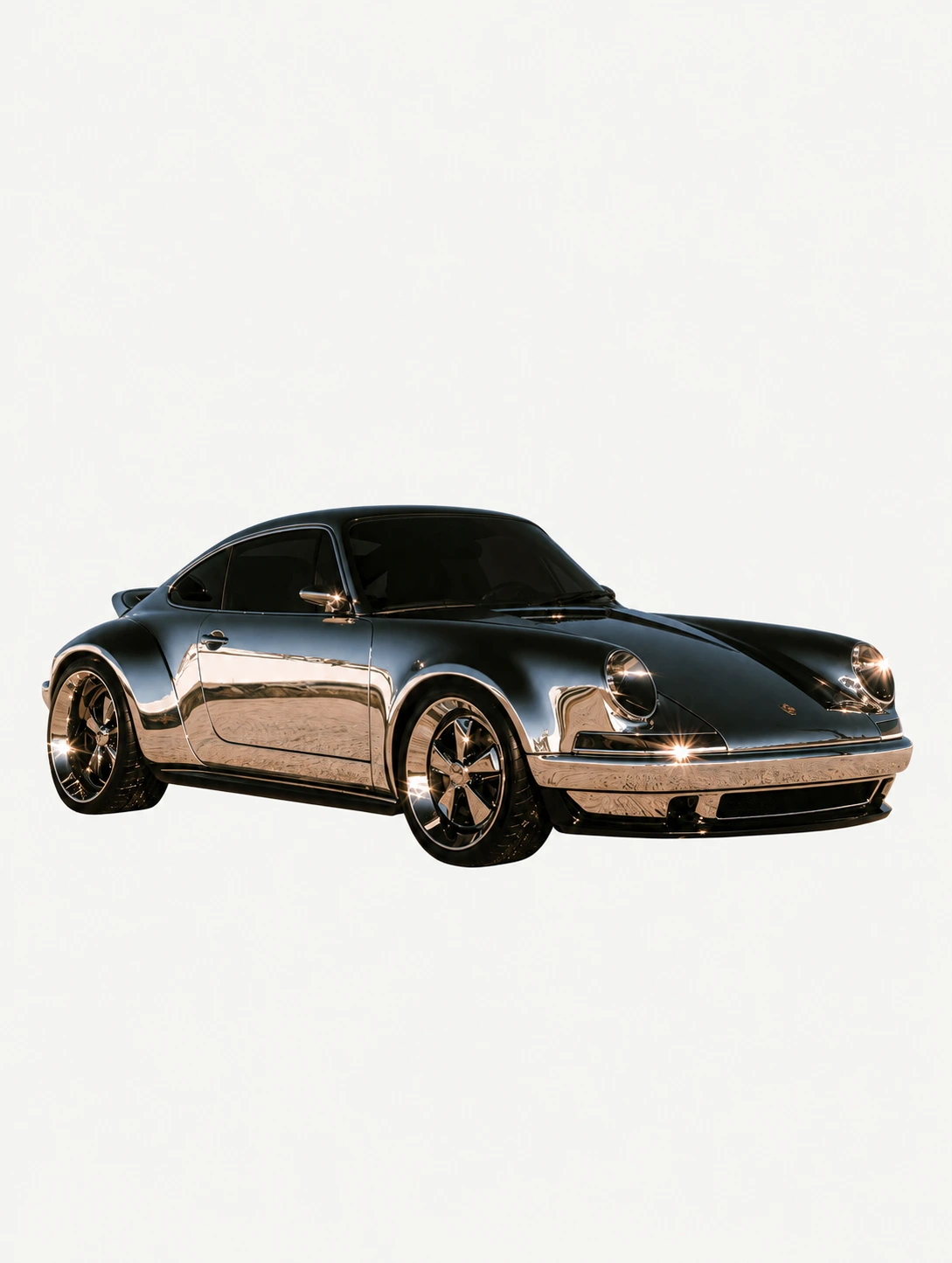
Remplacez le fond par un nouveau décor ou demandez un fond transparent à Clico dans le chat. Cette démonstration part de la voiture chromée de Clico Gallery.

Importez une image et décrivez la modification. Continuez dans le même chat pour ajuster le fond, l'éclairage ou la composition à partir de la version choisie.
Chargement de l'espace de saisie Clico…

Démonstration de retouche avec Browser Bloom dans Clico Gallery. Ouvrez une image dans Clico Web pour utiliser les commandes de retouche.
Découvrez trois retouches de la même photo de produit dans Clico Gallery. Faites glisser le séparateur pour comparer chaque résultat à l'original.

 OriginaleRetouchée
 OriginaleRetouchée
 OriginaleRetouchée
Remplacez le fond par un nouveau décor ou demandez un fond transparent à Clico dans le chat. Cette démonstration part de la voiture chromée de Clico Gallery.
Remplacez le fond par un nouveau décor ou demandez un fond transparent à Clico dans le chat. Cette démonstration part de la voiture chromée de Clico Gallery.

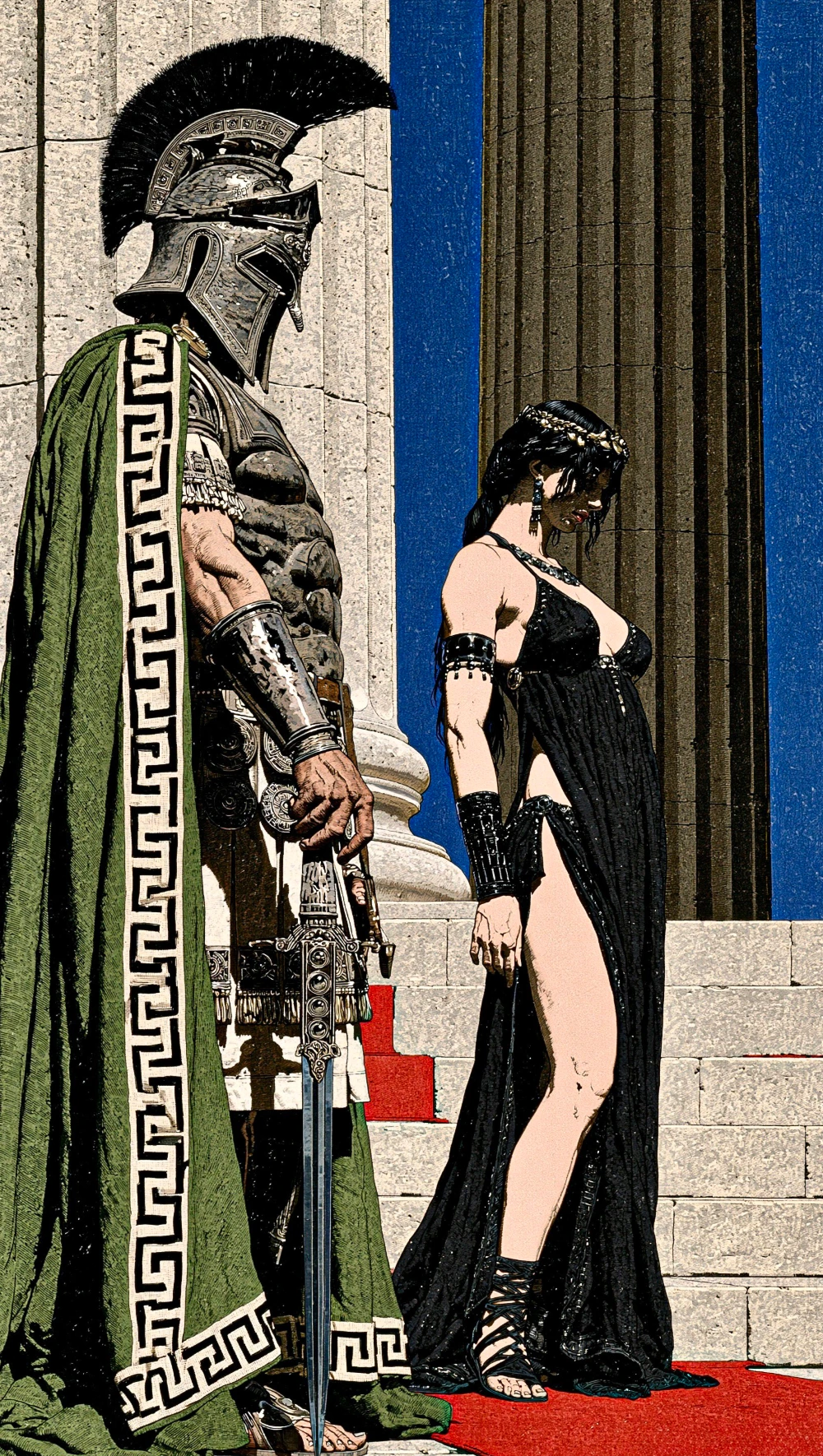
Demandez une vue plus large montrant davantage les alentours.

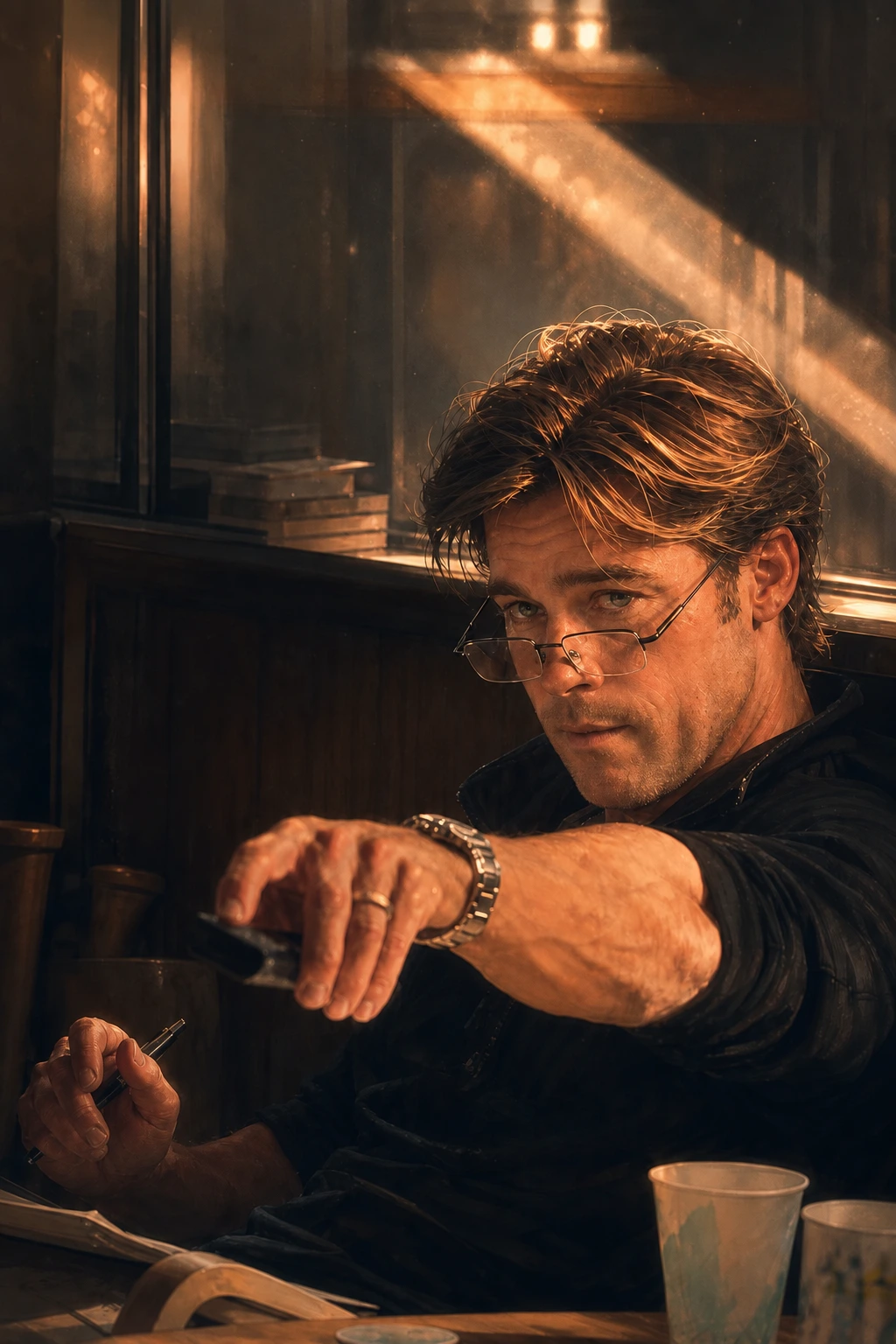
Demandez plus de lumière sur le visage tout en gardant la pièce sombre.
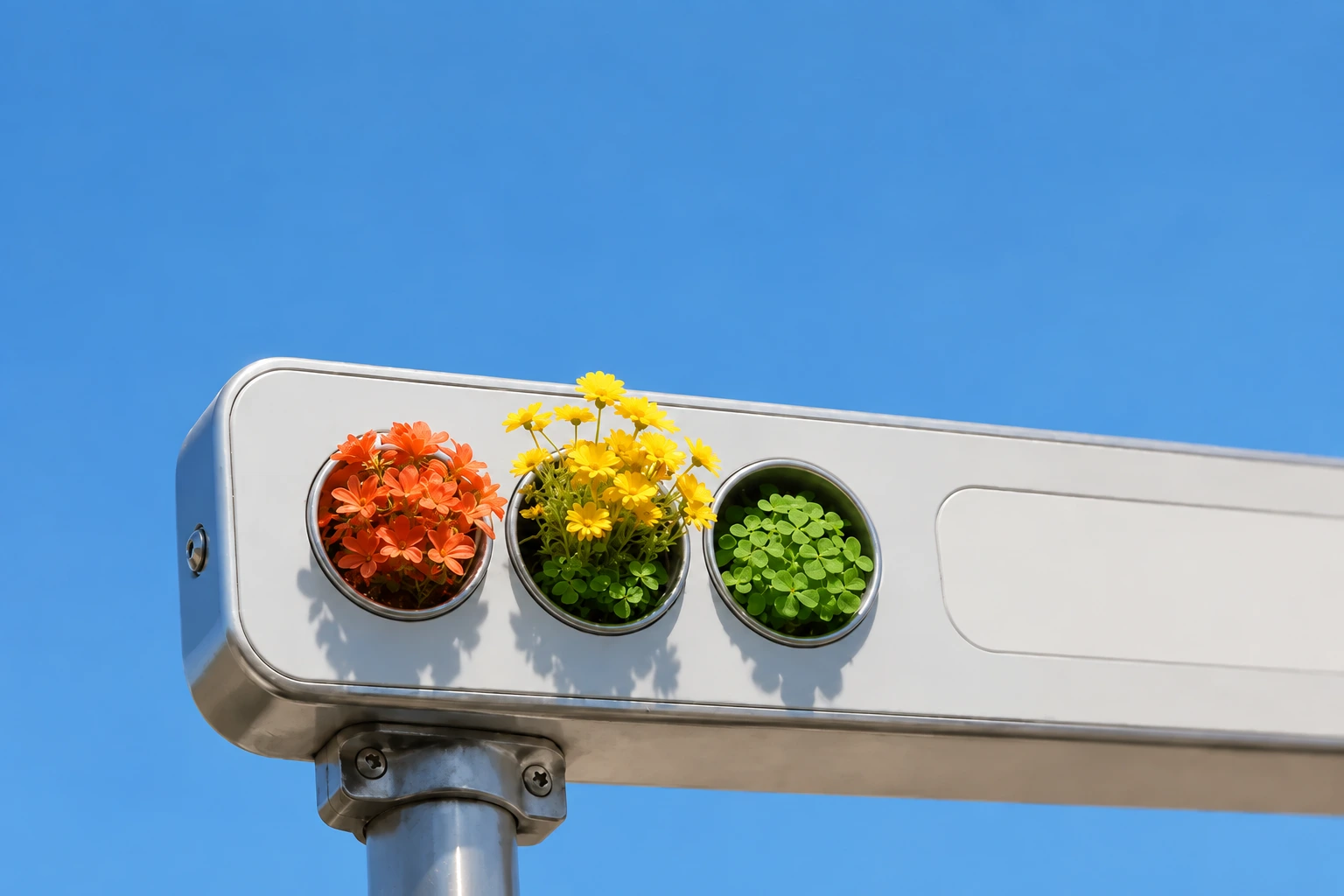
Nommez l'objet à supprimer et décrivez ce qui doit rester.
Choisissez un modèle, joignez votre image et décrivez la modification. Examinez le résultat avant l'ajustement suivant.
 OpenAI
Créez et modifiez des images avec 8 formats et 5 options de qualité.
Exemple de crédits par image
≈ 6.87 créditsHaute · 1024 × 1024 · Sans référenceOpenAICréez et modifiez des images avec 8 formats et 5 options de qualité.
Exemple de crédits par image
≈ 6.87 créditsHaute · 1024 × 1024 · Sans référenceOpenAICréez et modifiez des images avec 8 formats et 3 options de qualité.
Facturé selon l'utilisation réelle
La qualité, la taille et les références influencent le nombre de crédits. Google
Créez et modifiez des images dans 10 formats.
Facturé selon l'utilisation réelle
La qualité, la taille et les références influencent le nombre de crédits.GoogleCréez et modifiez des images dans 14 formats.
Facturé selon l'utilisation réelle
La qualité, la taille et les références influencent le nombre de crédits.GoogleCréez et modifiez des images dans 14 formats.
Facturé selon l'utilisation réelle
La qualité, la taille et les références influencent le nombre de crédits. ByteDance
Créez et modifiez des images dans 13 formats.
Crédits de sortie estimés
≈ 5.85 crédits1K · 1 imageByteDanceCréez et modifiez des images dans 13 formats.
Crédits de sortie estimés
≈ 4.55 crédits2K · 1 image xAI
xAICréez et modifiez des images avec 9 formats et 2 options de qualité.
Crédits de sortie estimés
≈ 5.2 crédits1K · Qualité basse · 1 image Black Forest Labs
Créez et modifiez des images dans 8 formats.
Crédits de sortie estimés
≈ 3.9 créditsSortie standard · 1 imageBlack Forest LabsCréez et modifiez des images dans 8 formats.
Crédits de sortie estimés
≈ 9.1 créditsSortie standard · 1 imageBlack Forest LabsCréez et modifiez des images dans 8 formats.
Crédits de sortie estimés
≈ 1.82 créditsSortie standard · 1 imageLes estimations de sortie excluent l'utilisation supplémentaire en entrée. Les chiffres de GPT Image 2.5 reposent sur un échantillon de qualité haute par variante, et non sur une moyenne. L'utilisation réelle varie.
Images, vidéos et chat.
Un solde mensuel commun.
$19.90USD / mois
$49.90USD / mois
Estimations générales pour GPT Image 2.5. La qualité, la taille et les références modifient le nombre d'images que vous pouvez créer. Ces exemples utilisent la totalité du solde mensuel ; le chat et les autres activités réduisent le nombre disponible.
Le nombre de vidéos repose sur Seedance 2.0 Mini, à environ 98,28 crédits par clip. Les nombres d'images GPT Image 2.5 sont des estimations générales, pas un quota fixe pour Flare ou Sunburst à une qualité ou taille donnée. Les nombres d'images Max ajustent l'estimation Pro à son solde 2,5 fois plus élevé. Les crédits mensuels inutilisés ne sont pas reportés.
Importez une image PNG, JPEG ou WebP de 8 MB maximum, puis décrivez la modification et les détails à conserver. Par exemple : “Replace the background with a pale studio wall. Keep the bottle shape, label wording and camera angle.” Choisissez un modèle d'image, continuez dans Clico Web et vérifiez le brouillon avant de l'envoyer.
Notre exemple de retouche FIELD 07 dans Clico Gallery comprend l'image retouchée, la référence d'origine et le prompt.
Joignez l'image d'origine et décrivez le fond souhaité : studio épuré, autre pièce ou couleur unie. Nommez les détails importants du sujet, notamment les contours, les lettres, les reflets et les ombres. Vérifiez ces détails après la retouche, surtout pour les photos de produits.
Pour isoler un sujet, demandez explicitement un fond transparent à Clico dans le chat. Clico accepte ces demandes et utilise un modèle dédié. Pour un nouveau décor, décrivez la scène de remplacement. Cette image de voiture dans Clico Gallery sert de source à la démonstration de fond de cette page. Vérifiez la transparence du fichier reçu et les contours du sujet avant de l'utiliser.
Oui. Identifiez l'objet et décrivez ce qui doit le remplacer : mur existant, table, ciel ou texture environnante. Si plusieurs objets se ressemblent, précisez sa position et son apparence. Limitez la demande pour que la modification soit claire.
Dans notre exemple de suppression d'objet FIELD 07 dans Clico Gallery, une fleur et sa tige ont été supprimées d'une scène de produit. La surface en pierre réparée a été générée : vérifiez les contours voisins, les ombres et les textures répétées avant de valider la retouche.
Oui. Dans l'éditeur d'images Clico Web, utilisez Retouche rapide pour une instruction sur toute l'image, sélectionnez une zone avec un commentaire pour une modification locale, ou peignez un détail indésirable avec Effacer. Effacer retire le contenu sélectionné et reconstruit la scène autour ; la zone ne devient pas transparente. Précisez les détails à conserver.
Les exemples de retouche d'images de Google décrivent cette approche comme un masquage conversationnel ou sémantique. Cela reste une instruction à un modèle génératif : vérifiez tout le résultat sans supposer que les zones extérieures à la demande sont identiques.
Vous pouvez demander une lumière plus chaude, des ombres plus douces, un sujet plus lumineux ou une palette plus sobre. Indiquez si le changement concerne toute la scène ou un seul sujet et précisez les couleurs à respecter. Une demande comme “brighten the face while keeping the room dim” donne une cible plus claire.
Examinez attentivement les tons de peau, les matières réfléchissantes et les couleurs du produit. Les conseils de retouche de Google comprennent de petites retouches successives de l'éclairage et de l'apparence.
Demandez une vue plus large et décrivez ce qui doit apparaître autour du sujet existant. Choisissez un format de sortie compatible et précisez les détails à conserver, comme le bâtiment principal, la position du sujet ou la perspective. C'est utile pour adapter une composition serrée à une bannière ou à une scène plus large.
La zone ajoutée est du contenu généré, pas une information retrouvée en dehors de la photo d'origine. Comparez la perspective, l'architecture et les détails répétés. Marble Court dans Clico Gallery fournit une référence visuelle pour une composition plus large.
Une retouche peut garder le sujet reconnaissable tout en modifiant des détails fins. Examinez attentivement les visages, les mains, les textes sur les emballages, les reflets et les petits contours. Précisez ce qui doit rester cohérent, gardez le fichier d'origine et comparez les deux images à une taille adaptée.
Notre exemple de retouche FIELD 07 dans le désert dans Clico Gallery montre des étiquettes reconnaissables malgré des changements d'éclairage et d'aspect des surfaces. Considérez le résultat comme une proposition à examiner, pas comme la garantie que seuls les pixels demandés ont changé.
Oui. Indiquez la version à utiliser et décrivez la prochaine modification. Les résultats d'image disponibles dans la conversation peuvent servir de références pour les retouches suivantes. Vous pouvez donc ajuster le fond, l'éclairage et la composition sans réécrire toute la demande à chaque fois.
Si une retouche s'éloigne du résultat souhaité, revenez à une version précédente et précisez davantage la demande. Le guide de génération d'images de Google recommande aussi des retouches successives plutôt que d'attendre un résultat parfait dès la première tentative.
Choisissez un modèle qui accepte les images de référence et propose le format de sortie nécessaire. Les fiches de modèles Clico indiquent les limites de références et les réglages disponibles ; les commandes du compositeur changent selon le modèle choisi. Comparez les résultats avec la même source et la même instruction pour mieux juger les différences.
Les capacités varient selon les modèles, notamment les réglages de qualité et les limites de références. Consultez les tarifs Clico et le solde de crédits de votre compte avant les lots importants, puis examinez une petite retouche avant de lancer une série plus large.
Oui. Une fois l'image satisfaisante, utilisez cette image comme point de départ pour un modèle vidéo compatible. Séparez les instructions de retouche et de mouvement : définissez d'abord la composition, puis décrivez les actions du sujet, de l'environnement et de la caméra.
La page Image en vidéo explique cette prochaine étape. Une image stable et bien composée est plus facile à diriger qu'une image aux détails non résolus. La génération vidéo nécessite Pro ou Max avec des crédits disponibles.