
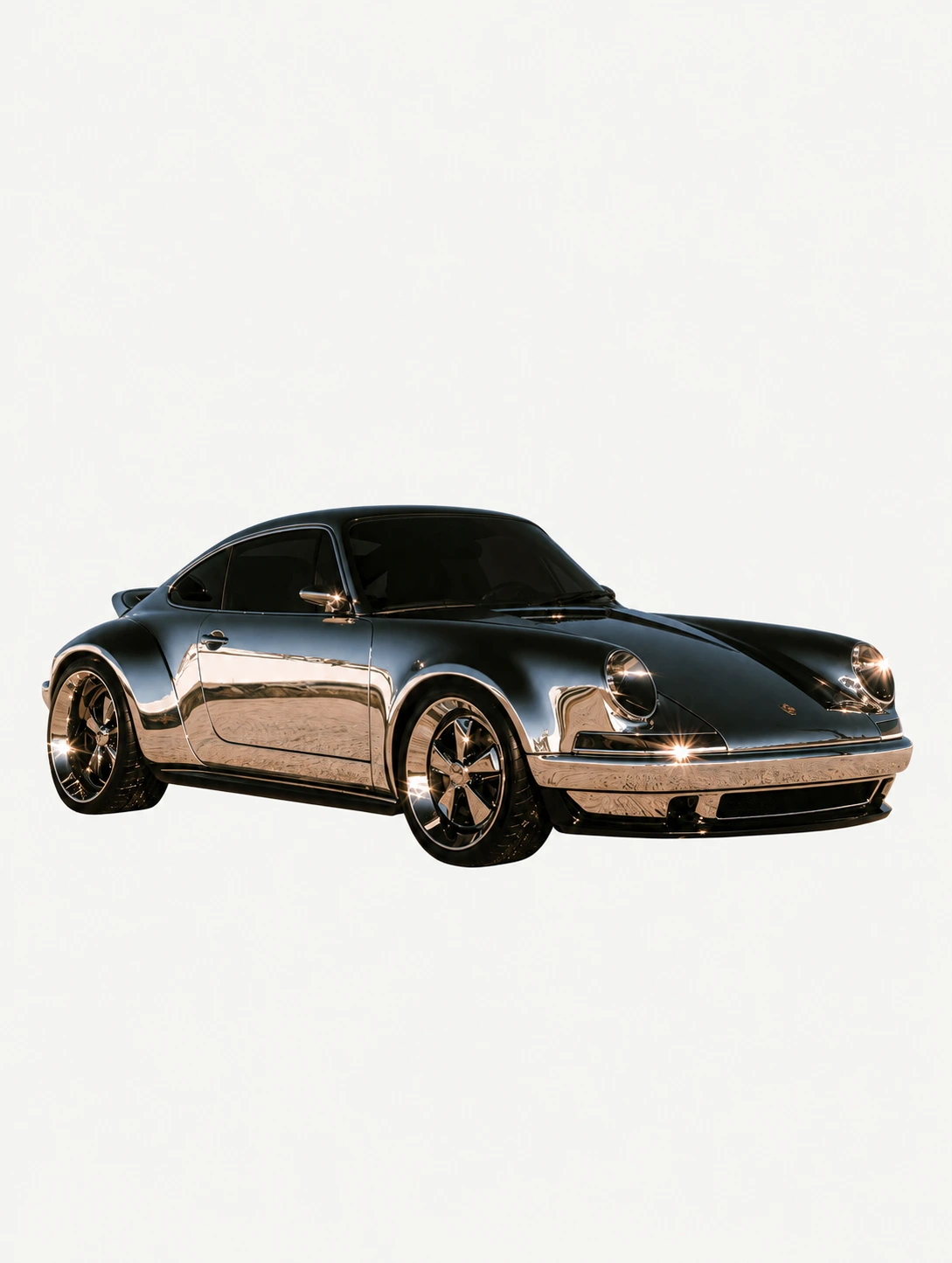
Bildhintergrund ändern oder entfernen
Ersetze den Hintergrund durch eine neue Umgebung oder bitte Clico im Chat um einen transparenten Hintergrund. Diese Demonstration beginnt mit dem verchromten Auto aus Clico Gallery.

Lade ein Bild hoch und beschreibe die Änderung. Passe im selben Chat Hintergrund, Beleuchtung oder Komposition anhand der gewählten Version weiter an.
Clico Eingabefeld wird geladen…

Bearbeitungsdemonstration mit Browser Bloom aus Clico Gallery. Öffne ein Bild in Clico Web, um die Bearbeitungsfunktionen zu verwenden.
Sieh dir drei Bearbeitungen desselben Produktfotos aus Clico Gallery an. Ziehe den Trenner, um jedes Ergebnis mit dem Original zu vergleichen.

 OriginalBearbeitet
 OriginalBearbeitet
 OriginalBearbeitet
Ersetze den Hintergrund durch eine neue Umgebung oder bitte Clico im Chat um einen transparenten Hintergrund. Diese Demonstration beginnt mit dem verchromten Auto aus Clico Gallery.
Ersetze den Hintergrund durch eine neue Umgebung oder bitte Clico im Chat um einen transparenten Hintergrund. Diese Demonstration beginnt mit dem verchromten Auto aus Clico Gallery.

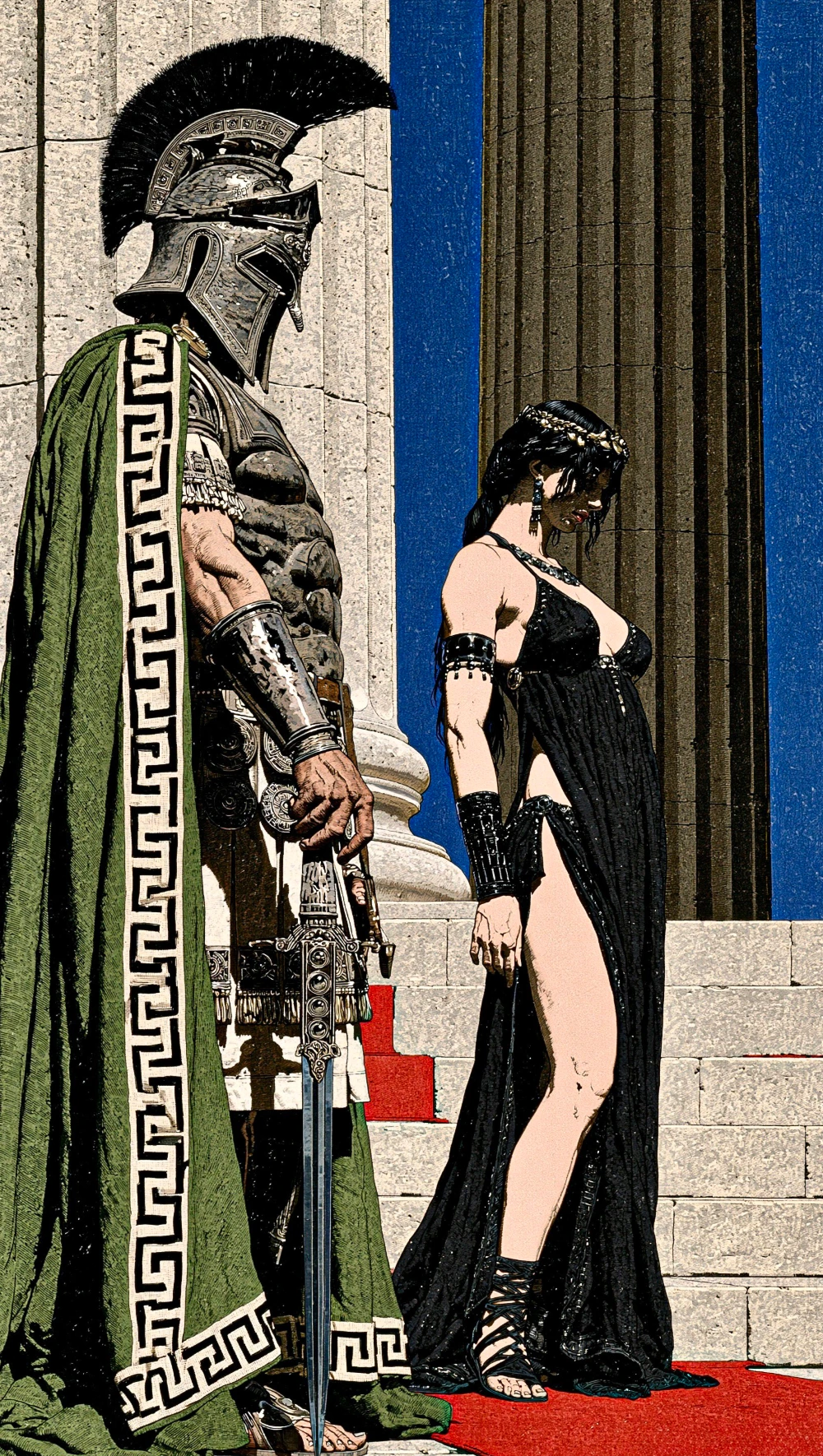
Bitte um einen weiteren Blick mit mehr sichtbarer Umgebung.

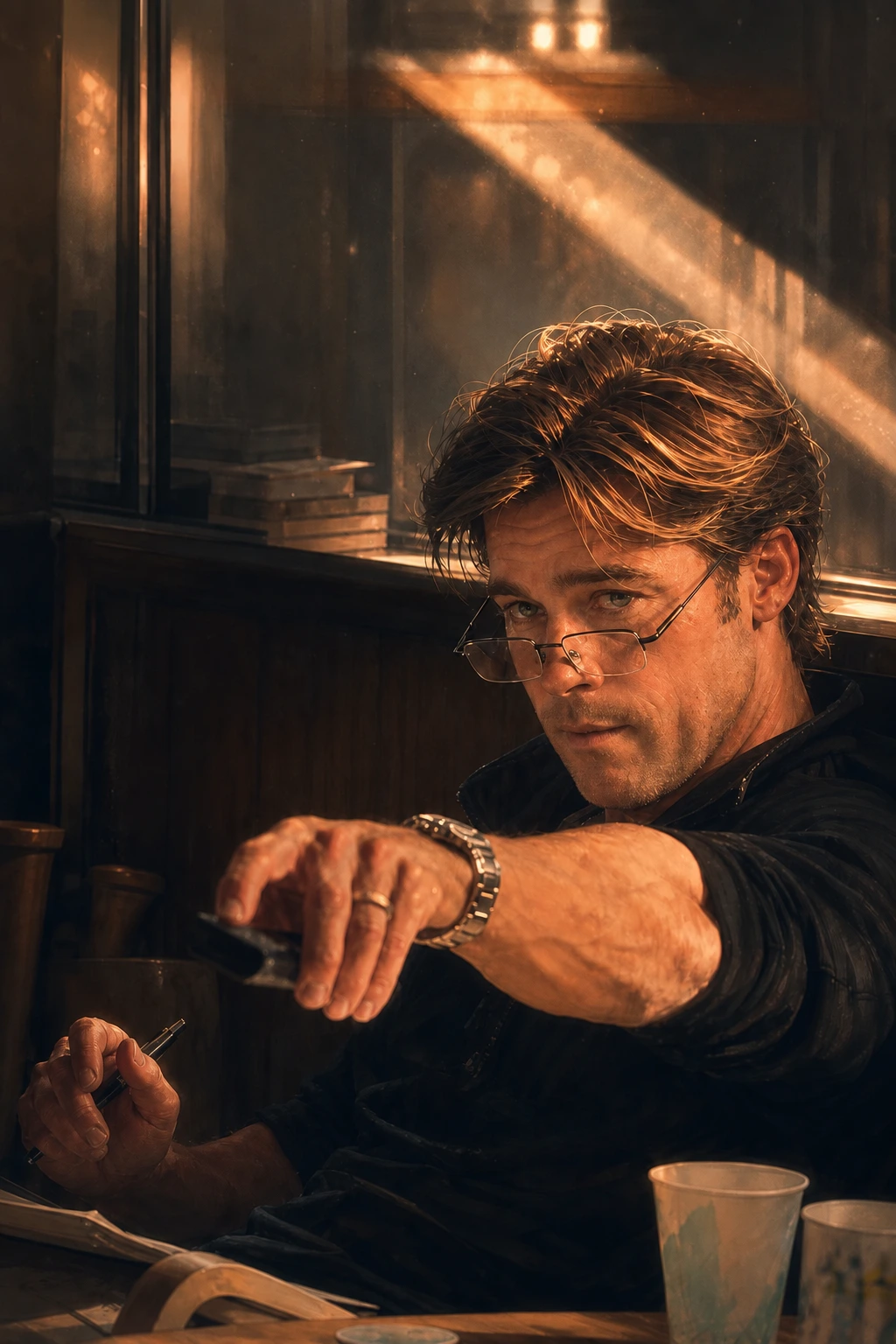
Bitte um mehr Licht auf dem Gesicht, während der Raum dunkel bleibt.
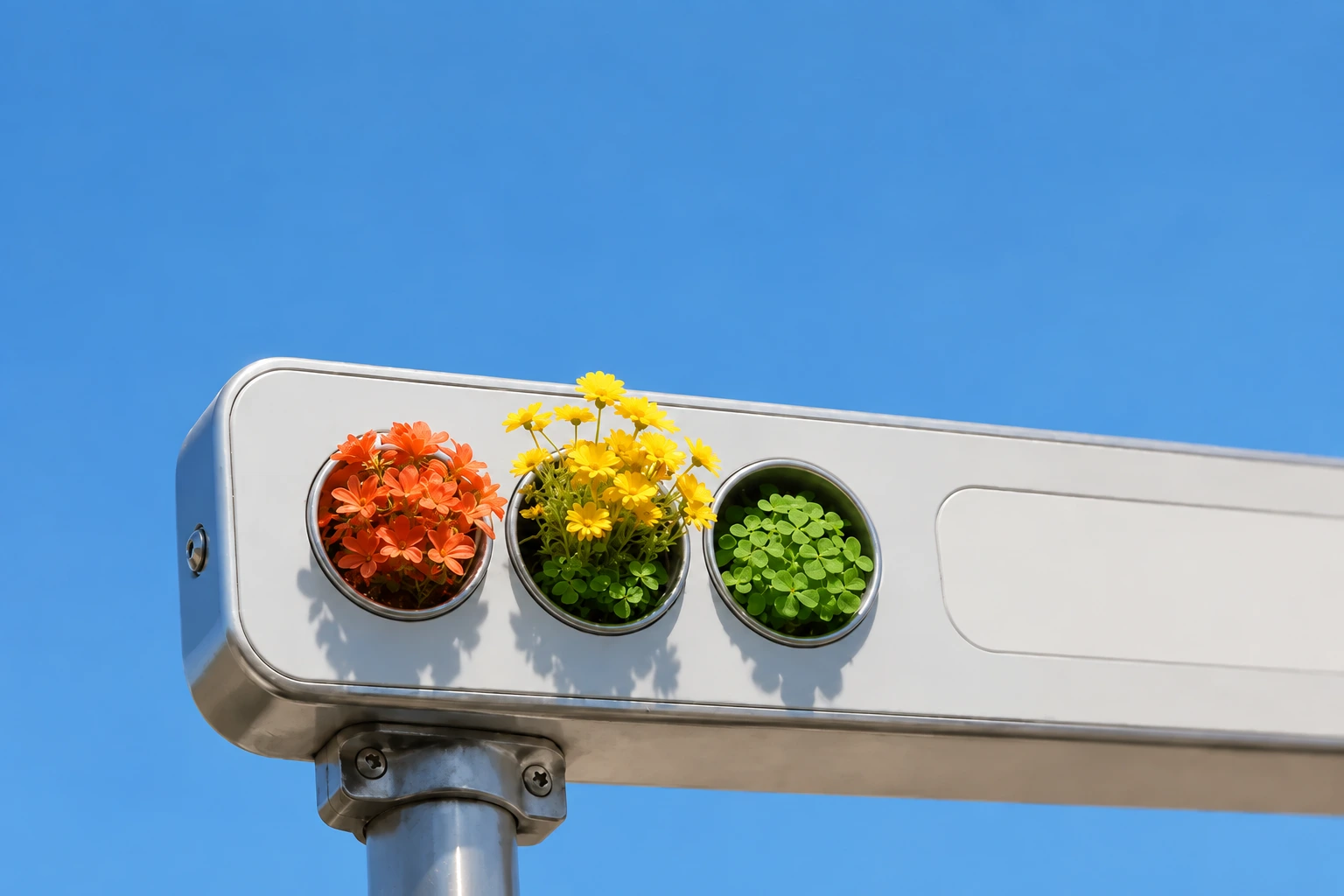
Benenne das zu entfernende Objekt und beschreibe, was bleiben soll.
Wähle ein Modell für die Bearbeitung, füge dein Bild hinzu und beschreibe die Änderung. Prüfe das Ergebnis vor der nächsten Anpassung.
 OpenAI
Erstelle und bearbeite Bilder mit 8 Seitenverhältnissen und 5 Qualitätsoptionen.
Beispiel für Credits pro Bild
≈ 6.87 CreditsHoch · 1024 × 1024 · Ohne ReferenzenOpenAIErstelle und bearbeite Bilder mit 8 Seitenverhältnissen und 5 Qualitätsoptionen.
Beispiel für Credits pro Bild
≈ 6.87 CreditsHoch · 1024 × 1024 · Ohne ReferenzenOpenAIErstelle und bearbeite Bilder mit 8 Seitenverhältnissen und 3 Qualitätsoptionen.
Abrechnung nach tatsächlichem Verbrauch
Qualität, Größe und Referenzen beeinflussen den Creditverbrauch. Google
Erstelle und bearbeite Bilder mit 10 Seitenverhältnissen.
Abrechnung nach tatsächlichem Verbrauch
Qualität, Größe und Referenzen beeinflussen den Creditverbrauch.GoogleErstelle und bearbeite Bilder mit 14 Seitenverhältnissen.
Abrechnung nach tatsächlichem Verbrauch
Qualität, Größe und Referenzen beeinflussen den Creditverbrauch.GoogleErstelle und bearbeite Bilder mit 14 Seitenverhältnissen.
Abrechnung nach tatsächlichem Verbrauch
Qualität, Größe und Referenzen beeinflussen den Creditverbrauch. ByteDance
Erstelle und bearbeite Bilder mit 13 Seitenverhältnissen.
Geschätzte Credits für die Ausgabe
≈ 5.85 Credits1K · 1 BildByteDanceErstelle und bearbeite Bilder mit 13 Seitenverhältnissen.
Geschätzte Credits für die Ausgabe
≈ 4.55 Credits2K · 1 Bild xAI
xAIErstelle und bearbeite Bilder mit 9 Seitenverhältnissen und 2 Qualitätsoptionen.
Geschätzte Credits für die Ausgabe
≈ 5.2 Credits1K · Niedrige Qualität · 1 Bild Black Forest Labs
Erstelle und bearbeite Bilder mit 8 Seitenverhältnissen.
Geschätzte Credits für die Ausgabe
≈ 3.9 CreditsStandardausgabe · 1 BildBlack Forest LabsErstelle und bearbeite Bilder mit 8 Seitenverhältnissen.
Geschätzte Credits für die Ausgabe
≈ 9.1 CreditsStandardausgabe · 1 BildBlack Forest LabsErstelle und bearbeite Bilder mit 8 Seitenverhältnissen.
Geschätzte Credits für die Ausgabe
≈ 1.82 CreditsStandardausgabe · 1 BildDie Ausgabeschätzungen enthalten keinen zusätzlichen Eingabeverbrauch. Die Zahlen für GPT Image 2.5 beruhen auf einem Beispiel mit hoher Qualität je Variante, nicht auf einem Durchschnitt. Der tatsächliche Verbrauch variiert.
Bilder, Videos und Chat.
Ein gemeinsames monatliches Guthaben.
$19.90USD / Monat
$49.90USD / Monat
Grobe Schätzungen für GPT Image 2.5. Qualität, Größe und Referenzen beeinflussen die mögliche Bildanzahl. Diese Beispiele nutzen das gesamte monatliche Guthaben. Chat und andere Aktivitäten verringern die verfügbare Anzahl.
Die Videoanzahl basiert auf Seedance 2.0 Mini mit etwa 98,28 Credits pro Clip. Die Bildanzahlen für GPT Image 2.5 sind grobe Schätzungen, kein festes Kontingent für Flare oder Sunburst bei einer bestimmten Qualität oder Größe. Die Bildanzahl von Max skaliert die Schätzung für Pro entsprechend dem 2,5 Mal größeren Guthaben. Ungenutzte monatliche Credits werden nicht übertragen.
Lade ein PNG, JPEG oder WebP mit bis zu 8 MB hoch und beschreibe die Änderung sowie die Details, die erhalten bleiben sollen. Zum Beispiel: „Replace the background with a pale studio wall. Keep the bottle shape, label wording and camera angle.“ Wähle ein Bildmodell, fahre in Clico Web fort und prüfe den Entwurf vor dem Absenden.
Unser Beispiel FIELD 07 Bearbeitung in Clico Gallery enthält das bearbeitete Bild, die ursprüngliche Referenz und den Prompt.
Füge das Ausgangsbild hinzu und beschreibe den gewünschten Hintergrund, etwa ein schlichtes Studio, einen anderen Raum oder eine einfarbige Fläche. Benenne wichtige Motivdetails wie Kanten, Schrift, Reflexionen und Schatten. Prüfe sie nach der Bearbeitung, besonders bei Produktfotos.
Für ein freigestelltes Motiv bitte Clico im Chat ausdrücklich um einen transparenten Hintergrund. Clico unterstützt solche Anfragen mit einem eigenen Modell. Beschreibe für eine neue Umgebung stattdessen die Ersatzszene. Das Autobild aus Clico Gallery ist die Vorlage für die Hintergrunddemonstration auf dieser Seite. Prüfe vor der Nutzung die Transparenz der zurückgegebenen Datei und die Kanten des Motivs.
Ja. Benenne das Objekt und beschreibe, was seinen Platz füllen soll: vorhandene Wand, Tischplatte, Himmel oder umgebende Textur. Wenn mehrere Objekte ähnlich aussehen, gib Position und Aussehen an. Halte die Anfrage gezielt, damit die gewünschte Änderung klar ist.
In unserem Beispiel FIELD 07 Objektentfernung in Clico Gallery wurden eine Blume und ihr Stiel aus einer Produktszene entfernt. Die reparierte Steinoberfläche wurde generiert. Prüfe deshalb benachbarte Kanten, Schatten und wiederkehrende Texturen, bevor du die Bearbeitung übernimmst.
Ja. Nutze im Bildeditor von Clico Web die Schnellbearbeitung für eine Anweisung zum gesamten Bild. Wähle für eine lokale Änderung einen Bereich und füge einen Kommentar hinzu, oder übermale ein störendes Detail mit Radieren. Radieren entfernt den ausgewählten Inhalt und rekonstruiert die Umgebung; der Bereich wird nicht transparent. Benenne die unverändert zu erhaltenden Details.
Googles Beispiele zur Bildbearbeitung beschreiben diesen Ansatz als dialogbasierte oder semantische Maskierung. Es bleibt eine Anweisung an ein generatives Modell. Prüfe daher die gesamte Ausgabe, statt unveränderte Pixel außerhalb des gewünschten Bereichs anzunehmen.
Du kannst wärmeres Licht, weichere Schatten, ein helleres Motiv oder eine zurückhaltendere Farbpalette anfordern. Gib an, ob die Änderung die gesamte Szene oder ein Motiv betreffen soll und welche Farben exakt bleiben müssen. Eine konkrete Anfrage wie „brighten the face while keeping the room dim“ gibt ein klareres Ziel vor.
Prüfe Hauttöne, reflektierende Materialien und Produktfarben sorgfältig. Googles Anleitung zur Verfeinerung enthält kleine nachträgliche Änderungen an Beleuchtung und Aussehen.
Bitte um einen weiteren Blick und beschreibe, was um das vorhandene Motiv erscheinen soll. Wähle ein unterstütztes Ausgabeformat und benenne zu erhaltende Details wie Hauptgebäude, Motivposition oder Perspektive. So lässt sich eine enge Komposition für ein Banner oder eine weitere Szene anpassen.
Der hinzugefügte Bereich ist generierter Inhalt, keine wiederhergestellte Information außerhalb des Originalfotos. Vergleiche Perspektive, Architektur und wiederkehrende Details. Marble Court aus Clico Gallery bietet eine visuelle Referenz für eine weiter gefasste Komposition.
Eine Bearbeitung kann das Motiv erkennbar halten und dennoch feine Details verändern. Prüfe Gesichter, Hände, Verpackungstext, Reflexionen und kleine Kanten genau. Beschreibe, was konsistent bleiben muss, behalte die Originaldatei und vergleiche beide Bilder in einer gut prüfbaren Größe.
Unser Beispiel FIELD 07 Wüstenbearbeitung in Clico Gallery zeigt erkennbare Etiketten zusammen mit Änderungen an Licht und Oberflächen. Betrachte das Ergebnis als Bearbeitungsvorschlag zur Prüfung, nicht als Garantie, dass sich nur die angeforderten Pixel verändert haben.
Ja. Gib an, welche Version Clico verwenden soll, und beschreibe die nächste Änderung. Verfügbare Bildergebnisse im Gespräch können als Referenzen für spätere Bearbeitungen dienen. So lassen sich Hintergrund, Licht und Komposition anpassen, ohne jedes Mal den gesamten Auftrag neu zu schreiben.
Wenn eine Überarbeitung vom gewünschten Aussehen abweicht, kehre zu einer früheren Version zurück und grenze die Anweisung ein. Googles Leitfaden zur Bilderzeugung empfiehlt ebenfalls schrittweise Verfeinerung, statt jedes Detail beim ersten Versuch perfekt zu erwarten.
Wähle ein Modell, das Bildreferenzen unterstützt und dein benötigtes Ausgabeformat bietet. Die Modellkarten von Clico zeigen Referenzlimits und verfügbare Einstellungen. Der Composer passt seine Bedienelemente beim Modellwechsel an. Nutze beim Vergleich dieselbe Vorlage und Anweisung, damit Unterschiede leichter zu beurteilen sind.
Modellfunktionen unterscheiden sich, etwa bei Qualitätseinstellungen und Referenzlimits. Prüfe die Preise von Clico und dein Kontoguthaben vor größeren Serien. Prüfe zuerst eine kleine Bearbeitung, bevor du eine umfangreichere Serie startest.
Ja. Wenn das Bild passt, verwende es als Startbild für ein kompatibles Videomodell. Trenne Bearbeitungsanweisungen von Bewegungsanweisungen: Lege zuerst die Komposition fest und beschreibe dann, was Motiv, Umgebung und Kamera tun sollen.
Die Seite Bild zu Video erklärt den nächsten Schritt. Ein stabiles, klar komponiertes Ausgangsbild lässt sich leichter steuern als eines mit ungeklärten Details. Videogenerierung erfordert Pro oder Max mit verfügbarem Guthaben.